由于启用了“SED Block SID Authentication”,启动前验证将无法激活
Summary: 如果已启用“自加密驱动器 (SED) Block SID Authentication”,则启动前验证可能无法激活。
This article applies to
This article does not apply to
This article is not tied to any specific product.
Not all product versions are identified in this article.
Instructions
“自加密驱动器 Block SID Authentication”是适用于 Dell X9 和更高版本计算机的新 BIOS 功能,需要额外的配置才能激活启动前验证。
受影响的产品:
- Dell Encryption Self-Encrypting Drive Manager
受影响的版本:
- v10.3 及更高版本
受影响的平台:
- 戴尔 X9 和更高版本
对戴尔启动前验证激活问题进行故障处理时,必须配置“Block SID Authentication”。如果在 BIOS 中未正确配置“Block SID Authentication”,则会在 中指示错误,该日志文件默认位于 中。 DellAgent.log,默认位于 C:\ProgramData\Dell\Dell Data Protection\。
示例错误:
在 BIOS 中已启用“SED Block SID Authentication”,但未设置管理员 BIOS 密码。例如,使用 (0) 应用程序绕过块 SID 需要管理员 BIOS 密码。如果 PBA 激活失败,可以在 BIOS 中手动禁用块 SID。
按照设计,必须在计算机 BIOS 中设置 BIOS 管理员密码,以便在启用“SED Block SID Authentication”的情况下激活启动前验证。激活后,系统会提示输入 BIOS 管理员密码。如果输入密码与 BIOS 中存储的密码匹配,则启动前验证激活将继续。如果不需要“SED Block SID Authentication”功能,请禁用它以继续执行启动前验证激活。选择相应的过程以了解更多信息。
管理密码
- 启动进入 BIOS 系统设置。
注意: 有关如何启动进入 BIOS 的更多信息,请参阅如何在 Microsoft Windows 10 和 11 中访问 UEFI 和 BIOS 固件设置屏幕。
- 展开 Security,然后单击 Admin Password。
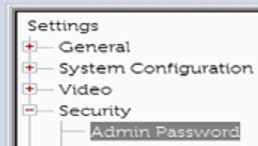 BIOS 菜单选项可能因计算机而异。请参阅您的用户指南以获得更多帮助。
 - 输入并确认新密码,然后单击确定。

- 选择 Apply,然后单击 Exit。

禁用
- 启动进入 BIOS 系统设置。
注意: 有关如何启动进入 BIOS 的更多信息,请参阅如何在 Microsoft Windows 10 和 11 中访问 UEFI 和 BIOS 固件设置屏幕。
- 展开 Security,然后单击 HDD Security。
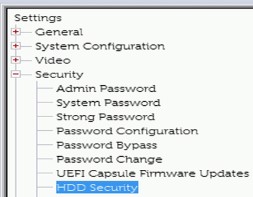 BIOS 菜单选项可能因计算机而异。请参阅您的用户指南以获得更多帮助。
 - 清除 SED 阻止 SID 身份验证 和 PPI 绕过 SED 阻止 SID命令。

- 选择 Apply,然后单击 Exit。

Affected Products
Dell EncryptionArticle Properties
Article Number: 000126083
Article Type: How To
Last Modified: 07 Aug 2026
Version: 14
Find answers to your questions from other Dell users
Support Services
Check if your device is covered by Support Services.