PowerStore: Використання утиліти IPMITool з SOL (Serial-over-LAN) для підключення до вузлів PowerStore, коли доступ до мережі недоступний
Summary: У цій статті показано, як використовувати утиліту IPMITool з SOL (Serial-over-LAN) для підключення до вузлів PowerStore, коли доступ до мережі недоступний.
Instructions
Введення
Існують сценарії, які можуть вимагати безпосереднього підключення до вузла, щоб визначити запуск вузла або статус
ОС.У більшості ситуацій буде достатнім підключення безпосередньо до вузла з сервісного ноутбука за допомогою попередньо налаштованої IP-адреси, кабелю Ethernet та підключення до порту сервісної локальної мережі, а також вхід як користувач «сервісу» (див. PowerStore: Доступ SSH і PowerStore Manager за допомогою Service LAN Ports ).
Однак IPMITool корисний у ситуаціях, коли IP-з'єднання не може бути встановлено до вузла.
IPMITool працює через той самий порт сервісної локальної мережі та кабель Ethernet, але вимагає клієнта IPMITool на ноутбуці та використання протоколу Serial-over-LAN (через IPMITool) для підключення до сервісного контейнера вузла як «сервісний» користувач.
Крім того, при використанні SOL (Serial-over-LAN) IP-адреси вузлів відрізняються від статичних IP-адрес вузлів, які використовуються для IP-з'єднання через порт служби.
- IP-адреса вузла A послідовно через локальну мережу: 128.221.1.252
- IP-адреса послідовного через локальну мережу вузла B — 128.221.1.253
IPMITool завантажується з dell.com/support, встановлюється на хост і використовується аналогічно попереднім середнім продуктам зберігання даних, таким як Unity.
Процедура
- Завантажте та встановіть версію IPMITool у PowerStore зі сторінок підтримки продуктів Dell на свій ноутбук/робочу станцію.
- Вимкніть бездротовий інтерфейс на ноутбуці/робочій станції.
- Налаштуйте інтерфейс локальної мережі ноутбука/робочої станції зі статичною IP-адресою в мережі 128.221.1.0:
Перейдіть до версії 4 протоколу Інтернету в розділі «Мережа», виберіть «Властивості», натисніть радіальну кнопку «Використовувати наступну IP-адресу» та введіть IP-адресу та маску підмережі (потрібна адреса шлюзу), а потім натисніть «OK», щоб застосувати зміни. Використовуйте ці дані:
Маска підмережі: 255.255.255.0
- За допомогою кабелю локальної мережі Ethernet підключіться від ноутбука/робочої станції безпосередньо до порту сервісної локальної мережі будь-якого вузла.
- Ноутбук можна фізично підключити до обох вузлів за допомогою невеликого комутатора або концентратора. Однак ніколи не можна підключати кілька пристроїв до одного концентратора або комутатора, оскільки вузли використовують однакові внутрішні IP-адреси. Ніколи не підключайте кілька пристроїв до одного концентратора або комутатора для доступу до порту сервісної локальної мережі.
- Порт локальної мережі 1GbE Ethernet Service окреслений жовтим символом гайкового ключа для позначення сервісного обслуговування з трикутником, спрямованим на порт. На вузлі A це нижній з двох портів 1GbE. На вузлі B це верхній порт.
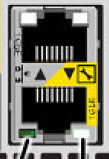
- На ноутбуці/робочій станції відкрийте командний рядок. Якщо IPMITool не було додано до змінних шляху системного середовища, перейдіть до каталогу, де знаходиться виконуваний файл "ipmitool.exe". Приклад:
- Створіть сеанс Serial over LAN для будь-якого вузла, використовуючи IPMITool і правильний синтаксис:
- Вузол A SOL IP - це 128.221.1.252
- Вузол B SOL IP - 128.221.1.253
ipmitool -I lanplus -C 3 -U консоль -P <service_tag> -H 128.221.1.252 sol activate
[SOL Session operaal. Використання~? для допомоги]Введіть
< пароль користувача служби в цьому порожньому рядку>
[SVC:service@1234567-A user]$
Примітки:
- Наведений вище приклад підключається до вузла А. Використовуйте .253 IP для вузла Б.
- Пароль (-P) для сеансу IPMITool до вузла — це 7-значний буквено-цифровий сервісний тег PowerStore для вашого пристрою, який можна знайти на чорній вкладці на передній частині базового корпусу.
- Як тільки з'явиться повідомлення «Сеанс SOL працює», вам, можливо, доведеться натиснути клавішу Enter, щоб побачити будь-який вихід.
- Якщо він не підключається під час першої спроби, стрілка вгору, щоб повторити спробу, доки вона не буде успішною, введіть пароль користувача служби в «порожньому» рядку або запит на введення пароля. Після цього у вас буде доступ до Service Shell на вузлі, з якого можуть бути виконані Service Scripts або PSTCLI команди, або до стану вузла, який спостерігається під час запуску або перезавантаження.
- Якщо при спробі підключитися до IPMITool спостерігається помилка, ви можете спробувати ту ж команду з деактивацією в кінці, а потім спробувати активувати знову.
- Для систем PowerStore X ви потрапите на вузол ESXi.