PowerEdge: Installation von Windows Update stoppt beim Windows-Begrüßungsbildschirm
Summary: Die Installation stoppt beim Windows-Begrüßungsbildschirm beim Serverstart, wenn ein Windows Update-Paket installiert wird.
Symptoms
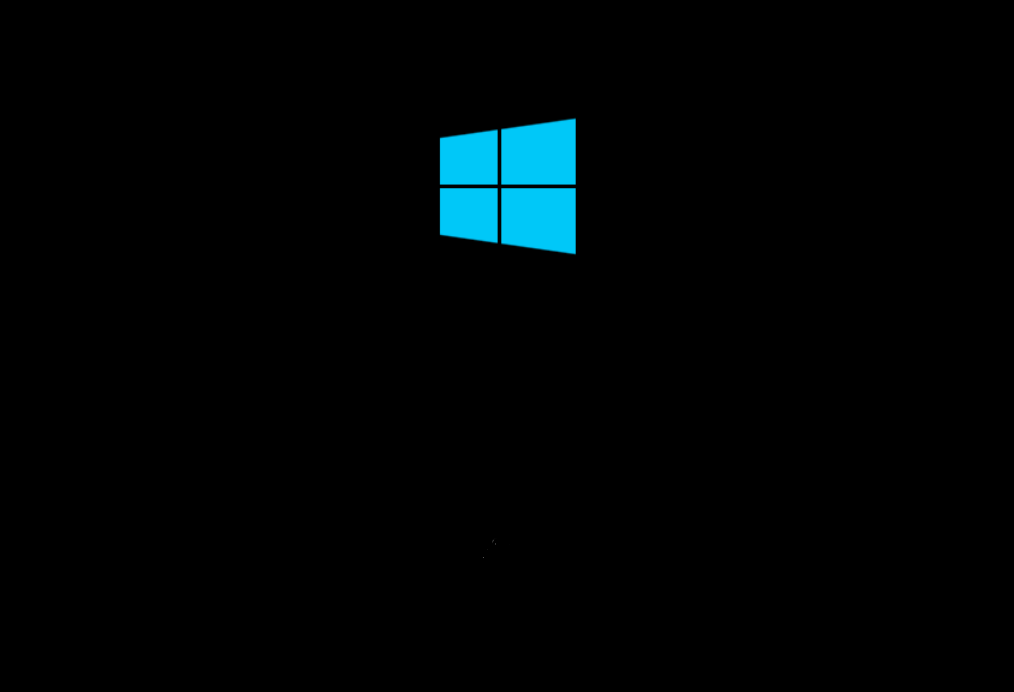
Der Neustart des Servers nach der Installation von Windows Update stoppt beim Windows-Begrüßungsbildschirm und wird nicht fortgesetzt. Das Problem tritt unter Windows 2016 Server Version 1607 (OS Build 14393.1884) mit Intel Xeon Gold 6246R Prozessor auf.
Die Bildschirmansicht beim Start befindet sich unten und wird dem Windows-Bildschirm mit einem gepunkteten Kreis vorangestellt. Der Startvorgang hier sollte das Laden des Betriebssystem-Kernels sein. Der Troubleshooting-Schritt, bei dem ein NMI-Speicherabbild zur Analyse erzwungen wird, kann nicht ausgeführt werden, da das Betriebssystem noch nicht geladen ist.
Cause
Resolution
Die Lösung besteht darin, X2APIC im Server-BIOS zu deaktivieren. Die Schritte zum Deaktivieren von X2APIC sind unten aufgeführt. Die X2APIC-Funktion kann nach der Installation des Updates wieder aktiviert werden.
- Wählen Sie in der iDRAC-Benutzeroberfläche des Servers die Registerkarte Konfiguration im Menüband des Programms oben auf dem Bildschirm aus.

- Suchen Sie den Abschnitt Prozessoreinstellungen und wählen Sie sie aus.
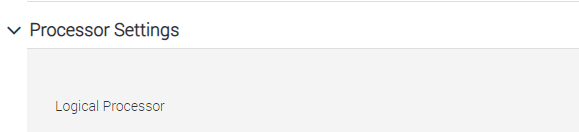
- Wählen Sie die Option x2APIC-Modus aus. Wählen Sie Deaktiviert aus dem Drop-down-Feld für die Funktion aus.

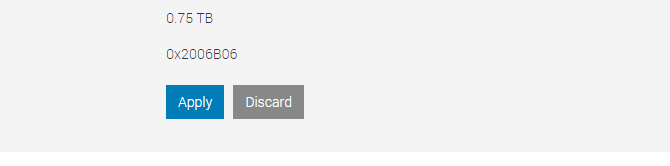
- Klicken Sie unten auf dem Bildschirm auf die Schaltfläche Anwenden, um die Änderung zu implementieren.
- Um die x2APIC-Modusfunktion erneut zu aktivieren, führen Sie die Schritte 1 bis 4 aus und wechseln Sie in Schritt 3 zu Aktiviert.