PowerEdge : Arrêt de l’installation de Windows Update à l’écran de démarrage Windows
Summary: L’installation s’arrête à l’écran de démarrage de Windows au démarrage du serveur lors de l’installation d’un package Windows Update.
Symptoms
Le redémarrage du serveur après l’installation de Windows Update s’arrête à l’écran de démarrage de Windows et ne se poursuit pas. Le problème se produit sur Windows 2016 Server version 1607 (build du système d’exploitation 14393.1884) avec le processeur Intel Xeon Gold 6246R.
La vue d’écran au démarrage se trouve en dessous et précède l’écran Windows d’un cercle en pointillés. Ici, le processus de démarrage doit charger le noyau du système d’exploitation. L’étape de dépannage consistant à forcer un vidage NMI pour analyse ne peut pas être effectuée, car le système d’exploitation n’est pas encore chargé.

Cause
Resolution
La résolution consiste à désactiver X2APIC dans le BIOS du serveur. Vous trouverez ci-dessous les étapes à suivre pour désactiver X2APIC. La fonction X2APIC peut être réactivée après l’installation de la mise à jour.
- Dans l’interface utilisateur de Server iDRAC, sélectionnez l’onglet Configuration dans le ruban du programme en haut de l’écran.

- Recherchez la section Paramètres du processeur et sélectionnez.
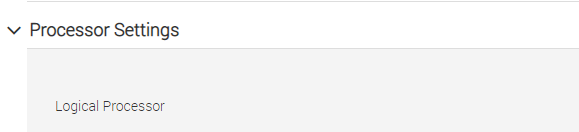
- Sélectionnez l’option x2APIC Mode. Sélectionnez Désactivé dans le champ déroulant des fonctionnalités.

- Cliquez sur le bouton Appliquer en bas de l’écran pour appliquer la modification.

- Pour réactiver le mode x2APIC, suivez les étapes 1 à 4 et passez à l’option Activé à l’étape 3.