PowerStore: jak wykonać czyszczenie vCenter, jeśli tworzenie klastra nie powiodło się
Summary: W przypadku niepowodzenia tworzenia klastra dla PowerStoreX w niektórych przypadkach w vCenter pozostają obiekty, które wymagają oczyszczenia przed ponowną próbą utworzenia klastra.
Instructions
Są to niektóre z obiektów, które należy usunąć/wyczyścić przed utworzeniem nowego klastra lub próbą utworzenia nowego kreatora konfiguracji początkowej (ICW).
Jest to zwykle związane z procedurą przywracania ustawień fabrycznych (PowerStore: Jak ponownie zainicjować system PowerStore do stanu fabrycznego za pomocą polecenia svc_factory_reset)
UWAGA: jeśli licencja VMware została nabyta od firmy Dell, a nie od VMware, przed rozpoczęciem procedury skontaktuj się z pomocą techniczną.
Wyrejestruj dostawcę VASA
Uwaga: ten krok należy wykonać przed uruchomieniem svc_factory_reset systemu PowerStore.
Wybierz odpowiedni system vCenter na lewym panelu, a następnie przejdź do karty Configure i wybierz opcję Storage Providers (Rozwiń opcję Więcej w oprogramowaniu vSphere 6.7 lub wcześniejszej). Tutaj zobaczysz listę zarejestrowanych dostawców VASA.
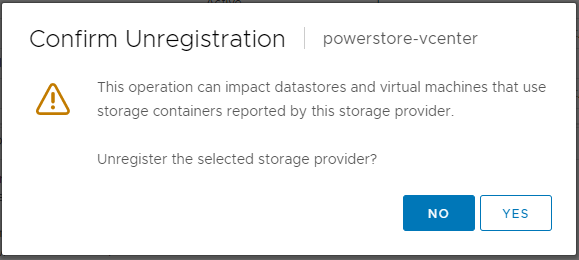
Wybierz dostawcę VASA systemu PowerStoreX i kliknij przycisk Usuń w górnej części tabeli.

Potwierdź wyrejestrowanie dostawcy VASA:
Uwaga: Pozostałe dwie czynności należy wykonać po uruchomieniu svc_factory_reset w systemie PowerStore
Wymontuj wirtualny przełącznik rozproszony
Na karcie Networking wybierz DVS o nazwie odpowiadającej klastrowi PowerStore i kliknij prawym przyciskiem myszy. Wybierz pozycję menu Usuń.
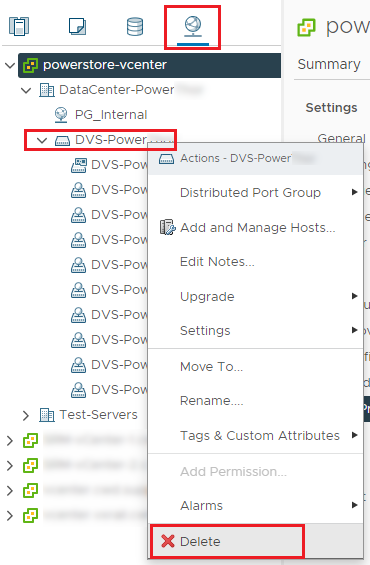
Potwierdź usunięcie.
Upewnij się, że zadanie usunięcia DVS zostało pomyślnie ukończone.
Usuń klaster PowerStoreX
Na lewym panelu wybierz klaster PowerStoreX i kliknij prawym przyciskiem myszy. Z menu rozwijanego wybierz polecenie Usuń

Potwierdź usunięcie.
Sprawdź, czy PowerStoreX Datacenter nie ma elementów podrzędnych.