PowerVault ME4: Installation og fjernelse af brugerdefinerede certifikater
Summary: Denne artikel beskriver trinene til installation af et brugerdefineret certifikat via FTP til storageprodukter i Dell PowerVault ME-serien.
Instructions
Installation eller fjernelse af brugerdefinerede certifikater på ME4
- Installation af certifikatet
- Visning af certifikatoplysninger
- Fjernelse af brugerdefinerede certifikater
- Eksempel på Kun CLI ved brug af Linux- og ME4 SSH-session
Installation af certifikatet.
Udfør følgende trin for at installere et tredjepartssikkerhedscertifikat eller et selvsigneret sikkerhedscertifikat:
-
Forbered dig på at bruge FTP eller Secure File Transfer Protocol (SFTP) i PowerVault Manager:
-
Bestem IP-adresserne på netværksporten for controllerne under ME4 System Settings > Network.
-
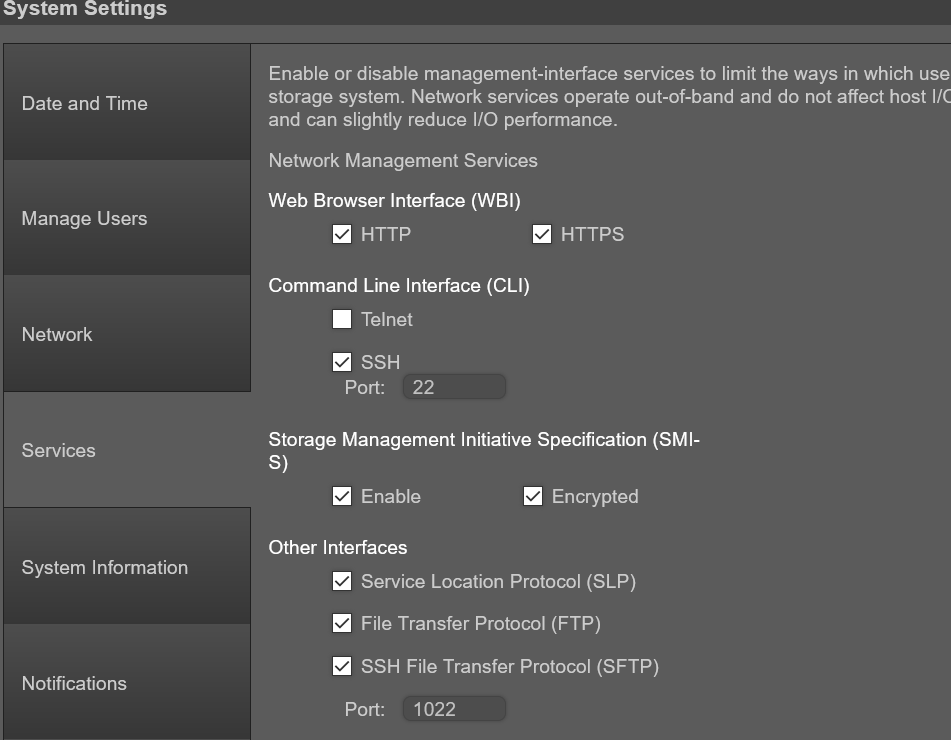
Kontroller, at FTP- eller SFTP-tjenesten er aktiveret på lageret under ME4-systemindstillingstjenesterne > . Hvis du bruger SFTP, skal du registrere, hvilken port SFTP er indstillet til at bruge.
-
-
ME4 System Settings > Manage Users kan bruges til at kontrollere, at brugerkontoen har Administrer- og FTP/SFTP-roller.
-
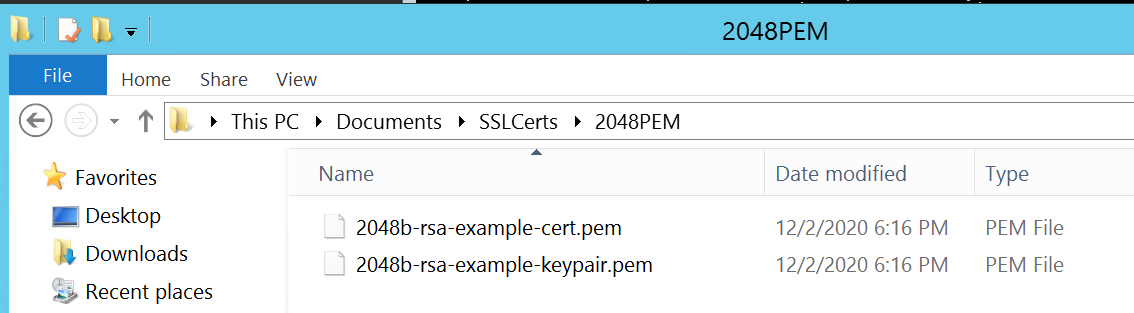
Anbring certifikatfilen og nøglefilen i en mappe, der er tilgængelig for FTP-klienten. Certifikatets og nøglefilens format skal være PEM-format (Privacy Enhanced Mail). Kunder kan uploade DER-filer (Distinguished Encoding Rules), men de kan ikke bruges, når administrationen på controllerne genstartes. Bemærk: ME4 understøtter certifikater med jokertegn.
-
Åbn en kommandoprompt (Windows) eller et terminalvindue (UNIX), og gå til den mappe, der indeholder certifikatfilerne. Brugergrænsefladen kan ikke bruges som Filezilla-klienten, fordi linjen "put" kræver kommandoparametre efter filnavnet.
Windows FTP kan ikke udføre passiv FTP, hvis firewallen er aktiveret. Det kan muligvis logge på ME4-arrayet, men derefter fejles der med et portforbindelsesproblem, når du forsøger at sende filer. Hvis du forsøger at bruge Windows-kommandolinjen FTP, skal Windows-firewallen deaktiveres, før du starter.)
-
Skriv:
sftp controller-network-address -P port or ftp controller-network-address. Filerne skal uploades til begge controllere, for at de kan bruges på begge controllere.
F.eks.: sftp 10.235.XXX.XXX -P 1022 or ftp 10.X.0.X X.
Log på som bruger med tilladelser til administration af roller og FTP- eller SFTP-grænsefladetilladelser. I disse eksempler bruges WinSCP FTP-kommandolinjeklienten, men hvis Windows-firewall er deaktiveret, kan Windows FTP-klienten bruges. En Linux-klient kan også bruges.
C:\Users\Administrator\Documents\SSLCerts\2048PEM>"c:\Program Files (x86)\WinSCP\WinSCP.com"

     winscp> open ftp://100.85.XXX.X

     Prompting for credentials...

     Username: manage

     Connecting to 100.85.XXX.X ...

     Password:

     Connected

     Starting the session...

     Session started.

     Active session: [1] 100.85.XXX.X

     winscp>
-
Skriv:
put certificate-file-name cert-filehvor certifikatfilnavnet er navnet på certifikatfilen for din specifikke lagerenhed. Der kan opstå filfejl, hvis den mappe, certifikatet placeres i, er en skjult mappe, som FTP-brugeren ikke har tilladelse til at ændre.
winscp> put 2048b-rsa-example-cert.pem cert-file

     2048b-rsa-example-cert.pe |           1 KB |    0.0 KB/s | binary | 100%

     winscp>
-
Skriv:
put key-file-name cert-key-fileHvor nøglefilnavn er navnet på sikkerhedsnøglefilen til dit specifikke lager.
winscp> put 2048b-rsa-example-keypair.pem cert-key-file

     2048b-rsa-example-keypair |           1 KB |    0.0 KB/s | binary | 100%

     winscp>
-
Bemærk: Hvis der udføres en mappeliste på systemets FTP-sted efter upload af disse filer, ses de ikke. De gemmes i skjulte mapper, som FTP-brugeren ikke kan se på.
winscp> ls

     D---------   0                           0              ..

     Lrwxrwxrwx   0 0        0               12 Dec  2 13:19:33 2020 .banner ->

     -rw-rw-rw-   0 0        10               0 Dec  2 14:46:49 2020 0

     -rw-r--r--   0 0        0             8436 Dec  2 13:19:33 2020 README

     winscp>
-
Gentag trin 4, 5, 6 og 7 for den anden controller.
-
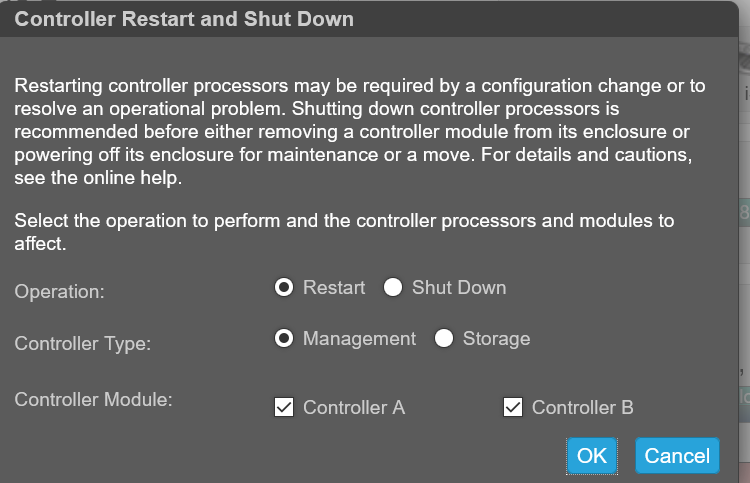
Genstart begge administrationscontrollere for at få det nye sikkerhedscertifikat til at træde i kraft. Når administrationscontrollerne er genstartet, kan certifikatet ses via brugergrænsefladen som vist nedenfor eller ved hjælp af SSH-kommandoen "show certificate".
Visning af certifikatoplysninger.
Som standard genererer lageret et unikt SSL-certifikat for hver controller. Du opnår den stærkeste sikkerhed ved at erstatte det systemgenererede standardcertifikat med et certifikat, der er udstedt af et nøglecenter, der er tillid til.
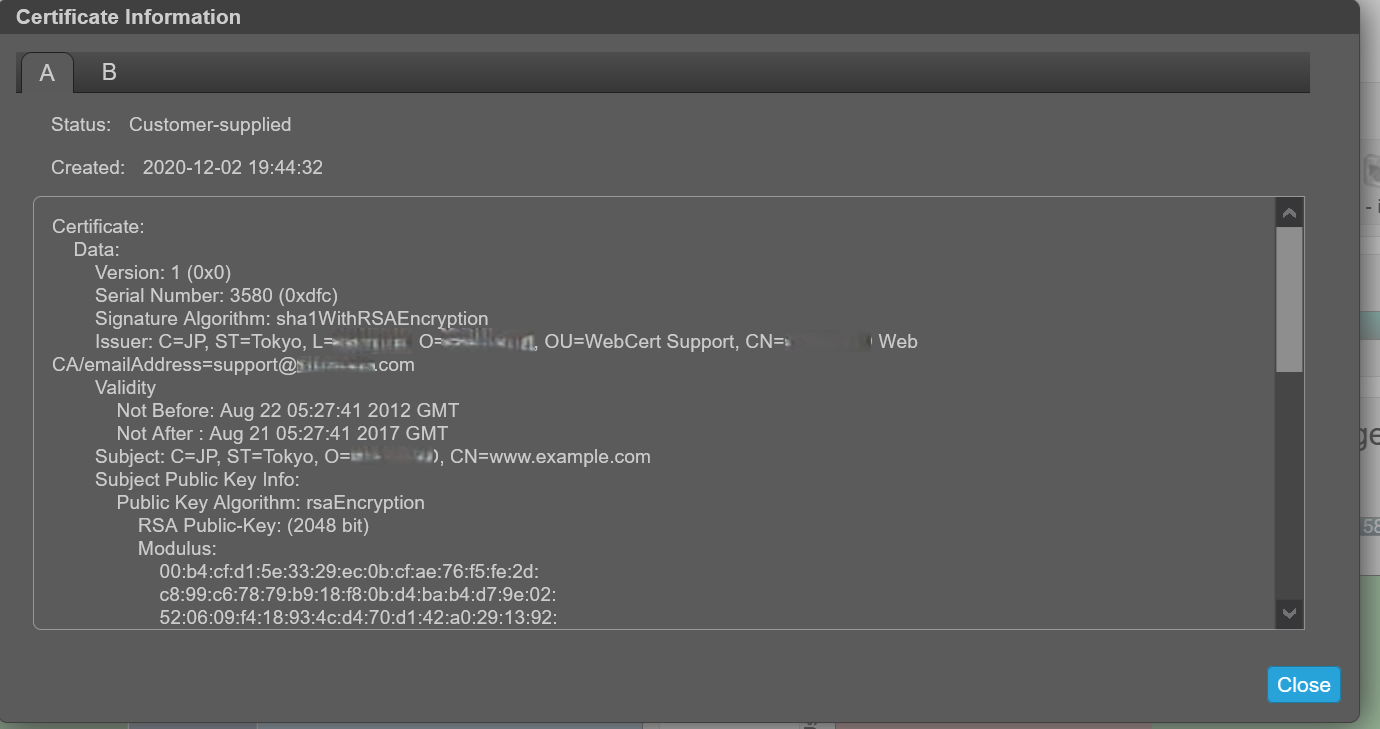
Panelet Certifikatoplysninger viser oplysninger om de aktive SSL-certifikater, der er gemt på systemet for hver controller. Fanerne A og B indeholder uformateret certifikattekst for hver af de tilsvarende controllere. Panelet viser også en af følgende statusværdier og oprettelsesdatoen for hvert certifikat:
-
Kunde leveret – Angiver, at controlleren bruger et certifikat, som kunden har uploadet.
-
System genereret – Angiver, at controlleren bruger et aktivt certifikat og en aktiv nøgle, som controlleren genererede.
-
Ukendt status – Angiver, at controllerens certifikat ikke kan læses. Dette sker oftest, når en controller genstarter, certifikatudskiftningsprocessen stadig er i gang, eller brugeren har valgt fanen for en partnercontroller i et system med en enkelt controller.
Brugerdefinerede certifikater kan bruges ved at uploade dem via FTP eller SFTP eller ved at bruge indholdsparameteren i CLI-kommandoen opret certifikat. Dette giver brugeren mulighed for at oprette certifikater med sit eget unikke certifikatindhold. Hvis et nyt certifikat skal træde i kraft, skal du genstarte administrationscontrolleren for det.
Kontrollér, at udskiftningen af certifikatet lykkedes, og at controlleren bruger det leverede certifikat:
- Bekræft, at certifikatstatus er "kundeleveret"
- Oprettelsesdatoen er korrekt
- Certifikatets indhold er den forventede tekst
Vis certifikatoplysninger:
-
På banneret skal du klikke på systempanelet og vælge Vis certifikatoplysninger. Panelet Certifikatoplysninger åbnes.
-
Når visningen af certifikatoplysningerne er fuldført, skal du klikke på Luk.
Før du installerer et certifikat, viser oplysningerne "System genereret".
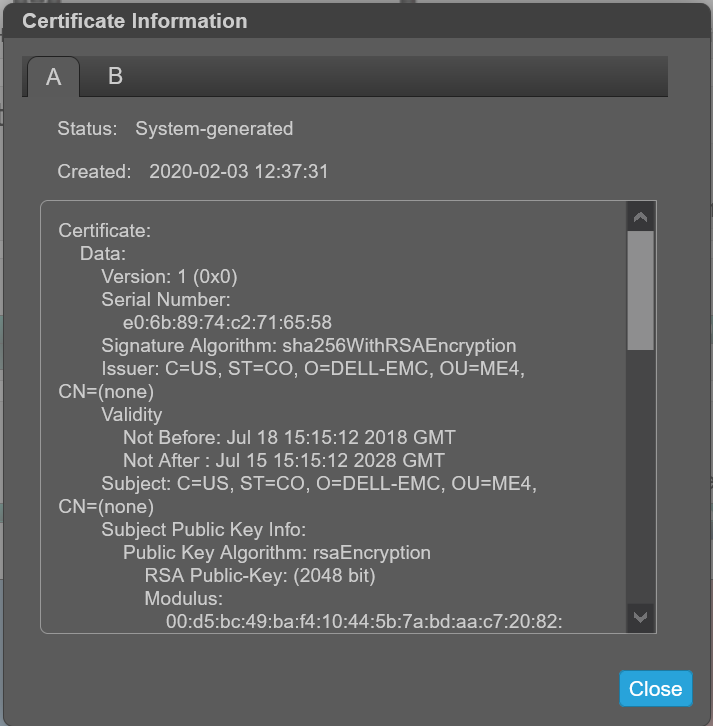
Når du har installeret dit eget certifikat, identificeres det som Kunde leveret:
Fjernelse af brugerdefinerede certifikater.
Hvis du vil gendanne det systemgenererede certifikat og fjerne det brugerdefinerede certifikat fra begge controllere, skal du logge på hver controller og køre kommandoen:# create certificate restore
For at få certifikatændringen til at træde i kraft skal du genstarte Management Controller på alle controllere, som kommandoen blev brugt på.
Eksempel på Kun CLI ved brug af Linux- og ME4 SSH-session
-
Opret certifikatet og sæt "PEM .cer" og ".key" på din Linux-maskine.
-
Fra en SSH-session på Linux-boksen skal du overføre filerne ved hjælp af FTP til systemet og derefter åbne en SSH-session til systemet for at genstarte begge controllere på ME4. Det tager cirka to minutter efter genstart af ME4-administrationscontrollerne, før brugeren kan logge på ME4 igen og vise det nye certifikat. Bemærk: Det kan tage længere tid at få den ene controller frem end den anden. Indtil begge controllere er helt oppe, kan lageret vise én controller på et systemcertifikat og én på et kundecertifikat.
I eksemplet nedenfor er ME4-controller-IP'erne:
A:  100.85.XXX.X

     B:  100.85.XXX.XX8
For begge controllere at have certifikatet:
- Upload certifikatet og nøglefilen til begge controllere ved hjælp af FTP
- Genstart administrationscontrolleren på begge controllere
[grpadmin@WWWWWWW certs]$ pwd
/home/grpadmin/Documents/certs
[grpadmin@WWWWWWW certs]$ ls
2048b-rsa-example-cert.pem  2048b-rsa-example-keypair.pem  put
[grpadmin@WWWWWWW certs]$ ftp 100.85.QQQ.ZZZ
Connected to 100.85.QQQ.ZZZ (100.85.QQQ.ZZZ).
220-Welcome to Pure-FTPd.
220-You are user number 1 of 5 allowed.
220-Local time is now 23:29. Server port: 21.
220-This is a private system - No anonymous login
220-IPv6 connections are also welcome on this server.
220 You will be disconnected after 15 minutes of inactivity.
Name (100.85.QQQ.ZZZ:grpadmin): manage
331 User manage OK. Password required
Password:
230-OK. Current restricted directory is /.
.
.
230-Instructions for loading security certificate files:
230-    1. The security certificate files will consist of a pair of files.
230-       You will have a certificate file and a key file.
230-    2. Log in with a user name and password.
230-    3. Type 'put <certificate-file-name> cert-file'
230-        where <certificate-file-name> is the name of the certificate file
230-        for your specific system.
230-    4. Type 'put <key-file-name> cert-key-file'
230-       where <key-file-name> is the name of the security key file for
230-        your specific system.
230-    5.  Restart both Management Controllers to have the new security
230-        certificate take effect.
230-
230
Remote system type is UNIX.
Using binary mode to transfer files.
ftp> put 2048b-rsa-example-cert.pem cert-file
local: 2048b-rsa-example-cert.pem remote: cert-file
227 Entering Passive Mode (100,85,QQQ,ZZZ,127,0)
150 Accepted data connection
226-File Transfer Complete. Starting Operation: (2020-12-10 17:40:12)
STATUS: Loading security certificate file
226-
226 Operation Complete. (2020-12-10 17:40:18)
1050 bytes sent in 9.4e-05 secs (11170.21 Kbytes/sec)
ftp> put 2048b-rsa-example-keypair.pem cert-key-file
local: 2048b-rsa-example-keypair.pem remote: cert-key-file
227 Entering Passive Mode (100,85,QQQ,ZZZ,204,57)
150 Accepted data connection
226-File Transfer Complete. Starting Operation: (2020-12-10 17:40:37)
STATUS: Loading security certificate file
Verifying uploaded certificate and key.

The uploaded SSL certificate and key have been installed. Reboot the controller to apply.
226-
226 Operation Complete. (2020-12-10 17:40:45)
1679 bytes sent in 8.5e-05 secs (19752.94 Kbytes/sec)
ftp> ls
227 Entering Passive Mode (100,85,QQQ,ZZZ,189,193)
150 Accepted data connection
-rw-rw-rw-    1 0          users               0 Dec 10 17:40 0
-rw-r--r--    1 0          0                8436 Dec  2 20:39 README
226-Options: -l
226 2 matches total
ftp> bye
221-Goodbye. You uploaded 3 and downloaded 0 kbytes.
221 Logout.
[grpadmin@WWWWWWW certs]$ ftp 100.85.XXX.YYY
Connected to 100.85.XXX.YYY (100.85.XXX.YYY).
220-Welcome to Pure-FTPd.
220-You are user number 1 of 5 allowed.
220-Local time is now 23:30. Server port: 21.
220-This is a private system - No anonymous login
220-IPv6 connections are also welcome on this server.
220 You will be disconnected after 15 minutes of inactivity.
Name (100.85.XXX.YYY:grpadmin): manage
331 User manage OK. Password required
Password:
230-OK. Current restricted directory is /
.
.
.
Remote system type is UNIX.
Using binary mode to transfer files.
ftp> put 2048b-rsa-example-cert.pem cert-file
local: 2048b-rsa-example-cert.pem remote: cert-file
227 Entering Passive Mode (100,85,XXX,YYY,126,144)
150 Accepted data connection
226-File Transfer Complete. Starting Operation: (2020-12-11 23:30:22)
STATUS: Loading security certificate file
226-
226 Operation Complete. (2020-12-11 23:30:28)
1050 bytes sent in 4.7e-05 secs (22340.42 Kbytes/sec)
ftp> put 2048b-rsa-example-keypair.pem cert-key-file
local: 2048b-rsa-example-keypair.pem remote: cert-key-file
227 Entering Passive Mode (100,85,XXX,YYY,200,227)
150 Accepted data connection
226-File Transfer Complete. Starting Operation: (2020-12-11 23:30:40)
STATUS: Loading security certificate file
Verifying uploaded certificate and key.

The uploaded SSL certificate and key have been installed. Reboot the controller to apply.
226-
226 Operation Complete. (2020-12-11 23:30:47)
1679 bytes sent in 5.2e-05 secs (32288.46 Kbytes/sec)
ftp> bye
221-Goodbye. You uploaded 3 and downloaded 0 kbytes.
221 Logout.
[grpadmin@WWWWWWW certs]$ ssh manage@100.85.QQQ.ZZZ
Password:

DELL EMC ME4024
System Name: NDC-ME4
System Location: NDC
Version: GT280R008-01
# restart mc both
During the restart process you will briefly lose communication with the specified Management Controller(s).
Do you want to continue? (y/n) y
Info: Restarting the local MC (A)...
Success: Command completed successfully. - Both MCs were restarted. (2020-12-11 23:31:26)
# Killed
Connection to 100.85.QQQ.ZZZ closed.
.
.  Will take about 2 minutes for you to be able to log back into the array to
.  see the certificates
.
[grpadmin@WWWWWWW certs]$ ssh manage@100.85.QQQ.ZZZ
Password:

DELL EMC ME4024
System Name: NDC-ME4
System Location: NDC
Version: GT280R008-01
# show certificates
Error: The command was not recognized. (2020-12-11 23:36:35)
# show certificate
Certificate Status
------------------
Controller: A
Certificate Status: Customer-supplied
Time Created: 2020-12-11 23:29:29
Certificate Text: Certificate:
    Data:
        Version: 1 (0x0)
        Serial Number: 3580 (0xdfc)
        Signature Algorithm: sha1WithRSAEncryption
        Issuer: C=JP, ST=Tokyo, L=RRRRRRR, O=SSSSSSSSS, OU=WebCert Support, CN=SSSSSSSSS Web CA/emailAddress=support@SSSSSSSSS.com
        Validity
            Not Before: Aug 22 05:27:41 2012 GMT
            Not After : Aug 21 05:27:41 2017 GMT
        Subject: C=JP, ST=Tokyo, O=SSSSSSSSS, CN=www.example.com
        Subject Public Key Info:
            Public Key Algorithm: rsaEncryption
                RSA Public-Key: (2048 bit)
                Modulus:
                    00:b4:cf:d1:5e:33:29:ec:0b:cf:ae:76:f5:fe:2d:
                    c8:99:c6:78:79:b9:18:f8:0b:d4:ba:b4:d7:9e:02:
                    52:06:09:f4:18:93:4c:d4:70:d1:42:a0:29:13:92:
                    73:50:77:f6:04:89:ac:03:2c:d6:f1:06:ab:ad:6c:
                    c0:d9:d5:a6:ab:ca:cd:5a:d2:56:26:51:e5:4b:08:
                    8a:af:cc:19:0f:25:34:90:b0:2a:29:41:0f:55:f1:
                    ---REDACTED---
                    9a:24:79:49:17:27:d7:89:4b:6a:2e:0d:87:51:d9:
                    23:3d:06:85:56:f8:58:31:0e:ee:81:99:78:68:cd:
                    6e:44:7e:c9:da:8c:5a:7b:1c:bf:24:40:29:48:d1:
                    03:9c:ef:dc:ae:2a:5d:f8:f7:6a:c7:e9:bc:c5:b0:
                    59:f6:95:fc:16:cb:d8:9c:ed:c3:fc:12:90:93:78:
                    5a:75:b4:56:83:fa:fc:41:84:f6:64:79:34:35:1c:
                    ac:7a:85:0e:73:78:72:01:e7:24:89:25:9e:da:7f:
                    65:bc:af:87:93:19:8c:db:75:15:b6:e0:30:c7:08:
                    f8:59
                Exponent: 65537 (0x10001)
    Signature Algorithm: sha1WithRSAEncryption
         40:cb:fe:04:5b:c6:74:c5:73:91:06:90:df:ff:b6:9e:85:73:
         fe:e0:0a:6f:3a:44:2f:cc:53:73:16:32:3f:79:64:39:e8:78:
         ---REDACTED---
         1b:d7:eb:c0:31:6c:86:a0:f6:55:a8:f8:10:d0:42:06:1e:94:
         a5:e0:68:a7:9f:b6:f3:9c:d0:e1:22:3b:ab:85:3d:a1:27:9b:
         50:32:62:b8:ec:7a:fa:d6:7d:2b:29:e6:ad:b2:69:4d:28:b4:
         f8:13


Certificate Status
------------------
Controller: B                        Certificate Status: Customer-supplied
Time Created: 2020-12-11 23:30:22
Certificate Text: Certificate:
    Data:
        Version: 1 (0x0)
        Serial Number: 3580 (0xdfc)
        Signature Algorithm: sha1WithRSAEncryption
        Issuer: C=JP, ST=Tokyo, L=RRRRRRR, O=SSSSSSSSS, OU=WebCert Support, CN=SSSSSSSSS Web CA/emailAddress=support@SSSSSSSSS.com
        Validity
            Not Before: Aug 22 05:27:41 2012 GMT
            Not After : Aug 21 05:27:41 2017 GMT
        Subject: C=JP, ST=Tokyo, O=SSSSSSSSS, CN=www.example.com
        Subject Public Key Info:
            Public Key Algorithm: rsaEncryption
                RSA Public-Key: (2048 bit)
                Modulus:
                    00:b4:cf:d1:5e:33:29:ec:0b:cf:ae:76:f5:fe:2d:
                    c8:99:c6:78:79:b9:18:f8:0b:d4:ba:b4:d7:9e:02:
                    52:06:09:f4:18:93:4c:d4:70:d1:42:a0:29:13:92:
                    73:50:77:f6:04:89:ac:03:2c:d6:f1:06:ab:ad:6c:
                    c0:d9:d5:a6:ab:ca:cd:5a:d2:56:26:51:e5:4b:08:
                    8a:af:cc:19:0f:25:34:90:b0:2a:29:41:0f:55:f1:
                    ---REDACTED---
                    9a:24:79:49:17:27:d7:89:4b:6a:2e:0d:87:51:d9:
                    23:3d:06:85:56:f8:58:31:0e:ee:81:99:78:68:cd:
                    6e:44:7e:c9:da:8c:5a:7b:1c:bf:24:40:29:48:d1:
                    03:9c:ef:dc:ae:2a:5d:f8:f7:6a:c7:e9:bc:c5:b0:
                    59:f6:95:fc:16:cb:d8:9c:ed:c3:fc:12:90:93:78:
                    5a:75:b4:56:83:fa:fc:41:84:f6:64:79:34:35:1c:
                    ac:7a:85:0e:73:78:72:01:e7:24:89:25:9e:da:7f:
                    65:bc:af:87:93:19:8c:db:75:15:b6:e0:30:c7:08:
                    f8:59
                Exponent: 65537 (0x10001)
    Signature Algorithm: sha1WithRSAEncryption
         40:cb:fe:04:5b:c6:74:c5:73:91:06:90:df:ff:b6:9e:85:73:
         fe:e0:0a:6f:3a:44:2f:cc:53:73:16:32:3f:79:64:39:e8:78:
         ---REDACTED---
         1b:d7:eb:c0:31:6c:86:a0:f6:55:a8:f8:10:d0:42:06:1e:94:
         a5:e0:68:a7:9f:b6:f3:9c:d0:e1:22:3b:ab:85:3d:a1:27:9b:
         50:32:62:b8:ec:7a:fa:d6:7d:2b:29:e6:ad:b2:69:4d:28:b4:
         f8:13


Success: Command completed successfully. (2020-12-11 23:36:41)
#