보안 연결 게이트웨이에서 유지 보수 모드를 활성화 및 비활성화하는 방법
Summary: 이 문서에서는 SCG(Secure Connect Gateway)에서 유지 보수 모드를 활성화, 비활성화 및 문제 해결하는 방법에 대해 설명합니다. 유지 보수 모드는 하드웨어 알림에 의해 자동으로 트리거되거나 사용자가 수동으로 활성화하는 알림 처리 및 자동 서비스 요청 생성을 일시적으로 중단합니다.
This article applies to
This article does not apply to
This article is not tied to any specific product.
Not all product versions are identified in this article.
Instructions
유지 보수 모드는 세 가지 방법으로 설정할 수 있습니다.
- 글로벌 수준: 유지 보수 모드는 모니터링되는 모든 디바이스에 적용됩니다.
- 디바이스 수준: 유지 보수 모드는 30분 동안 단일 장치에 적용됩니다(연장 가능). 기본/보조 연락처로 알림 전송.
- 그룹 수준: 유지 보수 모드는 사용자 지정 그룹의 모든 디바이스에 적용됩니다. 특정 장치에 대해 개별적으로 비활성화할 수 있습니다.
1. 유지 보수 모드 활성화
A. 글로벌 수준
-
SCG헤더에서 Connectivity를 클릭합니다.
-
Toggle maintenance mode를 선택합니다.
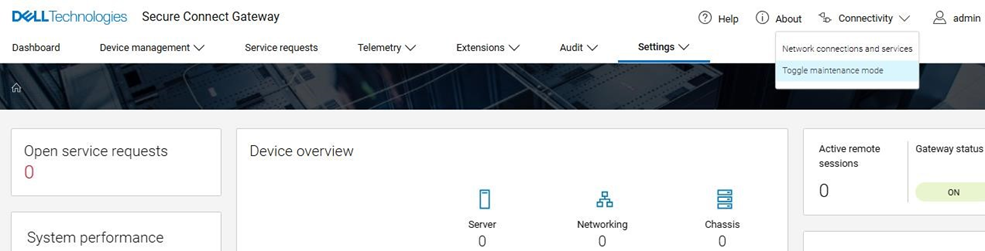
그림 1: Toggle maintenance mode를 클릭합니다. -
켜기(Turn on)를 클릭합니다.
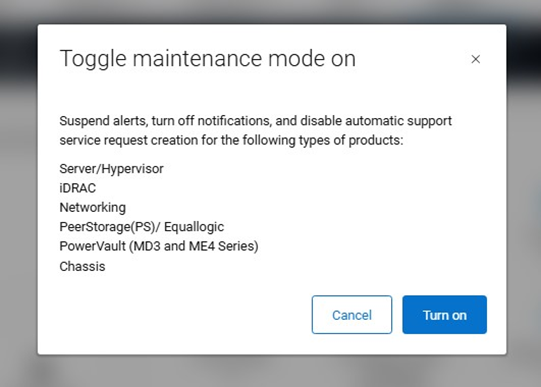
그림 2: Turn on(켜기)을 클릭하여 확인합니다. -
노란색 유지 보수 모드 배너가 인터페이스 상단에 나타납니다.

B. 장치 수준
-
타겟 디바이스의 디바이스 개요 창 으로 이동합니다.
-
작업 목록에서 유지 보수 모드 활성화를 클릭합니다.
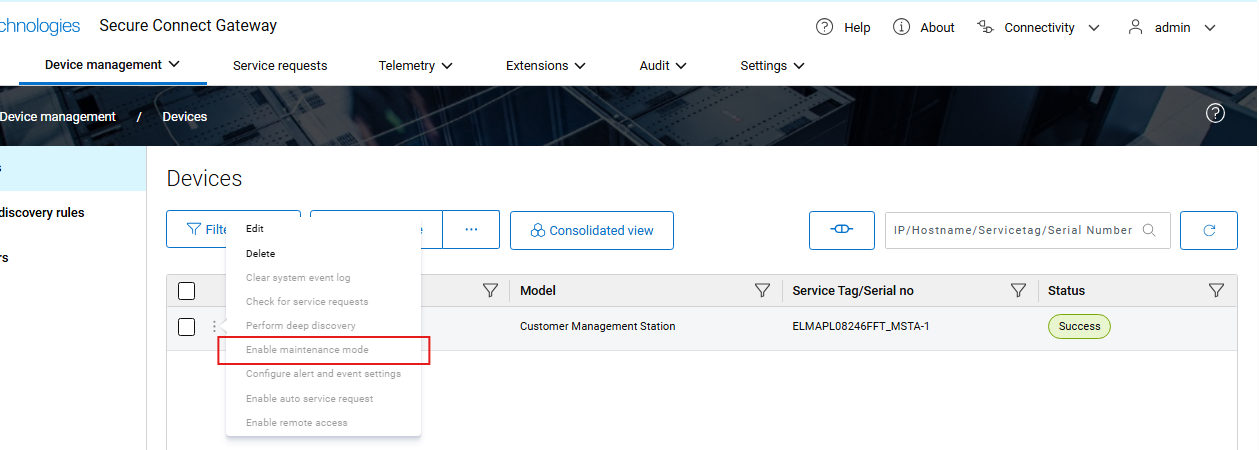
그림 3: 디바이스의 개요 창에서 유지 보수 모드 활성화 -
Yes를 클릭하여 확인합니다.
-
장치는 30분 동안 유지 관리 모드로 유지됩니다(연장 가능).
-
기본/보조 연락처로 알림이 전송됩니다.
C. 그룹 수준
-
Device Groups 페이지로 이동합니다.
-
타겟 그룹 옆의 메뉴 아이콘을 클릭합니다.
-
그룹의 디바이스에 대해 유지 보수 모드 활성화를 선택합니다.
-
예, 계속합니다를 클릭합니다.
2. 유지 보수 모드 비활성화
그래픽 인터페이스에서(권장)
-
SCG 헤더에서 Connectivity 를 클릭합니다.
-
Toggle maintenance mode를 선택합니다.
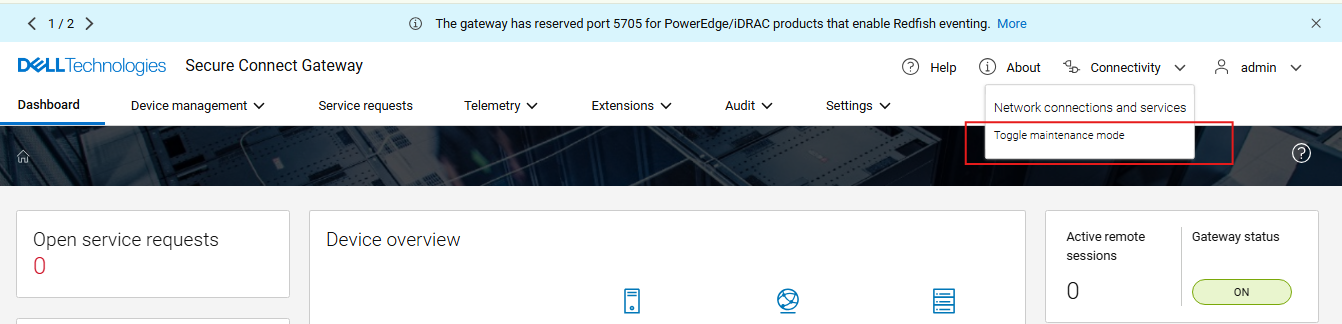
그림 4: SCG 헤더에서 유지 보수 모드 비활성화 -
끄기를 클릭합니다.
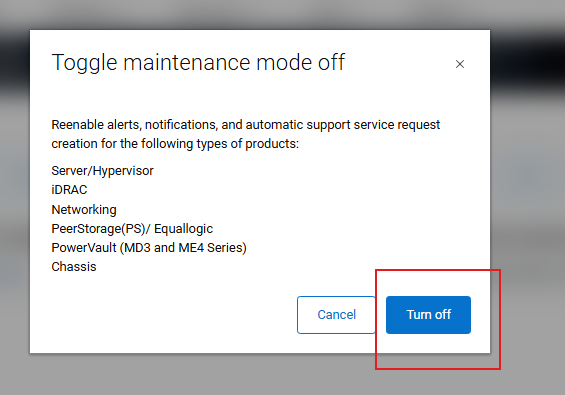
그림 5: Turn off(끄기)를 클릭하여 확인합니다.
Affected Products
Secure Connect Gateway - Virtual EditionArticle Properties
Article Number: 000355829
Article Type: How To
Last Modified: 18 Sept 2025
Version: 2
Find answers to your questions from other Dell users
Support Services
Check if your device is covered by Support Services.