PowerEdge: Tilbakestille og endre iDRAC-passord eksternt ved hjelp av RACADM-verktøy
Summary: Denne artikkelen forklarer hvordan du tilbakestiller eller endrer iDRAC-passordet eksternt ved hjelp av Dell RACADM-verktøy på Windows Server. Denne metoden er nyttig når du har glemt iDRAC-passordet og nedetid ikke er et alternativ. ...
This article applies to
This article does not apply to
This article is not tied to any specific product.
Not all product versions are identified in this article.
Instructions
Denne artikkelen forklarer hvordan du tilbakestiller eller endrer iDRAC-passordet eksternt ved hjelp av Dell RACADM-verktøy på Windows Server 2019. Denne metoden er nyttig når du har glemt iDRAC-passordet og nedetid ikke er et alternativ.
Miljø
- Servermodell: Dell PowerEdge R350 (eksempel)
- Operativsystem: Windows Server 2019
- Nødvendige verktøy: Dell iDRAC-verktøy (RACADM)
- Nedlastingskobling:https://www.dell.com/support/home/drivers/driversdetails?driverid=82kgw&oscode=ws19l&productcode=poweredge-r350
Forhåndskrav
- Administrativ tilgang til Windows Server som er vert for RACADM-verktøyene
- Nettverkstilkobling til iDRAC-grensesnitt.
Fremgangsmåte
Trinn 1: Last ned og pakk ut iDRAC-verktøy.
- Last ned iDRAC-verktøypakken fra Dells nettsted for kundestøtte.
- Bla til den nedlastede filen, og dobbeltklikk for å pakke ut.
- Angi plasseringen for å pakke ut filer (standard: C:\openmanage)
- Klikk på Pakk ut for å fullføre utpakkingen.
Trinn 2: Installere iDRAC-verktøy.
- Naviger til den utpakkede mappen (C:\openmanage).
- Kjør iDRACTools_x64.msi for å installere RACADM- og IPMI-verktøyet for Windows.
- Når installasjonen er fullført, søker du etter iDRAC UI Launcher fra Start-menyen.
- Dette åpner et ledetekstvindu for RACADM-kommandoer.
Trinn 3: Gå til RACADM-katalogen.
- Åpne ledeteksten.
- Endre katalogen til RACADM-installasjonsbanen:
cd "C:\Program Files\Dell\SysMgt\IDRACTools\racadm"
Trinn 4: Tilbakestille eller endre iDRAC-passord
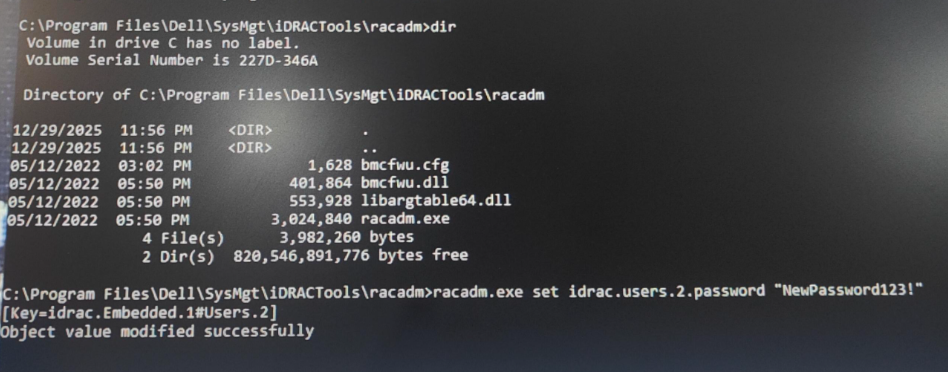
- Kjør følgende kommando for å tilbakestille passordet for bruker-ID 2 (standard rot-/administratorkonto):
racadm.exe set idrac.users.2.password "NewPassword123!" (Any password)
- Forventet produksjon:
Objektverdien ble endret.
Trinn 5: Bekreft tilgang.
- Åpne iDRAC-brukergrensesnittet i en nettleser.
- Logg på med den oppdaterte legitimasjonen.
- Bekreft vellykket tilgang og funksjonalitet.
Eksempel på utdata delt nedenfor:
Affected Products
Rack Servers, PowerEdge R350Article Properties
Article Number: 000409855
Article Type: How To
Last Modified: 06 Jan 2026
Version: 1
Find answers to your questions from other Dell users
Support Services
Check if your device is covered by Support Services.