Summary:이 문서에서는 Lifecycle Controller를 사용하여 TSR(Tech Support Report), SA(SupportAssist) Collection 및 RAID 컨트롤러 로그를 내보내는 방법에 대한 정보를 제공합니다.
이 문서는 iDRAC8 및 9를 사용하는 Dell PowerEdge 서버에 유효합니다.
Please select a product to check article relevancy
This article applies to This article does not apply toThis article is not tied to any specific product.Not all product versions are identified in this article.
iDRAC 펌웨어 버전 2.30.30.30부터 이전의 기술 지원 보고서는SupportAssist Collection이라고 합니다
Lifecycle Controller가 USB 드라이버를 인식하려면 FAT-32 형식이어야 합니다.
단계:
서버를 시작하고 F10 키를 눌러 Lifecycle Controller 메뉴로 들어갑니다.
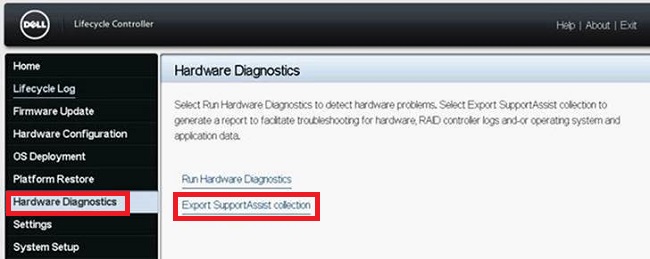
왼쪽 목록에서 하드웨어 진단을 선택하고 아래와 같이 SupportAssist 컬렉션 내보내기를 선택합니다.
그림 1: 하드웨어 진단 프로그램
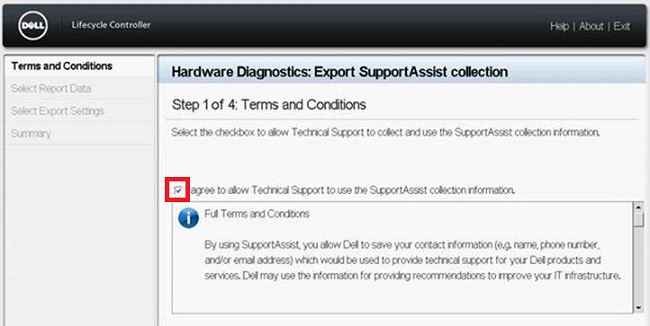
그러면 Terms and Conditions 화면으로 이동하고 Agree 확인란을 선택한 후 화면 아래쪽의 Next를 클릭합니다.
그림 2 : 이용 약관
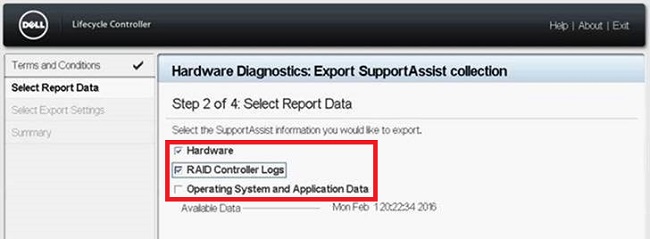
하드웨어 및 RAID 컨트롤러 로그(또는 필요한 경우 운영 체제 및 애플리케이션 데이터)를 선택한 후 화면 하단의 Next를 클릭합니다.
그림 3 : 로그 선택
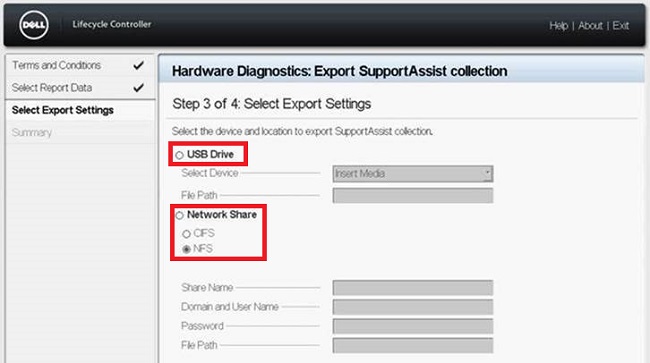
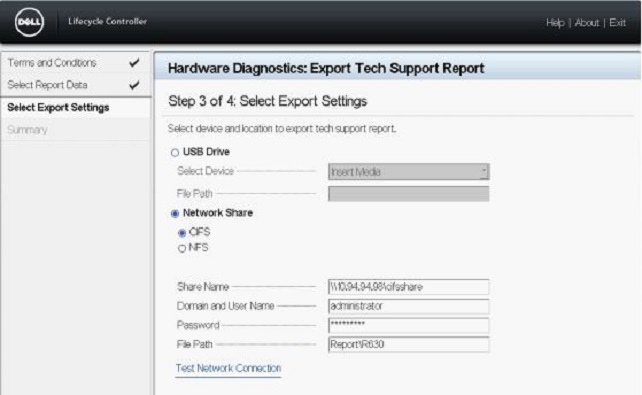
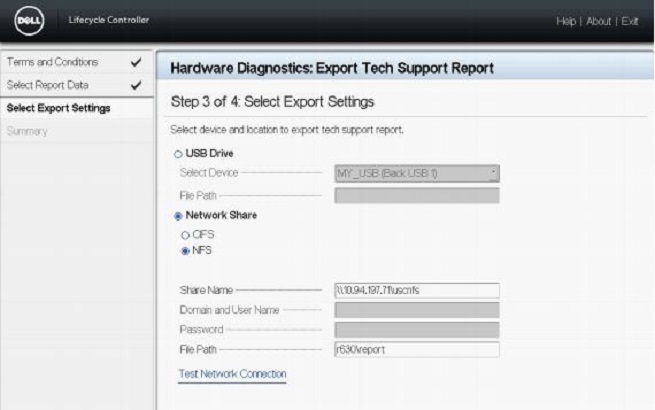
USB 드라이브(FAT-32 형식)를 삽입하거나 적절한 네트워크 공유를 선택하고 위치 데이터를 입력합니다. 화면 하단의 Next 를 클릭하고 Finish 를 클릭하여 프로세스를 완료합니다.
그림 4 : 로그 내보내기
그림 5: CFS
를 사용한 샘플 네트워크 공유 구성그림 6: NFS를 사용한 샘플 네트워크 공유 구성
참고:Test Network Connection을 클릭하여 Lifecycle Controller UI가 제공된 IP 주소에 연결할 수 있는지 확인합니다. 기본적으로 게이트웨이 IP, DNS 서버 IP, 호스트 IP 및 프록시 IP를 ping합니다. 구성에 따라 Network Share 이름이 해당 IP 주소가 될 수 있습니다.
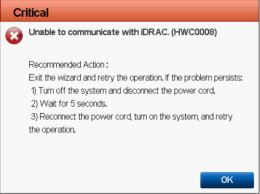
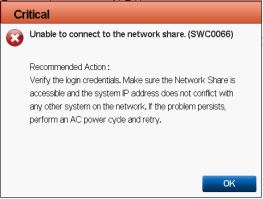
오류 메시지
선택한 보고서 데이터를 검색하지 못한 경우 나타나는 오류 메시지
Lifecycle Controller가 네트워크 공유에 연결할 수 없는 경우 나타나는 오류 메시지
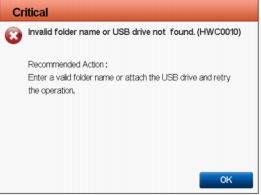
잘못된 폴더 이름을 제공했거나 USB 드라이브를 찾을 수 없어 내보내기에 실패할 경우 오류 메시지
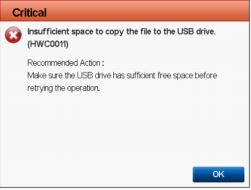
USB 드라이브에 복사할 공간이 부족하여 내보내기에 실패할 경우 나타나는 오류 메시지
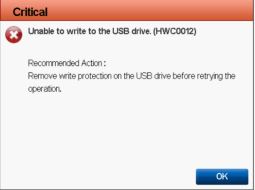
USB 드라이브가 읽기 전용이므로 내보내기에 실패할 경우 오류 메시지
이 비디오에서는 LCC에서 SupportAssist 컬렉션 및 RAID 컨트롤러 로그를 내보내고 이를 USB에 저장하는 방법을 설명합니다.
Additional Information
이 비디오에서는 LCC에서 SupportAssist 컬렉션 및 RAID 컨트롤러 로그를 내보내고 이를 USB에 저장하는 방법을 설명합니다.