Краткое руководство по приложению Alienware Command Center
Summary: Узнайте, как управлять функциями компьютера Alienware, включая AlienFX, AlienFusion и другие, с помощью приложения Alienware Command Center.
Instructions
Alienware Command Center Package Manager — это эксклюзивное ПО, которое объединяет в одном интерфейсе приложения для управления функциями компьютера Alienware. Оно предустановлено на компьютере Alienware.
Для каждого компьютера Alienware имеется своя версия Command Center, и каждая версия поддерживает различные функции в зависимости от модели компьютера. Подробную информацию см. в документации по Alienware Command Center .
Чтобы скачать правильную версию для вашего компьютера, выполните следующие действия.
- Перейдите на страницу Драйверы и загружаемые материалы Dell.
- Идентифицируйте свой продукт Dell.
- Нажмите Download & Install SupportAssist, чтобы автоматически обнаружить ваш продукт Dell. Следуйте инструкциям на экране для установки Dell SupportAssist. Дополнительные сведения см. в разделе SupportAssist для домашних ПК: обзор и распространенные вопросы.
- Другой способ: введите сервисный код, код экспресс-обслуживания или серийный номер вашего продукта Dell и нажмите кнопку Поиск.
- Другой способ: нажмите Обзор всех продуктов, чтобы вручную выбрать продукт Dell в каталоге.
- Нажмите Найти драйверы.
- Выберите Операционную систему.
- В поле «Категория» выберите пункт Приложение.
- Найдите последнюю версию приложения Alienware Command Center.
- Нажмите Скачать и сохраните файл на компьютере.
- Откройте проводник (также называется «Проводник Windows») и перейдите в папку, в которой сохранен скачанный файл.
- Дважды нажмите на файл установки приложения Alienware Command Center и завершите процесс установки, следуя инструкциям на экране.
Затронутое программное обеспечение:
- Alienware Command Center
Затронутые платформы:
- Все настольные компьютеры и ноутбуки Alienware
- Все настольные компьютеры и ноутбуки Dell серии G
Примечание.
- Alienware Command Center можно использовать на любом компьютере (если компьютер соответствует минимальным требованиям для установки Alienware Command Center) для управления подсветкой и другими параметрами с помощью игровой клавиатуры, мыши или гарнитуры Alienware.
- Некоторые периферийные игровые устройства Alienware поддерживаются Alienware Command Center. Дополнительные сведения о поддерживаемых игровых периферийных устройствах см. в руководстве и документации по поддержке Alienware Command Center.
- Сведения о проблемах совместимости с периферийными устройствами Alienware см. в разделе:
Обзорные видеоролики по Alienware Command Center
Узнайте, как установить Alienware Command Center на другой компьютер, например на Dell серии G или на любой другой компьютер другого производителя.
Установка Alienware Command Center на других системах
Продолжительность: 00:02:51 (чч:мм:сс)При
наличии языковых настроек скрытых субтитров (субтитров) можно выбрать с помощью значка «Настройки» или CC в этом видеопроигрывателе.
Узнайте, как правильно переустановить Alienware Command Center.
Как переустановить Alienware Command Center
Продолжительность: 00:03:55 (чч:мм:сс)При
наличии языковых настроек скрытых субтитров (субтитров) можно выбрать с помощью значка «Настройки» или CC в этом видеопроигрывателе.
Обзор новой программы Alienware Command Center — универсального решения для всех ваших игровых задач. В этой программе есть функции для контроля вентиляторов, мониторинга температурного режима и создания профилей оверклокинга.
Alienware Command Center — обзор программного обеспечения
Продолжительность: 00:04:00 (чч:мм:сс)Если
доступные языковые настройки субтитров (субтитров) можно выбрать с помощью значка «Настройки» или CC в этом видеопроигрывателе.
Узнайте, как находить новое приложение Control Center, настраивать клавиши для записи макросов, подсветку и настраиваемые предустановки. В этом видеоролике показаны все экраны для мыши и клавиатуры.
Узнайте, как использовать макросы в Alienware
Продолжительность: 00:02:37 (чч:мм:сс)При
наличии языковых настроек скрытых субтитров можно выбрать с помощью значка «Настройки» или «CC» в этом видеопроигрывателе.
AlienFX и AlienFX 2.0
В AlienFX можно выбирать цвета и эффекты перехода для подсветки различных зон компьютера и устройств Alienware.
AlienFX 2.0 в Alienware Command Center версии 5.0 и выше с совершенно новым интерфейсом. Новые аппаратные и программные компоненты AlienFX обеспечивают поддержку полного спектра RGB и до 16,8 млн цветов и позволяют сохранять новые темы, назначать их для игр и редактировать настройки устройств. В новом пользовательском интерфейсе можно назначать и создавать новые эффекты на системном уровне, что позволяет управлять подсветкой и настройками с помощью одних элементов управления. На некоторых моделях компьютеров и оборудования также есть возможность индивидуальной или групповой настройки подсветки клавиш клавиатуры.
Alien Fusion
В Alienware Command Center версии ниже 5.0 приложение AlienFusion предоставляет доступ к средствам управления питанием Alienware. Можно выбрать максимальную производительность или уменьшить ее при использовании стандартных программ для повышения энергоэффективности и увеличения времени работы от аккумулятора ноутбуков.
В новом ПО Alienware Command Center (версии 5.0 и выше) Fusion позволяет централизованно управлять настройками питания, температурными режимами и аудиопараметрами.
Библиотека игр
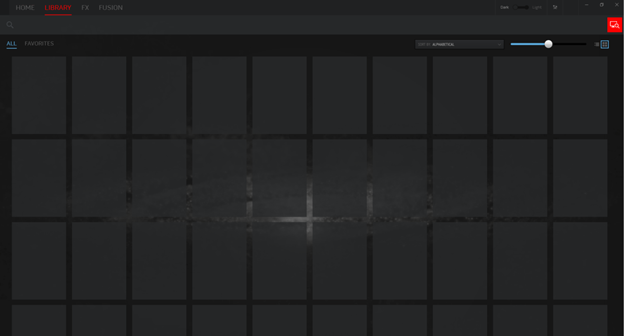
Удобный интерфейс связывает различные настройки компьютера с библиотекой игр, что упрощает доступ к информации о играх. Command Center обеспечивает удобный доступ к играм независимо от их источника с возможностью тонкой настройки параметров для каждой из них. Создайте уникальный профиль игры, который сохраняется в неизменном виде независимо от устройства запуска.
AlienAdrenaline
AlienAdrenaline предоставляет доступ к следующим функциям.
-
Игровой режим: создавайте профили для каждой из своих игр, чтобы автоматически изменять освещение компьютера, открывать программы VoIP, запускать программы мониторинга и многие другие функции при запуске игры.
-
Мониторинг производительности: просмотр статистики ЦП, памяти, видеоплаты и WLAN в режиме реального времени. Запишите их в фоновом режиме, чтобы проверить производительность компьютера.
-
Alienware Graphics Amplifier (только на некоторых компьютерах). На компьютерах с поддержкой графического усилителя Alienware можно просматривать состояние подключения, а также настраивать поведение компьютера при отключении графического усилителя Alienware.
AlienTouch
С помощью AlienTouch можно менять настройки сенсорной панели ноутбука Alienware. В AlienTouch можно настроить параметры касания, чувствительности и виртуальной прокрутки.
- Alienware 14
- Alienware 17 R1
- Alienware 18
- Alienware M11x (все)
- Alienware M14x (все)
- Alienware M15x
- Alienware M17x (все)
- Alienware M18x (все)
AlienTactX
Приложение AlienTactX позволяет изменять настройки клавиш для записи макросов. В окне TactX можно менять цветовые схемы клавиш для макросов и задавать сочетания клавиш.
Thermal Controls
Элементы Thermal Controls обеспечивают доступ к функциям управления температурным режимом компьютера Alienware и позволяют отслеживать тепловой статус, настраивать режим работы вентиляторов и менять статус активной вентиляции.
Для компьютеров, поддерживающих Alienware Command Center версии 5.0 и выше, элементы Thermal Controls находятся на вкладке «Fusion ».
OC Controls
OC Controls позволяют отслеживать процессор, память DRAM и профиль оверклокинга.
- Alienware 15 R3
- Alienware 15 R4
- Alienware 17 R4
- Alienware 17 R5
- Alienware Area-51 R2
- Alienware Area-51 R3
- Alienware Area-51 R4
- Alienware Area-51 R5
- Alienware Area-51 R6
- Alienware Aurora R5
- Alienware Aurora R6
- Alienware Aurora R7
AlienSense
AlienSense — это программа распознавания лиц, которая позволяет настроить вход в систему с помощью распознания лица пользователя, а также другие функции (например, смену пользователя или блокировку компьютера, когда пользователь отошел).
- Alienware M11x R1
- Alienware M15x
- Alienware M17x R1
Как создать собственный прицел
- В Alienware Command Center перейдите на вкладку FX .
- Выберите поддерживаемый монитор Alienware.
- В правом верхнем углу нажмите на вкладку ИГРА , а затем измените пользовательский прицел.

Как создать тему
- В разделе ИГРЫ в правой части окна HOME выберите игру, для которой необходимо создать тему.
- В левой части окна HOME нажмите Create theme. Отобразится окно FX .
- В текстовом поле CREATE NEW THEME в левом верхнем углу окна введите имя темы.
- На изображении устройства выберите одну или несколько зон для настройки подсветки. Одну или несколько зон можно выбрать одним из следующих способов:
- Нажмите на саму зону или нумерованные выноски на устройстве.
- Нажмите пункт «Quick Select», чтобы выбрать зоны.
- На панели слева перейдите на вкладку «LIGHTING » и назначьте цвет подсветки для темы, используя один из следующих параметров.
- Выберите различные типы эффектов из раскрывающегося списка EFFECT .
- Нажмите переключатель « RGB values ».
- Введите значения RGB, чтобы выбрать нужный цвет.
- Нажмите кнопку SAVE THEME .
- Отобразится сообщение «Theme saved successfully!».
Как применять темы к играм
- Нажмите клавишу FX , чтобы открыть окно FX .
- В разделе ТЕМЫ выберите тему, которую нужно применить к игре.
- Нажмите кнопку Редактировать тему .
- Нажмите кнопку ВЫБРАТЬ ИГРУ в верхней части левой панели. Выберите игру из появившегося списка и нажмите кнопку ОК .
- Нажмите кнопку SAVE THEME .
- Отобразится сообщение «Theme saved successfully!».
Как создавать макросы
- На панели управления FX выберите вкладку MACROS .
- В правой части окна HOME нажмите кнопку Создать макрос .
- Нажмите кнопку «+ », чтобы создать новый макрос.
- Введите имя макроса.
- Перейдите на вкладку MACRO и нажмите кнопку записи.
- Выполните действия, которые необходимо назначить макросу.
- Нажмите кнопку «Стоп ».
- Нажмите кнопку Сохранить .
Просмотр макросов
- Нажмите кнопку «Редактировать тему » в правой части окна HOME .
- Нажмите кнопку -find .
- Введите имя темы, которую необходимо дублировать, и нажмите кнопку Поиск .
- Выберите тему для дублирования.
- Скопируйте макрос в дублирование.
- Вставьте макрос в созданный новый макрос.
- При необходимости настройте макрос.
- Нажмите кнопку Сохранить .
Как редактировать темы
- Выберите тему для редактирования и нажмите кнопку Редактировать тему .
- Введите имя темы.
- Выберите устройства и профили для сохранения.
- Нажмите кнопку Сохранить .
Дублирование тем
- Выберите тему для дублирования и нажмите кнопку Редактировать тему .
- Нажмите кнопку дублирования . Будет создана копия исходной темы.
Как удалить темы
- Выберите тему для удаления и нажмите кнопку Редактировать тему .
- Нажмите кнопку удаления . Появится сообщение с запросом подтверждения для удаления темы.
Создание профилей оверклокинга
- Нажмите кнопку значка разгона.
- Нажмите кнопку оверклокинга .
- Введите имя профиля.
- Нажмите кнопку OK .
- Нажмите кнопку Сохранить .
Назначение профилей оверклокинга компьютеру
- Нажмите кнопку оверклокинга.
- Нажмите кнопку переопределения .
- Введите сервисный код компьютера в книгу SafeNet при появлении запроса, чтобы связать профиль разгона с компьютером для безопасной работы в режиме онлайн.
- Нажмите кнопку OK .
Дублирование профилей оверклокинга
- Нажмите правой кнопкой мыши на профиль, который хотите скопировать, и выберите параметр Дублировать . Откроется диалоговое окно Дублировать профиль .
- Нажмите кнопку Сохранить .
- Дубликат профиля разгона отображается в списке профилей оверклокинга.
Как отменить настройки профиля оверклокинга
- Нажмите кнопку значка разгона.
- Нажмите кнопку «Вернуть », чтобы вернуться к ранее сохраненным настройкам разгона. Изменения будут применены к вашему компьютеру.
- Нажмите кнопку OK.
Создание температурных профилей
- В окне FUSION нажмите значок NEW PROFILE , чтобы создать температурный профиль.
- Введите имя для температурного профиля.
- Нажмите кнопку переопределения .
- Введите сервисный код компьютера в книгу SafeNet.
- Нажмите кнопку OK .
Как создавать профили питания
- В окне FUSION нажмите на значок питания, чтобы создать профиль питания.
- Выберите компьютер.
- Введите имя профиля питания.
- Нажмите кнопку OK .
- Сохраните изменения.
Как создавать аудиопрофили
- В окне FUSION нажмите на значок НОВЫЙ ПРОФИЛЬ , чтобы создать профиль аудио.
- Выберите аудиопрофиль.
- Введите имя аудиопрофиля.
- Нажмите кнопку OK .
- Сохраните изменения.
Как создать профили Audio Recon
- В окне FUSION нажмите на значок аудио.
- Выберите профиль аудиоразведчика.
- Введите имя профиля звуковой разведки.
- Нажмите кнопку OK .
- Сохраните изменения.
Как редактировать профили Audio Recon
- В окне FUSION нажмите на значок аудио.
- Выберите профиль аудиоразведчика.
- Введите имя профиля звуковой разведки.
- Нажмите кнопку OK .
- Сохраните изменения.
Как удалить двоичные профили
- В окне FUSION нажмите на значок аудио.
- Выберите бинарный профиль.
- Нажмите кнопку «Вернуть ».
- Введите причину удаления бинарного профиля.
- Нажмите кнопку OK .
Дублирование двоичных профилей
Нажмите правой кнопкой мыши двоичный профиль и выберите опцию Копировать .
Процедура отмены настроек бинарного профиля
Щелкните правой кнопкой мыши двоичный профиль и выберите опцию Вернуть .
Другие материалы
Дополнительную информацию по теме см. в следующих статьях базы знаний Dell:
Additional Information
 Истек срок гарантии? Нет проблем. Посетите сайт Dell.com/support, введите сервисный код Dell и просмотрите наши предложения.