Dell APEX Cloud Platform : Échec de la validation réseau lors de l’ajout d’un nœud
Summary: Dans le cas d’un cluster entièrement convergé, si l’utilisateur configure plusieurs ID VLAN de stockage pour le trafic, la validation réseau échoue.
Symptoms
La validation échoue et une notification s’affiche 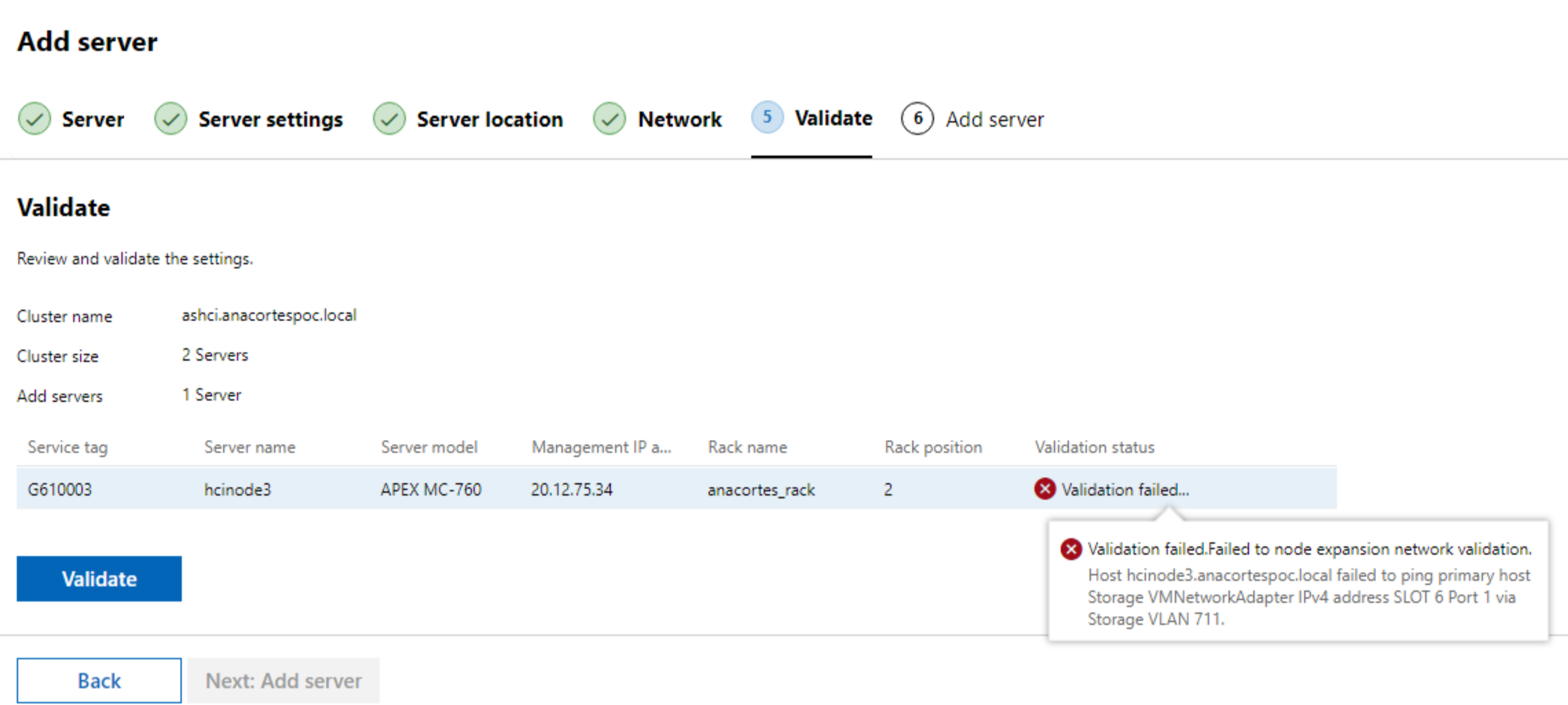
Cause
Dans un cluster entièrement convergé, si l’utilisateur configure plusieurs ID de VLAN de stockage pour le trafic
Par exemple, une configuration VLAN à deux stockages dans un cluster entièrement convergé :
- Dans le cluster, il existe deux ID de VLAN de stockage 711 et 712
- Mais sur le nouveau nœud, seul le VLAN 711 est configuré pour le trafic de stockage lors de la validation, il n’a pas pu valider la connexion réseau VLAN 712.
Resolution
Suivez les étapes ci-dessous pour ignorer la validation :
1. Préparer la charge
utile JSONUtilisez Chrome pour ouvrir l’interface utilisateur WAC, cliquez sur F12, puis validez. Dans la fenêtre réseau, recherchez "expansion api" et obtenez la charge utile de la demande.
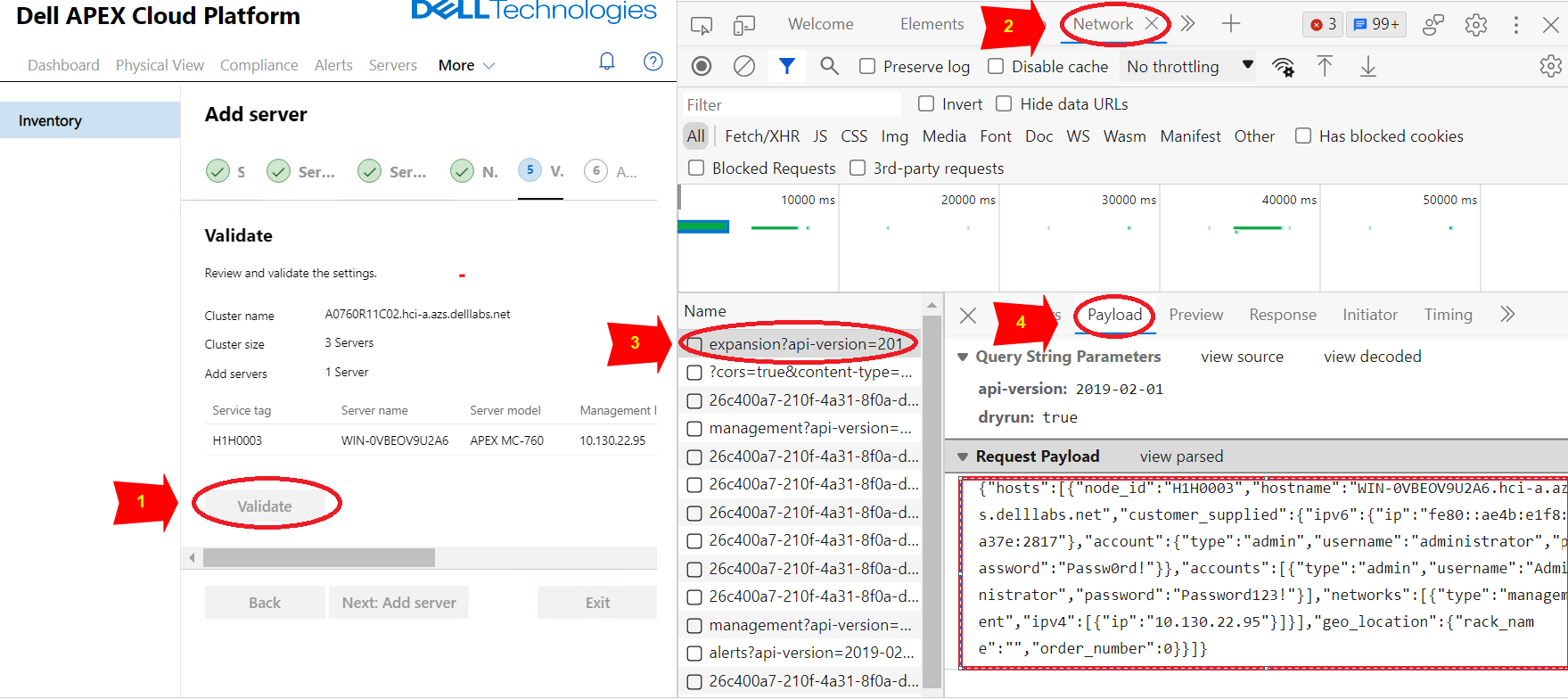
Enregistrer la charge utile JSON dans un fichier nommé payload.json.
JSON Exemple de contenu de charge utile :
{ « hosts » :[ { « node_id » :"H1H0003 », « hostname » :"WIN-0VBEOV9U2A6.hci-a.azs.delllabs.net », « customer_supplied » :{ « ipv6 » :{ « ip » :"fe80 ::ae4b :e1f8 :a37e :2817 » }, « account » :{ « type » :"admin », « username » :"administrator », « password » :"Passw0rd ! » } }, « accounts » :[ { « type » :"admin », « username » :"Administrator », « password » :"Password123 ! » } ], « networks » :[ { « type » :"management », « ipv4 » :[ { « ip » :"10.130.22.95 » } ] } ], « geo_location » :{ « rack_name » :" », « order_number » :0 } } ] } |
2. Appelez l’API d’extension de nœud pour obtenir le « jeton d’accès » pour l’autorisation
(L’API suivante doit être appelée à un endroit qui dispose d’un accès réseau à APEX Cloud Platform Manager.)
Un. Appelez l’API privée (POST) pour obtenir le « jeton d’accès » pour l’autorisation :
| curl -k -i -X POST https://< Manager_IP>/rest/apex-cp/v1/login -d '{"username » :"<management username> »,"password » :"<management password>"}' --header « Content-Type : application/json » |
Exemple de résultat :
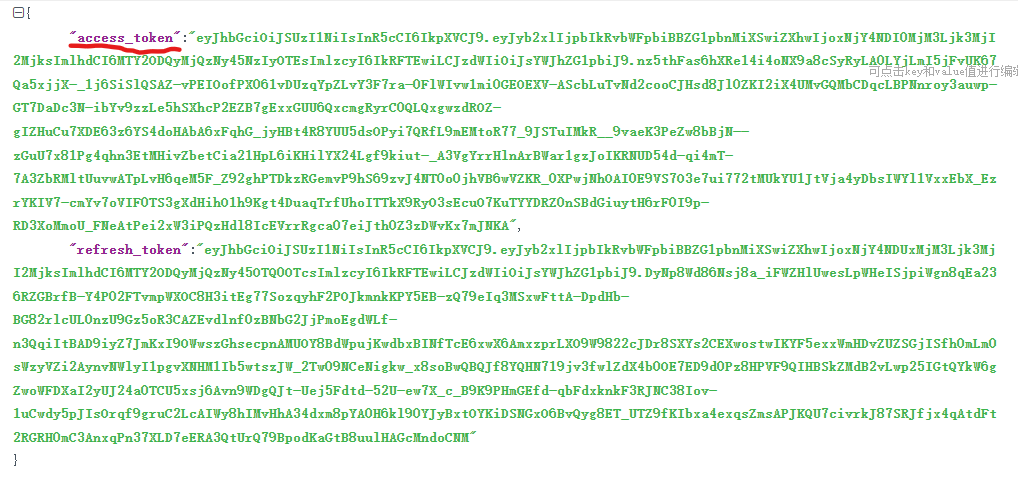
B. Utilisez le jeton d’accès de la dernière étape pour appeler l’API privée (POST) afin d’ajouter un nœud
| curl -k -i -X POST « https://< Manager_IP>/rest/apex-cp/private/v1/cluster/expansion ?dryrun=false » --header « Authorization : Bearer<access_token_value> » --header « Content-Type : application/json » -d @</path/to/payload.json> |
3. Surveiller l’état
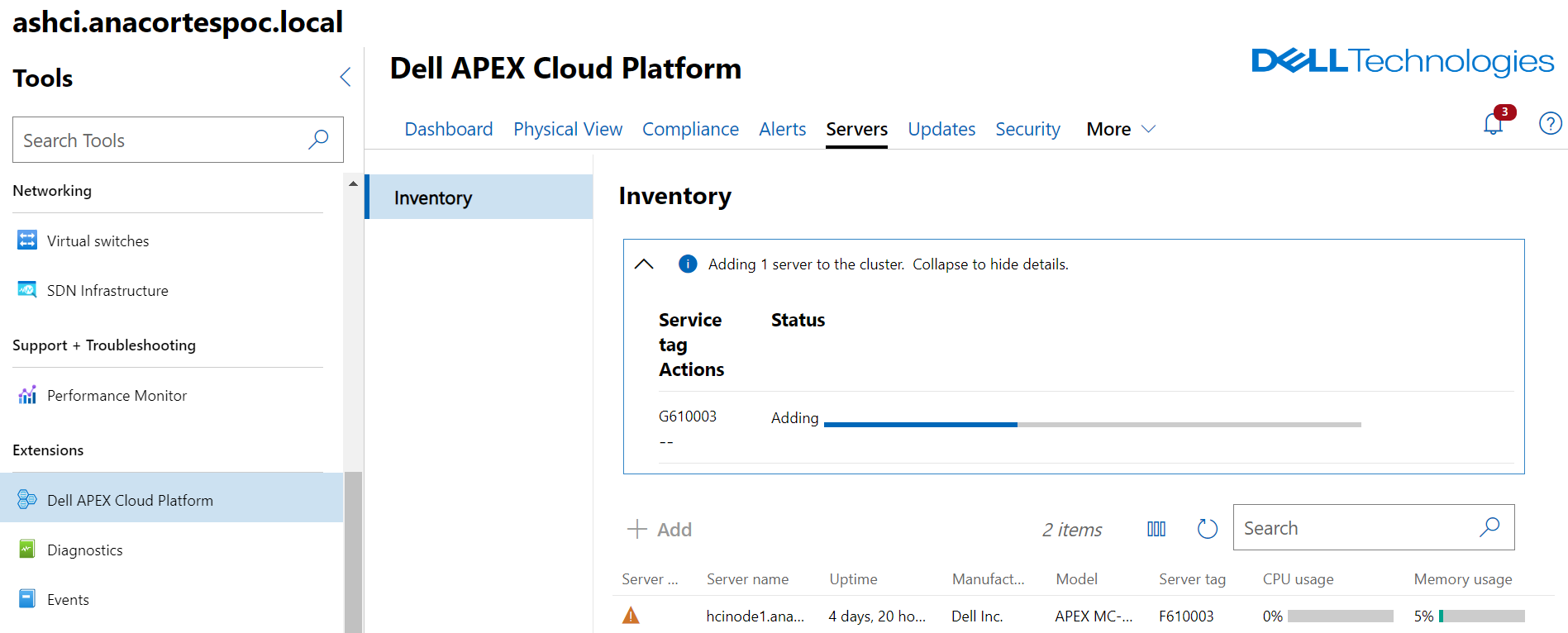
d’ajout de nœudSur l’interface utilisateur WAC, nous pouvons voir la progression de la tâche :
a