VxRail: Pääsalasanan vaihtaminen vCenter-palvelinlaitteessa ilman uudelleenkäynnistystä
Summary: Tässä artikkelissa kerrotaan, miten VMware vCenter Server Appliance (VCSA) 6.7 U1, 7.x ja 8.x nollataan menetetty pääsalasana käynnistymättä uudelleen.
This article applies to
This article does not apply to
This article is not tied to any specific product.
Not all product versions are identified in this article.
Instructions
VMware vCenter Server Appliance (VCSA) 6.7 U1:ssä kertakirjautumiskäyttäjät SystemConfiguration.BashShellAdministrator voi käyttää Bashia ja ajaa sudo Ilman salasanaa aukon umpeen kurominen. Oletuksena käyttäjät kirjautuvat laitteen komentotulkkiin ja heidän on sallittava liittymän käyttö Bashin käyttämiseen.
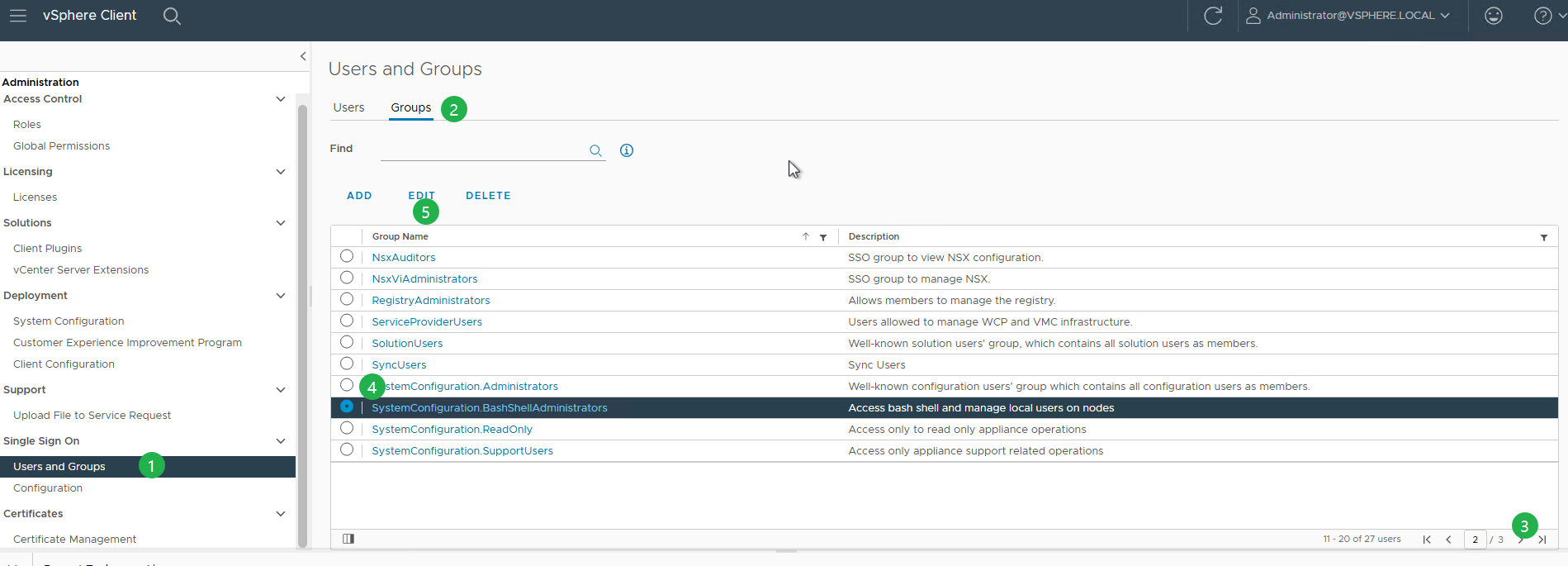
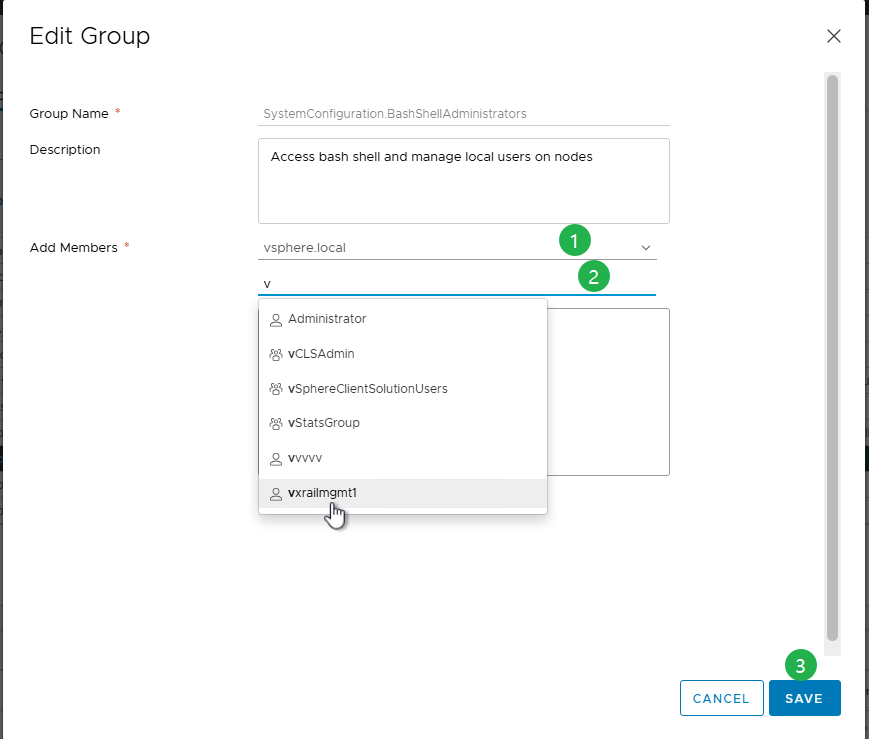
Prosessi root-salasanan palauttamiseksi VCSA: ssa:
- Muodosta yhteys VCSA:han SSH:n kautta kirjautumalla käyttämällä
administrator@vsphere.local, jossavsphere.localon oletusarvoinen kertakirjautumistoimialueesi. - Jos SSH on poistettu käytöstä, ota SSH käyttöön VAMI: n avulla (
https://<vcenter_fqdn>:5480). - Voit todentaa seuraavasti:
administrator@vsphere.localtai kuka tahansa muu kertakirjautumisen järjestelmänvalvojaryhmän jäsen. - Ota käyttöön tai poista käytöstä SSH- ja Bash Shell -käyttö.
- Jos SSH on poistettu käytöstä, ota SSH käyttöön VAMI: n avulla (
- Jos kirjaudut sisään ensimmäistä kertaa, ota liittymä käyttöön ja käytä sitä kirjoittamalla komentotulkki.

shell.set --enable true
shell
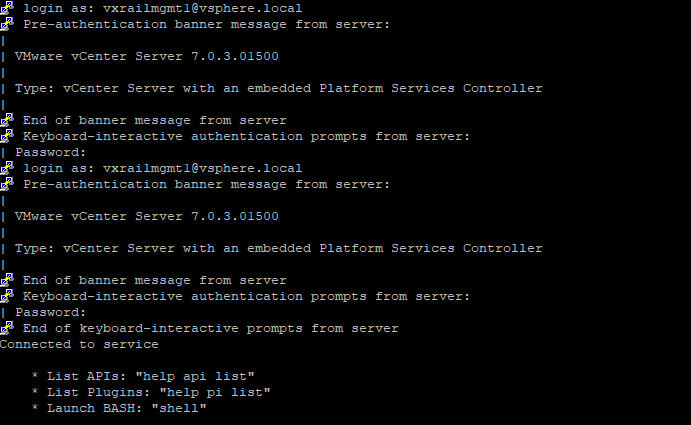
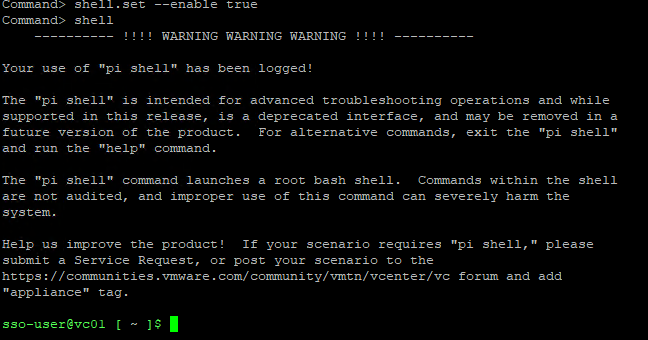
- Kun kuoren sisällä on
sso-user, siirry juurikuoreen suorittamalla seuraava komento.
sudo -i
- Jos pääkäyttäjän tili on lukittu useiden epäonnistuneiden kirjautumisyritysten vuoksi, avaa sen lukitus seuraavalla komennolla.
pam_tally2 --user=root --reset

8.0 U2:sta alkaen:
/usr/sbin/faillock --user root --reset
Huomautus:
pam_tally2 on vanhentunut Photon 4:ssä, käytä faillock Sen sijaan.
- Kun olet juuriliittymässä, vaihda pääkäyttäjän salasana suorittamalla passwd.
passwd
Käytä vaihtoehtoisesti komentoa:
sudo passwd root

- Kun olet päivittänyt salasanan, tarkista pääsy vCenter Server Applianceen uusilla tunnistetiedoilla.
- Voit estää tämän ongelman tulevaisuudessa määrittämällä seuraavalla komennolla pääkäyttäjän salasanan, joka ei vanhene koskaan.
chage -I -1 -m 0 -M 99999 -E -1 root or at the VAMI ( https://<vcenter_fqdn>:5480)
Additional Information
Lisätietoja on Broadcomin artikkelissa Pääsalasanan vaihtaminen vCenter Server Appliancessa ilman uudelleenkäynnistystä / 6.7u1 / 7.x / 8.x (321369)
Article Properties
Article Number: 000302492
Article Type: How To
Last Modified: 06 Apr 2026
Version: 3
Find answers to your questions from other Dell users
Support Services
Check if your device is covered by Support Services.