VxRail: Återställ rotlösenordet i vCenter Server Appliance utan omstart
Summary: I den här artikeln beskrivs hur du återställer ett förlorat rotlösenord utan att starta om i VMware vCenter Server Appliance (VCSA) 6.7 U1, 7.x och 8.x.
This article applies to
This article does not apply to
This article is not tied to any specific product.
Not all product versions are identified in this article.
Instructions
I VMware vCenter Server Appliance (VCSA) 6.7 U1, SSO-användare i SystemConfiguration.BashShellAdministrator kan komma åt Bash och köra sudo utan lösenord, överbrygga klyftan till roten. Som standard loggar användarna in på installationsgränssnittet och måste aktivera gränssnittet för att få åtkomst till Bash.
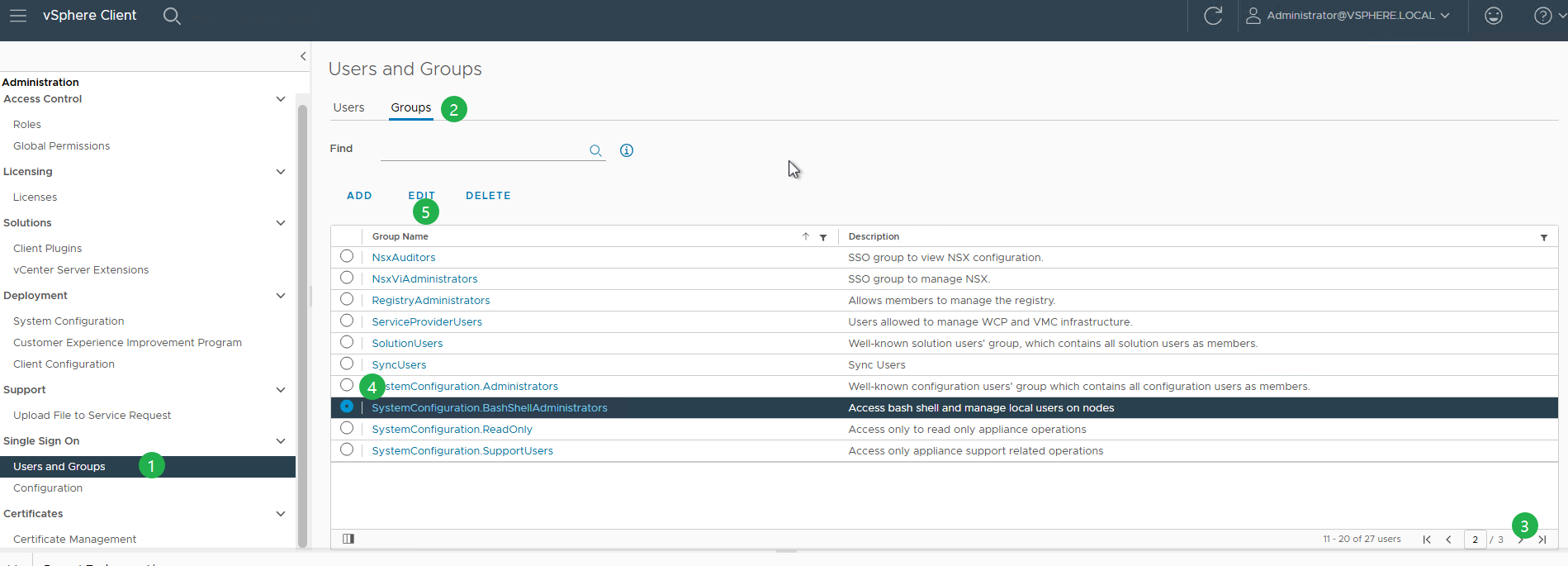
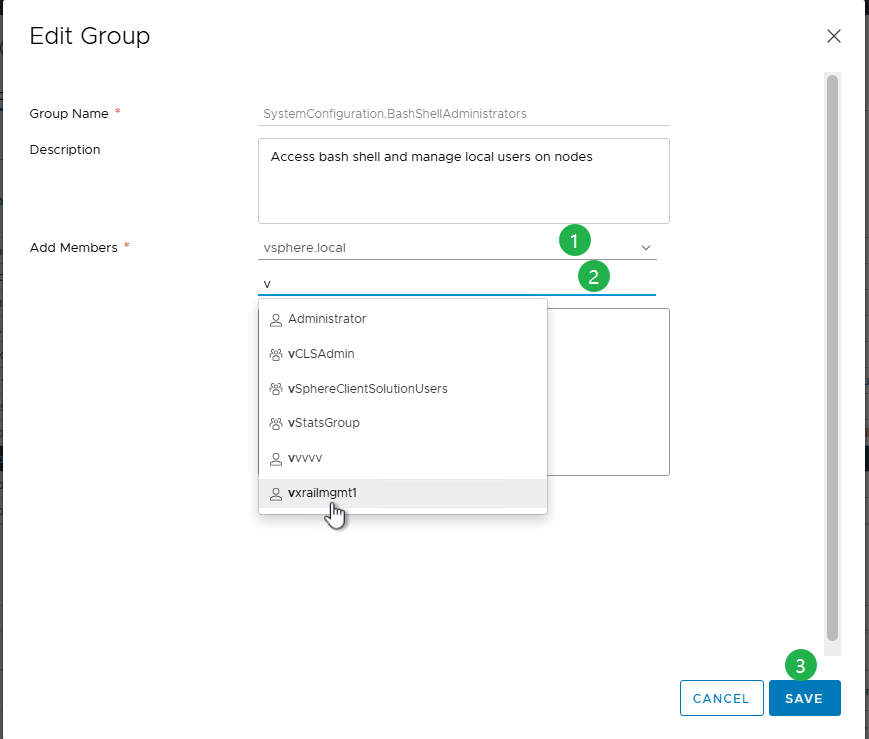
Process för att återställa root-lösenordet i VCSA:
- Om du vill ansluta till VCSA via SSH loggar du in med
administrator@vsphere.local, där dettavsphere.localär din standarddomän för enkel inloggning. - Om SSH är inaktiverat aktiverar du SSH med hjälp av VAMI (
https://<vcenter_fqdn>:5480). - Du kan autentisera som
administrator@vsphere.localeller någon annan medlem i gruppen SSO-administratörer. - Aktivera eller inaktivera SSH- och Bash-gränssnittsåtkomst.
- Om SSH är inaktiverat aktiverar du SSH med hjälp av VAMI (
- Om det är första gången du loggar in aktiverar du först skalet och skriver sedan shell för att komma åt det.

shell.set --enable true
shell
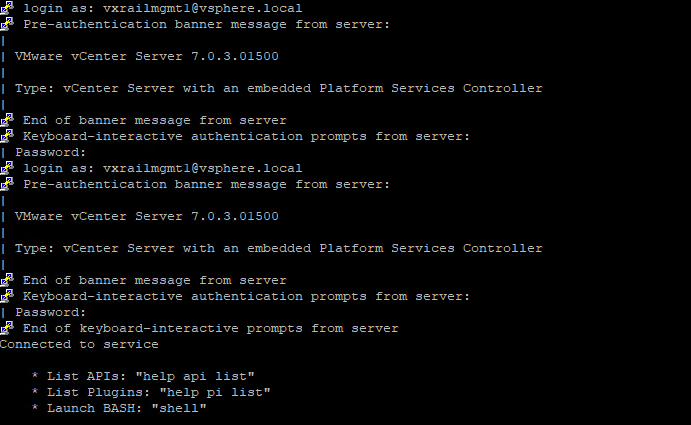
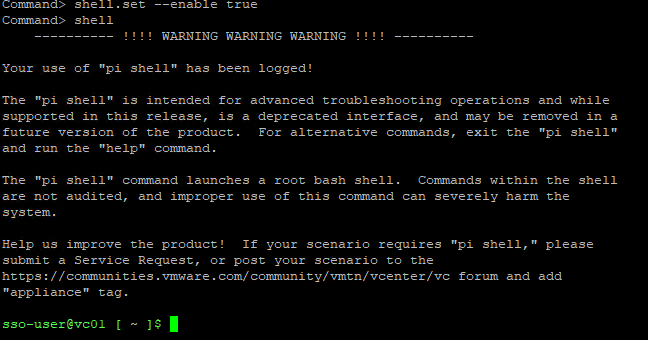
- Väl inne i skalet som
sso-userkör du följande kommando för att växla till rotgränssnittet.
sudo -i
- Om rotkontot är låst på grund av flera misslyckade inloggningsförsök låser du upp det med följande kommando.
pam_tally2 --user=root --reset

För 8.0 U2 och framåt:
/usr/sbin/faillock --user root --reset
Obs!
pam_tally2 är inaktuellt i Photon 4, använd faillock Istället.
- När du är i rotskalet kör du passwd för att ändra root-lösenordet.
passwd
Du kan också använda kommandot:
sudo passwd root

- När du har uppdaterat lösenordet kontrollerar du åtkomsten till vCenter Server Appliance med de nya inloggningsuppgifterna.
- Du kan förhindra det här problemet i framtiden genom att ange att rotlösenordet aldrig upphör att gälla genom att köra följande kommando.
chage -I -1 -m 0 -M 99999 -E -1 root or at the VAMI ( https://<vcenter_fqdn>:5480)
Additional Information
Mer information finns i Broadcom-artikeln Återställa rotlösenordet i vCenter Server Appliance utan reboot/6.7u1/7.x/8.x (321369)
Article Properties
Article Number: 000302492
Article Type: How To
Last Modified: 06 Apr 2026
Version: 3
Find answers to your questions from other Dell users
Support Services
Check if your device is covered by Support Services.