Microsoft Windows: Brug af Windows Opgavestyring til planlagt RAID-konsistenskontrol
Summary: Denne artikel beskriver, hvordan du bruger Windows Opgavestyring til regelmæssigt at udføre konsistenskontrol på et RAID-system.
Instructions
En anbefalelsesværdig rutinemæssig vedligeholdelseshandling er at udføre en "Kontroller overensstemmelse" i Dell OpenManage Server Administrator hver 30. dag.
En overensstemmelseskontrol er en manuel betjening, der forbruger en del af RAID-controllerens samlede tilgængelige båndbredde. Overensstemmelseskontrollen kan dog planlægges til et tidspunkt, hvor den har mindst mulig indvirkning på ydeevnen.
Du kan finde flere oplysninger under PowerEdge: Sådan rettes dobbeltfejl og punkteringer i RAID-arrays.
Forudsætninger:
- Dell OpenManage Server Administrator 7.x eller nyere med indstillingen Storage Management installeret
- Administrative rettigheder til at oprette planlagte opgaver i Windows
Opret Windows planlagt opgave:
- På Windows-skrivebordet skal du klikke på Start ->Alle programmer ->Tilbehør ->Systemværktøjer og derefter Task Scheduler.
 .
.
- I Task Scheduler-konsollen: Højreklik på Opgavestyring (lokal), og klik derefter på Opret opgave.
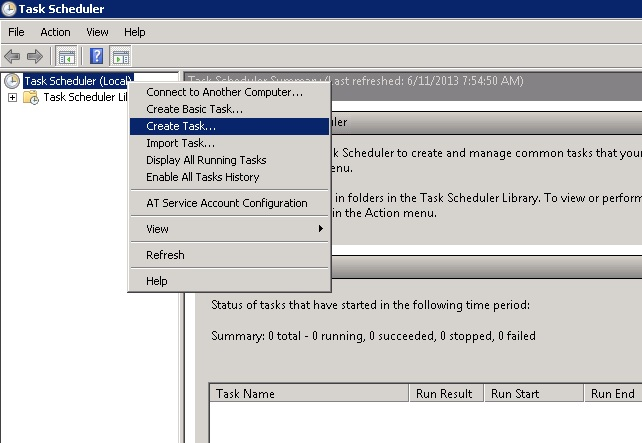
Figur 1: Klik på Opret opgave i konsollen Opgavestyring.
- I panelet "Opret opgave" skal du indtaste de relevante oplysninger under fanen Generelt . Sørg for, at du vælger Kør, uanset om brugeren er logget på eller ej.
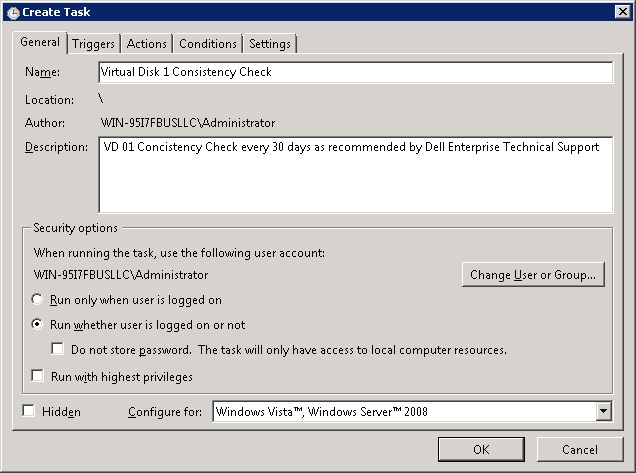
Figur 2: Angiv de relevante indstillinger for opgaven.
- Klik derefter på fanen Udløsere , og klik derefter på Ny for at oprette en ny udløserplan. Vælg alle relevante indstillinger i panelet Ny udløser, og klik på OK for at fortsætte.
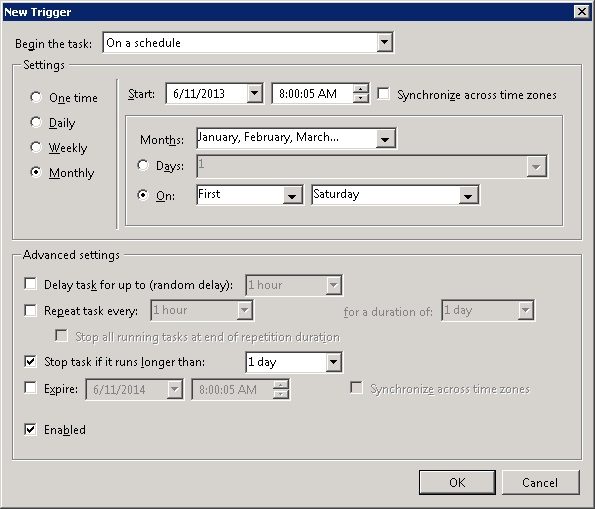
Figur 3: Konfigurer udløseren for opgaven.
- Klik derefter på fanen Handlinger , og klik på Ny for at oprette en ny handling. I panelet Ny handling skal du indtaste "Program/script" og "argumenter" og derefter klikke på OK. Til det formål, vi tiltænkte, skal du bruge følgende kommando og switch. Når du er klar, skal du klikke på OK for at fortsætte.
Program/script: C:\Program Files\Dell\SysMgt\oma\bin\omconfig.exe
Argumenter: omconfig storage vdisk action=checkconsistency controller=x vdisk=x
x = Component ID (Controller=0, vdisk=1)
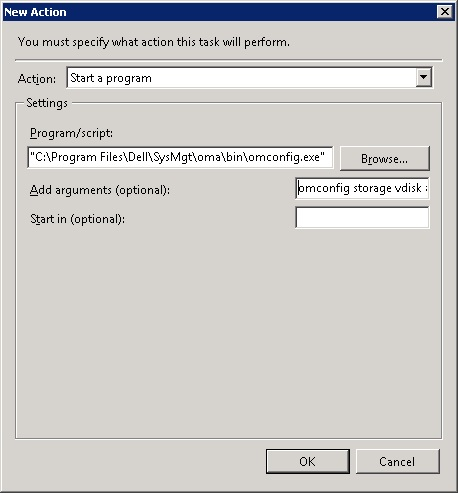
Figur 4: Angiv programmet eller scriptet og valgfrie argumenter.
- Klik på OK i panelet "Opret opgave" for at gemme den nyoprettede opgave. Hvis du bliver bedt om det, skal du indtaste en brugerkonto med tilstrækkelige administratorrettigheder til at køre det program eller script, der blev angivet ovenfor.
- Når det er muligt, skal du teste den nye planlagte opgave for at sikre, at den starter opgaven Konsistenskontrol. Du kan få vist overensstemmelseskontrollen ved hjælp af OpenManage Server Administrator – Storage Management.
Du kan finde flere referencer i Server Administrator Storage Management Guide.