Dauerhaftes Deaktivieren von Windows Defender unter Windows mit dem Gruppenrichtlinien-Editor
Summary: Erfahren Sie, wie Sie Windows Defender deaktivieren können, wenn Sie ein Antivirenprogramm eines Drittanbieters verwenden. Führen Sie die folgenden Schritte aus, um Defender in Windows mithilfe des Gruppenrichtlinien-Editors dauerhaft zu deaktivieren. ...
This article applies to
This article does not apply to
This article is not tied to any specific product.
Not all product versions are identified in this article.
Instructions
Betroffene Plattformen:
- OptiPlex
- Latitude
- Precision-Workstations
- Inspiron
- XPS
- Vostro
- Dell G-Serie
- Alienware
Betroffene Betriebssysteme:
- Windows
Wenn ein Antivirenprogramm eines Drittanbieters auf Ihrem Computer installiert und aktiv ist, sollten Sie Windows Defender deaktivieren. Dieser Artikel führt Sie durch die Deaktivierung von Windows Defender mithilfe des Gruppenrichtlinien-Editors in Windows.
Deaktivieren von Windows Defender mithilfe des Gruppenrichtlinien-Editors
Achtung: Es wird empfohlen, dass Sie die folgenden Schritte ausführen, um Windows Defender NUR dann zu deaktivieren, wenn Sie ein Antivirenprogramm eines Drittanbieters auf Ihrem Computer ausführen.
Wenn Sie ein Antivirenprogramm eines Drittanbieters ausführen und Windows Defender deaktivieren möchten, können Sie dies mithilfe des Gruppenrichtlinien-Editors in Windows tun, indem Sie die folgenden Schritte ausführen:
- Öffnen Sie eine Eingabeaufforderung, indem Sie die Tasten Windows + R auf der Tastatur drücken, geben Sie Folgendes ein:
cmdim Suchfeld und klicken Sie auf OK. - Geben Sie gpedit.msc an der Eingabeaufforderung ein und drücken Sie die Eingabetaste.
- Bestätigen Sie die UAC-Eingabeaufforderung, um fortzufahren.
- Navigieren Sie durch den folgenden Pfad, um die Windows Defender-Einstellungen zu öffnen: Richtlinie für> lokale Computer Computerkonfiguration>Administrative Vorlagen>Windows-Komponenten>Windows Defender
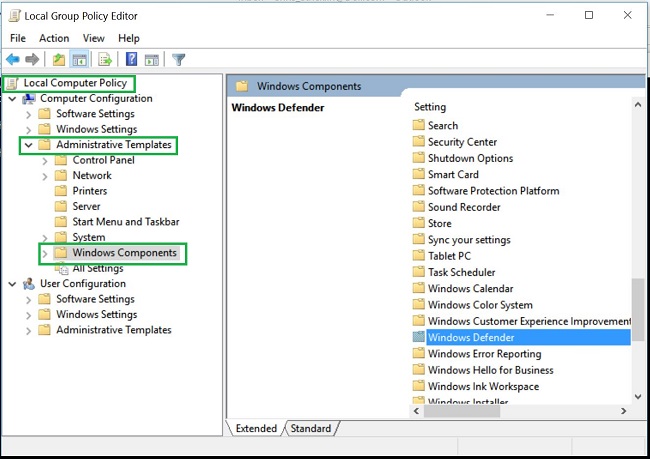
- Doppelklicken Sie auf den Ordner Windows Defender, um die Einstellungen zu öffnen, und suchen Sie nach der Richtlinieneinstellung Deaktivieren von Windows Defender

- Wählen Sie Aktiviert aus, um diese Richtlinie zu aktivieren und Windows Defender zu deaktivieren

- Starten Sie Ihren Computer neu, damit die Änderungen wirksam werden.
Hinweis: Wenn Sie Ihr Drittanbieter-Antivirenprogramm entfernen und Windows Defender auf Ihrem Computer wieder aktivieren möchten, führen Sie die oben genannten Schritte mithilfe des Gruppenrichtlinien-Editors aus. Wählen Sie entweder Nicht konfiguriert oder Deaktiviert für die Richtlinie Windows Defender deaktivieren aus.
Affected Products
Alienware, Inspiron, OptiPlex, Vostro, XPS, G Series, G Series, Alienware, Inspiron, Latitude, Vostro, XPS, Fixed Workstations, Mobile WorkstationsArticle Properties
Article Number: 000108754
Article Type: How To
Last Modified: 31 Jul 2025
Version: 7
Find answers to your questions from other Dell users
Support Services
Check if your device is covered by Support Services.