Come trovare il numero di versione di Windows 11 o Windows 10 utilizzando il file ISO
Summary: Informazioni su come verificare quale versione di Windows 11 o Windows 10 è installata da un file ISO di Windows.
This article applies to
This article does not apply to
This article is not tied to any specific product.
Not all product versions are identified in this article.
Instructions
Attenersi alla seguente procedura per trovare la versione specifica di Windows 11 o Windows 10 installata utilizzando un file ISO (.iso) di Windows. I file ISO di Windows sono comunemente utilizzati per installare il sistema operativo Windows.
Sistemi operativi interessati:
- Windows 11
- Windows 10
Attenersi alla seguente procedura per determinare la versione specifica di Windows 10 installata utilizzando un file ISO di Windows 10:
- Una volta scaricato il .iso di Windows 11 o Windows 10, cliccare due volte sulla posizione del file per installarlo sull'unità.
- Individuare la posizione del file iso e aprire il file
Sources, quindi ordina i file nella cartella in base alle dimensioni con la dimensione del file più grande in alto. - Trova il file
Install.***di NetWorker. Prendere nota se il nome del file è uninstall.wim,install.swmoinstall.esd.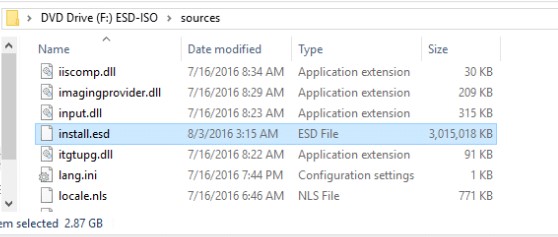
- Prendere nota della lettera dell'unità assegnata al file ISO (ad esempio, la lettera dell'unità
F:come mostrato nell'immagine di esempio). - Avviare un prompt dei comandi per l'amministratore.
- Digitare il seguente comando che corrisponde al tipo di file di installazione. Sostituisci [X] con la lettera dell'unità appropriata in cui è montato il file ISO, quindi premi Invio.
- Se
install.wim, quindi digitaredism /Get-WimInfo /WimFile:[X]:\sources\install.wim /index:1 - Se
install.swm, quindi digitaredism /Get-WimInfo /WimFile:[X]:\sources\install.swm /index:1 - Se
install.esd, quindi digitaredism /Get-WimInfo /WimFile:[X]:\sources\install.esd /index:1
- Se
- L'output del comando identifica un numero di versione . Documentare il numero di versione.
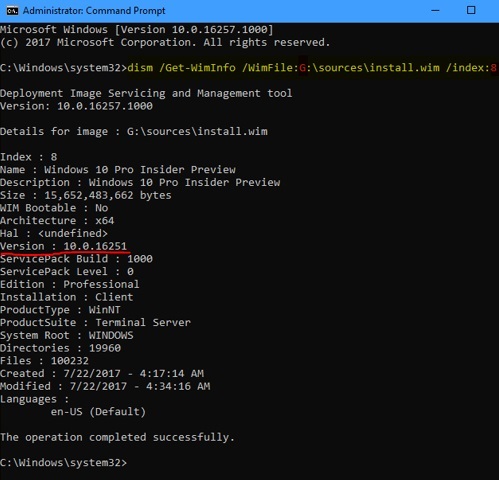
- Accedere alla cronologia
delle versioni di Windows 11 o alla cronologia
Get-WimInfooutput (ad esempio, versione 10.0.16251 nell'output dell'immagine di esempio precedente).
Nota: Se si utilizza Dell OS Recovery Tool, completarlo solo fino alla fine della fase del sistema operativo. Il file ISO è disponibile nella cartella

Downloads directory in Dell:
Affected Products
Alienware, Dell All-in-One, Dell Pro All-in-One, Dell Pro Max Micro, Dell Pro Max Slim, Dell Pro Max Tower, Dell Pro Micro, Dell Pro Slim, Dell Pro Tower, Dell Slim, Dell Tower, Inspiron, OptiPlex, Vostro, XPS, G Series, G Series, Alienware
, Dell Plus, Dell Pro, Dell Pro Max, Dell Pro Plus, Dell Pro Premium, Inspiron, Latitude, Dell Pro Rugged, Vostro, XPS, Fixed Workstations, Mobile Workstations, Dell Pro Max Micro XE FCM2250, Dell Pro Max Slim XE FCS1250, Dell Pro Max Tower T2 XE FCT2250, Dell Pro Max 16 XE MC16250, Dell Pro Micro Plus XE QBM1250, Dell Pro Slim Plus XE5 QBS1250, Dell Pro Tower Plus XE5 QBT1250
...
Article Properties
Article Number: 000113418
Article Type: How To
Last Modified: 17 Jul 2025
Version: 7
Find answers to your questions from other Dell users
Support Services
Check if your device is covered by Support Services.