Znajdowanie numeru wersji systemu Windows 11 lub Windows 10 za pomocą pliku ISO?
Summary: Dowiedz się, jak sprawdzić zainstalowaną wersję systemu Windows 11 lub Windows 10 z pliku ISO systemu Windows.
This article applies to
This article does not apply to
This article is not tied to any specific product.
Not all product versions are identified in this article.
Instructions
Wykonaj poniższe czynności, aby znaleźć określoną wersję systemu Windows 11 lub Windows 10 zainstalowaną przy użyciu pliku ISO systemu Windows (.iso). Pliki ISO systemu Windows są powszechnie używane do instalowania systemu operacyjnego Windows.
Dotyczy systemów operacyjnych:
- Windows 11
- Windows 10
Wykonaj poniższe czynności, aby określić określoną wersję systemu Windows 10 zainstalowanego przy użyciu pliku ISO systemu Windows 10:
- Po pobraniu .iso Windows 11 lub Windows 10 kliknij dwukrotnie lokalizację pliku, aby zamontować go na dysku.
- Przejdź do lokalizacji pliku ISO i otwórz okno
Sources, a następnie posortuj pliki w folderze według rozmiaru, z największym rozmiarem pliku na górze. - Wyszukiwanie
Install.***programu NetWorker. Zwróć uwagę, czy nazwa pliku jestinstall.wim,install.swmlubinstall.esd.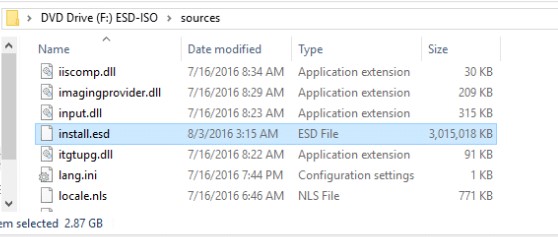
- Zanotuj literę dysku przypisaną do pliku ISO (na przykład literę dysku
F:jak pokazano na przykładowym obrazku). - Uruchom wiersz poleceń administratora.
- Wpisz następujące polecenie odpowiadające typowi pliku instalacyjnego. Zastąp [X] odpowiednią literą dysku, na którym zamontowany jest plik ISO, a następnie naciśnij Enter.
- Jeśli
install.wim, a następnie wpiszdism /Get-WimInfo /WimFile:[X]:\sources\install.wim /index:1 - Jeśli
install.swm, a następnie wpiszdism /Get-WimInfo /WimFile:[X]:\sources\install.swm /index:1 - Jeśli
install.esd, a następnie wpiszdism /Get-WimInfo /WimFile:[X]:\sources\install.esd /index:1
- Jeśli
- Dane wyjściowe polecenia identyfikują numer wersji . Zanotuj numer wersji.

- Przejdź do strony Historia
wersji systemu Windows 11 lub Historia wersji
Get-WimInfodane wyjściowe (na przykład wersja 10.0.16251 w przykładowych danych wyjściowych obrazu powyżej).
Uwaga: W przypadku korzystania z narzędzia Dell OS Recovery Tool należy to zrobić tylko do końca fazy systemu operacyjnego. Plik ISO można znaleźć w katalogu

Downloads w katalogu w obszarze Dell:
Affected Products
Alienware, Dell All-in-One, Dell Pro All-in-One, Dell Pro Max Micro, Dell Pro Max Slim, Dell Pro Max Tower, Dell Pro Micro, Dell Pro Slim, Dell Pro Tower, Dell Slim, Dell Tower, Inspiron, OptiPlex, Vostro, XPS, G Series, G Series, Alienware
, Dell Plus, Dell Pro, Dell Pro Max, Dell Pro Plus, Dell Pro Premium, Inspiron, Latitude, Dell Pro Rugged, Vostro, XPS, Fixed Workstations, Mobile Workstations, Dell Pro Max Micro XE FCM2250, Dell Pro Max Slim XE FCS1250, Dell Pro Max Tower T2 XE FCT2250, Dell Pro Max 16 XE MC16250, Dell Pro Micro Plus XE QBM1250, Dell Pro Slim Plus XE5 QBS1250, Dell Pro Tower Plus XE5 QBT1250
...
Article Properties
Article Number: 000113418
Article Type: How To
Last Modified: 17 Jul 2025
Version: 7
Find answers to your questions from other Dell users
Support Services
Check if your device is covered by Support Services.