Connectrix: Gromadzenie dzienników Brocade Supportsave za pomocą SANnav, CLI i Brocade USB
Summary: Connectrix: Zbieranie dzienników Brocade Supportsave za pomocą SANnav, CLI i Brocade USB.
Symptoms
Podaj instrukcje i przykłady, jak prawidłowo zebrać Brocade Supportsave za pomocą interfejsu użytkownika SANnav, SSH (CLI) i Brocade USB.
Użytkownik nie jest zaznajomiony z procesem gromadzenia plików Brocade Supportsave.
Cause
Resolution
Gromadzenie danych Switch Supportsave przy użyciu SANnav:
-
Wybierz opcję SANnav >Services >Supportsave Management

- Zostanie wyświetlone okno dialogowe Supportsave Management . Wybierz wszystkie lub poszczególne przełączniki, aby wygenerować Supportsave.
- Wybierz strzałkę listy rozwijanej po prawej stronie przełącznika i wybierz pozycję Generuj , aby zebrać poszczególne przełączniki

-
-
Zaznacz pole wyboru po lewej stronie obok pozycji Chassis Name i wybierz opcję Generate z listy rozwijanej Action, aby zebrać wszystkie przełączniki
-

-
Po wybraniu opcji Generuj zostanie otwarte okno dialogowe Generuj zapis pomocy technicznej z kilkoma opcjami do wyboru:
1 - Select the desired protocol               => SFTP / SCP

2 - FRU Dump:                                 => only FRU dump data will be collected.

3 - Include prefix to the file name:          => Can add for example datacenter name, or any other prefix.

4 - Upload Generated file after completion:   => Can automatically upload the file to FTP / SFTP / SCP site.

5 - Use password to protect file:             => Can give the compressed file a password if needed.

6 - Reset Counter:                            => Reset the counters on the switch AFTER the collection.

-
Po uruchomieniu Supportsave stan w oknie dialogowym Supportsave Management pokazuje postęp w kolumnie Status

-
Po zakończeniu generowania z Supportsave, w tym samym oknie dialogowym na karcie Wygenerowane pliki, widoczny jest zebrany Supportsave. Korzystając z listy rozwijanej po prawej stronie, pobierz zebrany plik Supportsave do systemu lokalnego w celu dalszego przetwarzania.

Gromadzenie danych Switch SupportSave przy użyciu interfejsu wiersza poleceń systemu operacyjnego sieci szkieletowej:
Uwaga: Wymaga to wewnętrznego serwera FTP (File Transfer Protocol) lub SCP (Secure Copy Protocol) w tej samej sieci IP co przełączniki lub musi istnieć trasa w sieci IP, która może łączyć się z serwerem FTP lub SCP.
- Zaloguj się do przełączników za pomocą konta użytkownika w sieci telnet lub SSH
- W wierszu polecenia wpisz poniższe polecenie CLI, aby korzystać z interaktywnych zastosowań
supportsave
- Odpowiedz na wyświetlone monity:
- Podaj adres IP serwera FTP
- Podaj nazwę użytkownika i hasło do serwera FTP
- Wybierz protokół (np. FTP)
- Zdalny katalog na serwerze FTP, do którego chcesz zrzucić pliki
supportftp polecenie, uruchomienie supportsave z tymi zapisanymi parametrami za pomocą supportsave -c .
Przykład:
#> supportsave
To polecenie zbiera RASLOG, TRACE, supportShow, plik podstawowy, dane FFDC i inne informacje pomocnicze z aktywnych i rezerwowych CP, a następnie przesyła je do serwera FTP, SCP lub SFTP lub urządzenia USB. Informacje o lokalnym CP, zdalnym CP i BP są zapisywane, ale informacje Supportshow są dostępne tylko w aktywnym CP. Operacja ta może potrwać kilka minut.
OK to proceed? (yes, y, no, n): [no] y

Host IP or Host Name: 10.10.10.10 (IP address of FTP/SCP server)
User Name: anonymous (user name used to login to the FTP/SCP server)
Protocol (ftp | scp | sftp): ftp
Remote Directory: /temp (folder in the root directory of the FTP/SCP server that you want to dump the files to.)

Saving support information for switch:Brocade, module:RAS...
Gromadzenie danych Supportsave przełącznika przy użyciu etykiety Brocade USB:
Uwaga: W wersjach wcześniejszych niż Fabric OS 9.0 NALEŻY używać urządzeń USB z oznaczeniem Brocade, ponieważ mają one specjalny system plików. Nie działa to z żadnym innym USB. Ponadto od systemu Fabric OS w wersji 9.0 i nowszych obsługiwane są ogólne dyski USB. Zalecane dyski USB typu ogólnego można znaleźć w informacjach dotyczących wydania.
- Zamontuj nośnik USB przy użyciu polecenia CLI:
usbstorage e
- Wyświetl zawartość USB za pomocą polecenia CLI:
usbstorage l
- Uruchom polecenie supportsave , aby utworzyć folder i zrzucić pliki za pomocą polecenia CLI:
supportsave -U -d <directory>
- Wypisz zawartość USB za pomocą polecenia CLI, aby potwierdzić, że wszystkie pliki są tam obecne. Znajduje się w folderze głównym o nazwie Support.
usbstorage l
- Wyłącz dysk USB za pomocą poniższego polecenia i wyjmij go z przełącznika:
usbstorage d
-
Po zebraniu plików dziennika w miejscu, które mogą zostać przesłane do firmy Dell, należy je skompresować.
Switch Supportsave ma format nazwy pliku:
<Switchname>-<SlotCP#>-<YearMonthDayTime>.Filename.Extension

Example:

#> usbstorage -e
Trying to enable USB device. Please wait...
USB storage enabled
#> usbstorage -l
firmware\               1775MB   2009 May 20 13:05
  v6.4.2a\              900MB    2012 Mar 09 18:31
  v6.3.1b\              875MB    2012 Feb 21 17:16
config\                 0B       2009 May 20 13:05
support\                0B       2009 May 20 13:05
firmwarekey\            0B       2009 May 20 13:05
cryptocfg\              1kB      2013 Jan 22 16:40
  bes_CPcert.pem        1kB      2013 Jan 22 16:40
Available space on usbstorage 4%

#> supportsave -U -d support
Saving support information for switch:ES_5832B, module:RAS...
.....................................
Saving support information for switch:ES_5832B, module:AP_SS...

#> usbstorage -l
firmware\               1775MB   2009 May 20 13:05
  v6.4.2a\              900MB    2012 Mar 09 18:31
  v6.3.1b\              875MB    2012 Feb 21 17:16
config\                 0B       2009 May 20 13:05
support\                0B       2009 May 20 13:05
                support\
                                ES_5832B-S0bp-201311251742.support.tar
                                [output truncated..]
firmwarekey\            0B       2009 May 20 13:05
cryptocfg\              1kB      2013 Jan 22 16:40
  bes_CPcert.pem        1kB      2013 Jan 22 16:40
Available space on usbstorage 4%

#> ...usbstorage -d
USB storage disabled
Additional Information
Zapoznaj się z tym filmem:
Możesz także obejrzeć ten film na YouTube .
Jeśli istnieje możliwość, że konieczne będzie zebranie danych Supportsave przy użyciu produktu Connectrix Manager Converged Network Edition (CMCNE) zakończonego wsparciem technicznym, wykonaj następujące czynności:
Gromadzenie danych Switch Supportsave przy użyciu CMCNE:
-
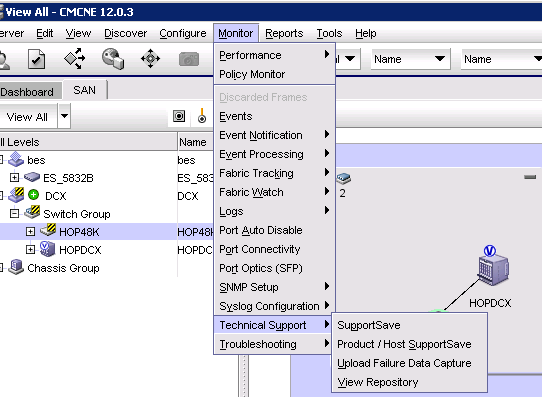
Wybierz opcję Pomoc techniczna >monitora > dla produktu/hosta Supportsave
Zostanie wyświetlone okno dialogowe Supportsave
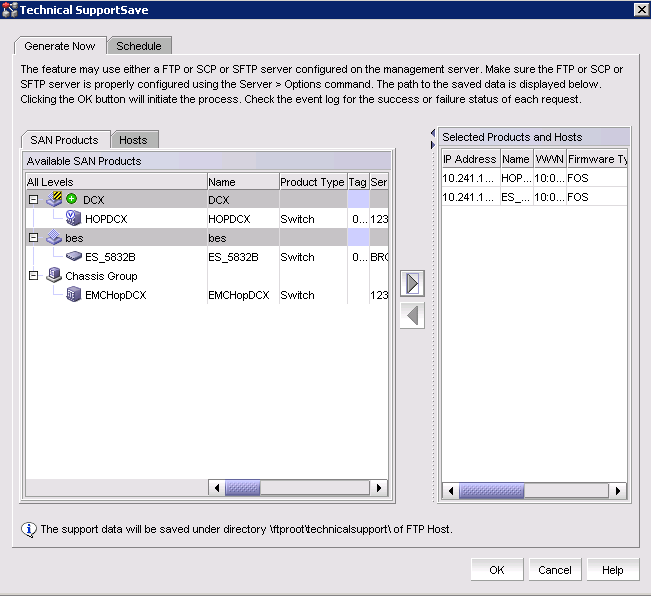
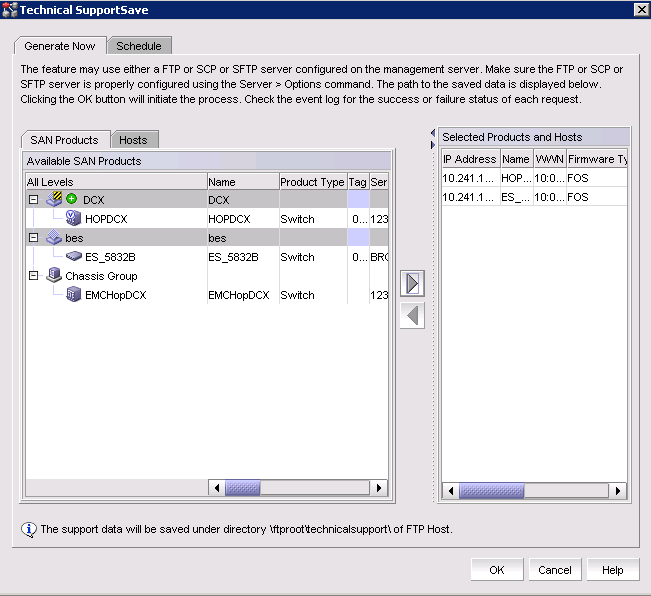
- Dostępna jest możliwość przemieszczania całych sieci szkieletowych lub pojedynczych przełączników.
-
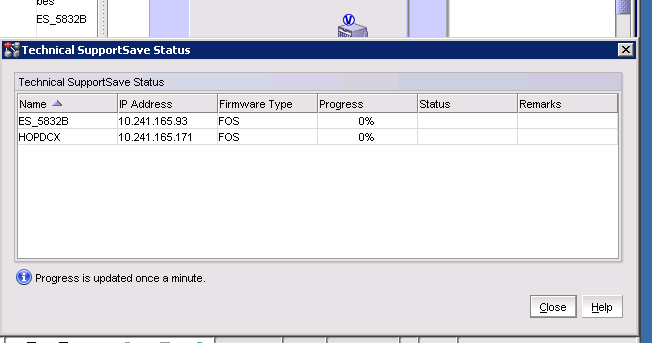
Po przeniesieniu przełączników do prawego menu kliknij przycisk OK , aby rozpocząć proces zbierania. Otworzy się nowe okno z postępem dla każdego przełącznika.