Splnění požadavků na systém BIOS a operační systém pro podporu zabezpečeného osobního computingu
Summary: Tento článek poskytuje informace o nastavení možností systému BIOS v osobním počítači. Nastavení v systému BIOS musí být nakonfigurováno tak, aby podporovalo zabezpečené jádro. V systémech Intel Whiskey Lake se systémem Microsoft Windows 10 verze 19H1 a vyšší nebo v systémech Intel Comet Lake s Windows 10 verze 20H1 a vyšší proveďte v operačním systému následující kroky. ...
This article applies to
This article does not apply to
This article is not tied to any specific product.
Not all product versions are identified in this article.
Instructions
Obsah:
Co je systém BIOS?
Viz článek Co je to BIOS a jak aktualizovat BIOS v systému Dell.
Postup nastavení
V systému BIOS musí být nakonfigurována následující nastavení, aby byly podporovány počítače se zabezpečeným jádrem.
- Nastavení Secure Boot – Secure Boot Enable musí být zapnuto a možnost Microsoft UEFI CA nastavena na hodnotu OFF (obrázek 1).
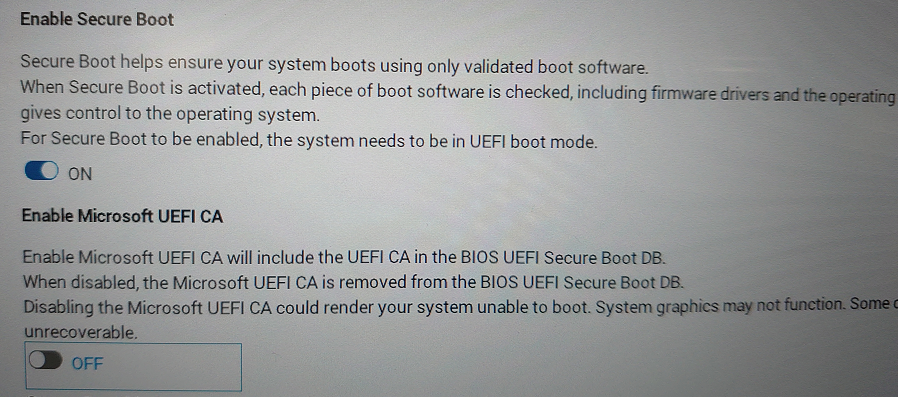
Obrázek 1. – Secure Boot Enable v systému BIOS - Musí být vybrána možnost System Management Mode (SMM) SMM Security Mitigation v nastavení Security, SMM Security Mitigation. (Obrázek 2.)
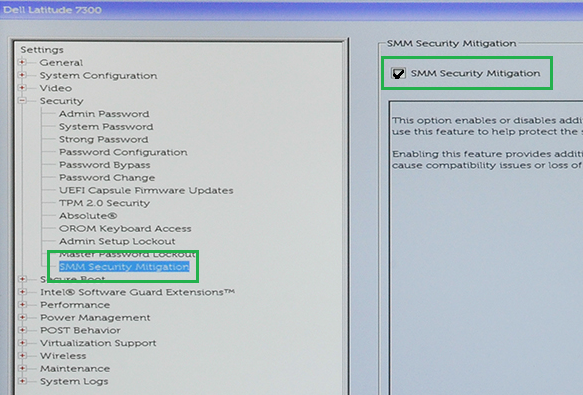
Obrázek 2. – SMM Security Mitigation Enable v systému BIOS - Musí být vybrána možnost VT for Direct I/O nastavení Virtualization Support, VT for Direct I/O. (Obrázek 3.)

Obrázek 3. – VT for Direct I/O Enable v systému BIOS - Možnost Trusted Execution musí být povolena v nastavení Virtualization Support, Trusted Execution. (Obrázek 4.)
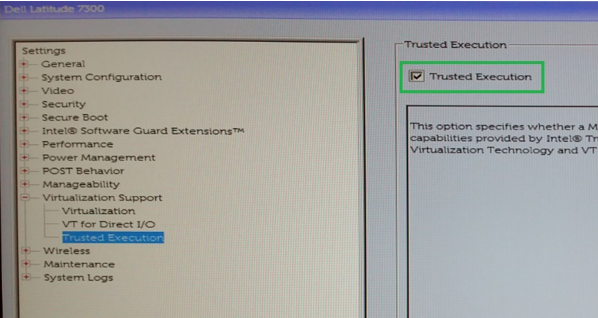
Obrázek 4. – Trusted Execution Enable v systému BIOS
V počítačích Intel Whiskey Lake s operačním systémem Microsoft Windows 10 verze 19H1 a vyšší nebo počítačích Intel Comet Lake se systémem Windows 10 verze 20H1 a vyšší proveďte v operačním systému následující kroky.
- V části Nastavení, Aktualizace a zabezpečení, Zabezpečení Windows, Zabezpečení zařízení, Izolace jádra, Podrobnosti o izolaci jádra. (Obrázek 5)
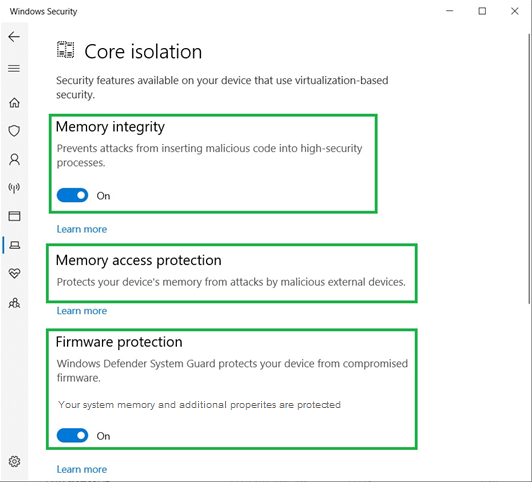
Obrázek 5. – Nastavení Izolace jádra systému Windows- Zapněte funkci Integrita paměti.
- Ochrana přístupu do paměti by pak měla být aktivní.
- Zapněte ochranu firmwaru.
- Po dokončení funkce Zabezpečení zařízení zobrazí zprávu: „Vaše zařízení překračuje požadavky pro rozšířené zabezpečení hardwaru.“ (Obrázek 6.)
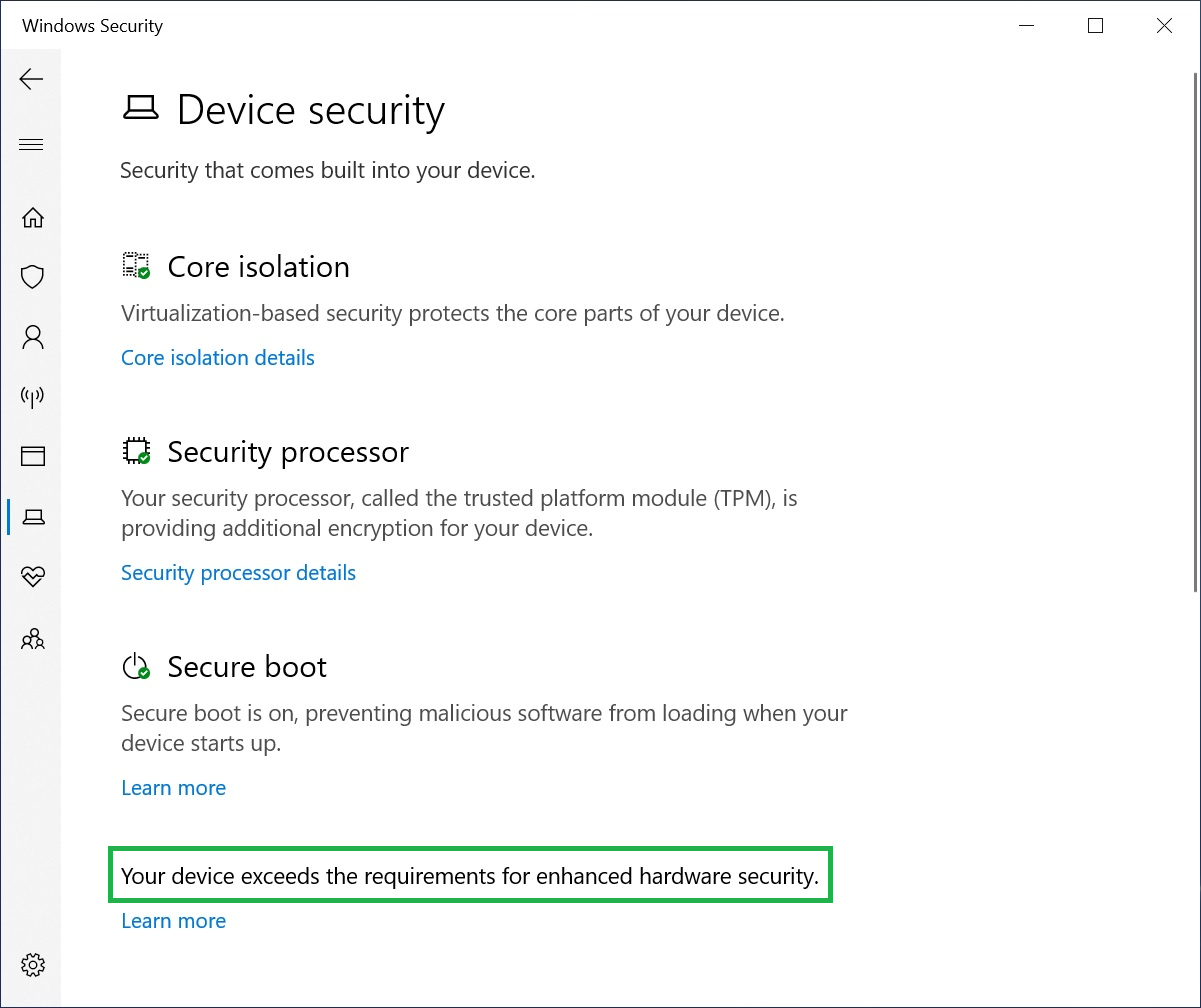
Obrázek 6. – Vaše zařízení překračuje požadavky pro rozšířené zabezpečení hardwaru.
Affected Products
Workstations, Fixed Workstations, Mobile WorkstationsArticle Properties
Article Number: 000124038
Article Type: How To
Last Modified: 27 Oct 2025
Version: 7
Find answers to your questions from other Dell users
Support Services
Check if your device is covered by Support Services.