Slik kjører du en selvtest for strømforsyningsenheten på en stasjonær eller alt-i-ett-PC fra Dell
Summary: Finn ut hvordan du kjører en selvtestdiagnostikk på strømforsyningsenheten på en stasjonær eller alt-i-ett-PC fra Dell. Innbygd selvtest (BIST) hjelper deg med å avgjøre om strømforsyningsenheten fungerer. ...
Instructions
Stasjonære Dell Inspiron-, XPS-, OptiPlex-, Precision- og Vostro-PC-er leveres med en praktisk innbygd selvtestfunksjon (BIST) for strømforsyningsenheten (PSU). Denne funksjonen, sammen med LED-indikatoren på strømforsyningsenheten, hjelper deg med å sjekke om alt fungerer bra.
Hvis strømforsyningsenheten ikke leverer nok strøm, kan ikke datamaskinen la være å slå seg på.
Vanlige årsaker til feil i strømforsyningen er:
- Defekt eller skadet strømkabel
- Ikke-fungerende stikkontakt
- Defekt kontaktlist eller støtbeskytter
- Defekt strømforsyningsenhet
Hvordan finner jeg ut om min stasjonære Dell-datamaskin har en strømforsyningsenhet med innebygd selvtest?
Se etter BIST på bakpanelet på skrivebordet, ved siden av strømkabelkontakten. På enkelte mindre kabinetttyper må du ta av datamaskindekslet for å se BIST på siden av strømforsyningsenheten.
Eksempler på en strømforsyningsenhet med den innebygde selvtestknappen

Figur 1: Eksempel på en BIST-knapp på strømforsyningen til en stasjonær datamaskin

Figur 2: Andre eksempel på en BIST-knapp på strømforsyningen til en stasjonær datamaskin

Figur 3: Tredje eksempel på en BIST-knapp på strømforsyningen til en stasjonær datamaskin

Figur 4: Fjerde eksempel på en BIST-knapp på strømforsyningen til en stasjonær datamaskin
Eksempler på strømforsyningsenheter uten den innebygde selvtestknappen
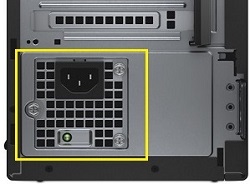
Figur 5: Eksempel på strømforsyning uten BIST-knapp
Hvordan bruker jeg den innebygde selvtesten til å diagnostisere strømforsyningsproblemer?
Kjøre en selvtest på PSU med en knapp
- Slå av datamaskinen.
- Trykk på BIST-knappen og sjekk om LED-lampen lyser.
- LED-lampen skal være solid, ikke flimrende eller blinkende.
- Strømforsyningsviften skal slå seg på. Hvis viften ikke spinner riktig, må du anse at selvtesten mislyktes selv om LED-lampen lyser.
- Hvis LED-lampen for BIST slås på, leverer strømforsyningen strøm til datamaskinen.
- Hvis BIST-lampen ikke slås på eller PSU-viften ikke spinner riktig, leverer ikke strømforsyningen strøm. Koble fra og koble til strømkabelen på nytt, og prøv på nytt. Hvis LED-lampen fortsatt ikke slås på, kan du kontakte Dells tekniske kundestøtte for å få reparasjonsalternativer.
Kjøre en selvtest på PSU uten knapp
- Slå av datamaskinen.
- Koble strømkabelen fra strømforsyningsenheten, og vent i 15 til 20 sekunder.
- Etter 15 til 20 sekunder kobler du strømkabelen til datamaskinen igjen.
- LED-lampen skal slås på i 3 sekunder og deretter slås av.
- Hvis LED-lampen for BIST slås på, leverer strømforsyningen strøm til datamaskinen.
- Hvis BIST-lampen ikke slås på eller PSU-viften ikke spinner riktig, leverer ikke strømforsyningen strøm. Koble fra og koble til strømkabelen på nytt, og prøv på nytt. Hvis LED-lampen fortsatt ikke slås på, kan du kontakte Dells tekniske kundestøtte for å få reparasjonsalternativer
Additional Information
Opplæring i Dells innbygde selvtest for strømforsyninger hvis det ikke er strøm
Varighet: 02:56
Undertekster: Denne videoen er tilgjengelig på flere språk. Klikk på ikonet for undertekst, og velg ønsket språk.