Восстановление заводских настроек BIOS или UEFI (System Setup) на компьютере Dell
Summary: Узнайте, как восстановить заводские настройки BIOS или UEFI по умолчанию на ноутбуке Dell. Следуйте пошаговым инструкциям по сбросу утилиты UEFI BIOS до заводских настроек, сбросу BIOS без отображения и восстановлению BIOS в Windows 10 и Windows 11. ...
Instructions
BIOS (базовая система ввода-вывода) — это встроенная микропрограмма, которая запускается раньше Windows. Он управляет тем, как ваше оборудование взаимодействует с операционной системой.
Когда следует выполнять сброс BIOS?
Сброс BIOS может помочь, если:
- Компьютер не запускается или не загружается должным образом
- Вы столкнулись с необычным поведением оборудования
- Вы внесли изменения в BIOS и хотите их отменить
- Технический специалист предложил выполнить сброс BIOS в качестве шага по устранению неполадок
Что важно знать
Перед сбросом настроек: Сброс BIOS приведет к отмене всех пользовательских настроек. Вот некоторые из них:
- Изменения в порядке загрузки
- Параметры безопасной загрузки
- Параметры виртуализации
- Пользовательские настройки вентилятора или производительности
- Параметры доверенного платформенного модуля (TPM)
Ваши файлы в безопасности: Сброс BIOS не удаляет файлы, фотографии или программы. При этом изменяются только настройки оборудования.
Найдите свой тип BIOS
Для разных типов BIOS используются разные способы загрузки настроек по умолчанию. Давайте определим, какой из них у вас есть, чтобы вы могли следовать правильным инструкциям.
Чтобы получить доступ к BIOS, выполните следующие действия.
- Включите компьютер (или перезапустите его, если он уже включен).
- Когда появится логотип Dell, нажмите клавишу F2 несколько раз.
- Продолжайте нажимать клавишу F2 , пока не увидите сообщение «Entering System Setup» или не появится экран BIOS.
Какой интерфейс BIOS вы используете?
Посмотрите на свой экран и сопоставьте его с одним из следующих трех типов:
Современный UEFI BIOS
- Использует навигацию как с помощью мыши, так и с помощью клавиатуры
- Сине-белый интерфейс с кликабельными меню
- Навигационное меню в левой части экрана
- Большие четкие переключатели или флажки для включения и выключения настроек
- Найдите кнопку «Load Defaults» или «Restore Settings» в нижней части экрана
UEFI BIOS с левым меню
- Похож на современный UEFI BIOS
- Навигационное меню слева
- Использует навигацию с помощью клавиатуры и мыши
- Для включения и выключения настроек используются флажки или переключатели
- Найдите кнопку «Restore Settings» или «Load Defaults» в нижней части экрана
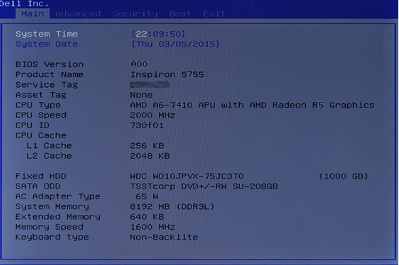
Устаревшая версия BIOS (Aptio или American Megatrends Inc на старых компьютерах)
- Нет поддержки мыши, только навигация с помощью клавиатуры
- Используйте клавиши со стрелками для перехода между параметрами
- Нажмите клавишу Enter, чтобы выбрать или изменить настройку
- Вкладки меню вверху (например, «Основные», «Дополнительно», «Безопасность», «Загрузка», «Выход»)
После того, как вы определили свой тип, перейдите в раздел соответствий ниже.
Вариант 1. Загрузка значений по умолчанию в современном UEFI BIOS
Действия по сбросу:
- На экране BIOS нажмите Load Defaults.
- Эту кнопку можно нажать с помощью мыши
- Появится меню. Убедитесь, что выбран параметр BIOS Defaults, затем нажмите OK.
- Вы увидите предупреждающее сообщение с вопросом, уверены ли вы. Нажмите кнопку ОК для подтверждения.
- На некоторых компьютерах отображаются два предупреждающих сообщения, нажмите кнопку OK для обоих
- Нажмите «Exit» или найдите вариант сохранения и выхода.
- Компьютер автоматически перезапустится.
Дальнейшие события Компьютер перезапустится с заводскими настройками по умолчанию. Это может занять лишнюю минуту, и это нормально.

Вариант 2. Восстановление настроек в UEFI BIOS
Действия по сбросу:
- На экране BIOS найдите кнопку Restore Settings или Load Defaults.
- Используйте клавиши со стрелками для навигации, если мышь не работает
- Выберите нужный параметр и нажмите клавишу Enter.
- Убедитесь, что выбран параметр «По умолчанию BIOS » (или подтвердите, когда появится запрос), затем нажмите клавишу Enter.
- Перейдите к пункту Exit и нажмите клавишу Enter.
- Подтвердите, что вы хотите выйти (при появлении запроса нажмите клавишу Enter в ответ на «Да»).
- Компьютер автоматически перезапустится.
Дальнейшие события Компьютер перезапустится с заводскими настройками по умолчанию.

Вариант 3. F9 или восстановление настроек по умолчанию в устаревшей версии BIOS
Действия по сбросу:
- НажмитеF9 , чтобы загрузить настройки по умолчанию.
- Вы также можете перейти в меню «Exit» в верхней части экрана.
- Выберите Restore Defaults или Load Optimal Defaults и нажмите клавишу Enter.
- Появится сообщение с подтверждением. Нажмите клавишу Enter на Yes для подтверждения.
- НажмитеF10 для сохранения изменений и выхода (или следуйте инструкциям на экране для выхода).
- Компьютер автоматически перезапустится.
Дальнейшие события Компьютер перезапустится с заводскими настройками по умолчанию.
После сброса: Дальнейшие действия
Теперь компьютер должен запускаться нормально
Если ваш компьютер успешно загружается в Windows, все готово! Сброс BIOS завершен.
Если проблемы не устранены
Не волнуйтесь, есть и другие шаги, которые мы можем предпринять:
- Проверьте порядок загрузки. Иногда компьютер пытается загрузиться не с того диска.
- Выполните диагностику оборудования: Компьютеры Dell оснащены встроенными средствами диагностики. Перезагрузите компьютер и нажмите клавишу F12 на экране с логотипом Dell, затем выберите «Diagnostics».
- Проверьте надежность соединений. Если вы недавно установили новое оборудование (оперативную память, жесткий диск и т. д.), убедитесь, что все подключено правильно.
- Поиск и устранение неисправностей при загрузке. Ознакомьтесь с нашим руководством по устранению неполадок загрузки.
Нужно изменить определенные настройки BIOS?
Если вам нужно включить или отключить определенную функцию (например, безопасную загрузку или виртуализацию), вы можете безопасно вернуться в BIOS и внести эти изменения после сброса настроек по умолчанию.
Поиск и устранение наиболее распространенных проблем
Проблема: Не удается войти в BIOS (клавиша F2 не работает)
Попробуйте следующие решения:
- Перезапустите компьютер и попробуйте нажать F2 раньше: Начинайте нажимать F2 сразу после нажатия кнопки питания
- Вместо этого попробуйте нажать клавишу F12 . На некоторых моделях клавиша F12 открывает меню однократной загрузки, в котором можно выбрать пункт «Настройка BIOS»
- Проверьте подключение клавиатуры. Если вы используете внешнюю клавиатуру, попробуйте использовать другой USB-порт
- Попробуйте использовать другую клавиатуру: Некоторые беспроводные клавиатуры не работают во время запуска, используйте USB-клавиатуру
Проблема: Не отображается параметр «Load Defaults»
Попробуйте следующие решения:
- Ищите похожие формулировки: В разных моделях используются разные термины. Ищите:
- «Восстановить настройки»
- «Load Setup Defaults»
- Проверьте меню выхода. В устаревших версиях BIOS этот параметр обычно находится на вкладке «Exit»
- Обновите BIOS: Очень старые версии BIOS могут иметь другие параметры. Ознакомьтесь с нашим руководством по обновлению BIOS.
Проблема: Компьютер не загружается после сброса
Попробуйте следующие решения:
- Снова войдите в BIOS и проверьте режим загрузки.
- Найдите «Boot Mode» или «UEFI/Legacy Boot»
- Если там написано «UEFI», попробуйте изменить на «Legacy» (или наоборот)
- Сохраните изменения и выйдите
- Установите флажок Secure Boot.
- Найдите пункт «Secure Boot» в BIOS.
- Попробуйте отключить эту функцию.
- Сохраните изменения и выйдите
- Восстановление порядка загрузки:
- Найдите «Boot Sequence» или «Boot Order»
- Убедитесь, что ваш жесткий диск указан первым
- Сохраните изменения и выйдите
Все еще не работает? Запустите встроенную диагностику, нажав клавишуF12 при запуске, затем попробуйте выполнить действия по поиску и устранению неполадок с загрузкой.
Проблема: Не распознается определенное оборудование (например, новый ОЗУ или твердотельный накопитель)
Попробуйте следующие решения:
- Выключите и включите компьютер.
- Выключите компьютер.
- Отсоедините кабель питания.
- Удерживайте кнопку питания в течение 15 секунд
- Подключите обратно и запустите обычный режим
- Проверьте подключения оборудования.
- Выключите компьютер и отсоедините его от сети
- Откройте корпус и переустановите оборудование (извлеките и снова установите)
- Убедитесь, что все встало на свои места
- Проверьте настройки BIOS для оборудования.
- Для некоторых видов оборудования требуется включить определенные настройки BIOS
- Найдите меню «SATA Operation» (для накопителей) или «Advanced»
Информация по конкретной модели
Игровые ноутбуки Alienware и Dell серии G
Особые аспекты:
- Игровые ноутбуки часто имеют профили производительности в BIOS. При сбросе настроек они возвращаются в сбалансированный режим
- При использовании внешнего стыковочного модуля (Alienware Graphics Amplifier) может потребоваться повторно включить его в BIOS после сброса
- Параметры RGB-подсветки управляются программным обеспечением Alienware Command Center, а не BIOS
Все системы
Особые аспекты:
- В более новых моделях используется современный интерфейс UEFI
- Настройки Thunderbolt будут сброшены; При использовании устройств Thunderbolt может потребоваться повторное включение
- После сброса может потребоваться повторная настройка Windows Hello
- Настройки TPM (доверенного платформенного модуля) остаются неизменными в целях безопасности
- Пользователи BitLocker: Ваши ключи шифрования в безопасности, но убедитесь, что модуль TPM все еще включен
- При управлении ИТ-отделом: Перед сбросом настроек BIOS обратитесь к ИТ-специалистам
- Функции для бизнеса на OptiPlex, Dell Pro или Dell Pro Max, такие как Computrace, остаются активными после сброса
Нужна помощь с конкретной моделью? Введите сервисный код в руководствах по продуктам Dell для получения документации для конкретной модели.
Часто задаваемые вопросы
В. Приведет ли сброс BIOS к удалению файлов?
A: Нет. При сбросе BIOS изменяются только настройки оборудования. Ваши файлы, программы и установка Windows останутся нетронутыми.
В. Сколько времени занимает
сброс?A: Фактический сброс происходит мгновенно. После этого компьютеру может потребоваться дополнительные 30–60 секунд для перезапуска, что нормально.
В. Нужно ли обновлять Windows после сброса BIOS?
A: Нет. После сброса BIOS не требуется обновлять или переустанавливать Windows.
В. Можно ли отменить сброс BIOS?
A: Вы не можете отменить это действие автоматически, но можете вручную вернуть текущие настройки. Обязательно запишите все пользовательские настройки перед сбросом.
В. Решит ли это проблему с вирусом или вредоносным ПО?
A: Нет. Сброс BIOS не удаляет вирусы или вредоносное ПО. Для выявления проблем с вредоносным ПО запустите полную антивирусную проверку или ознакомьтесь с нашим руководством по удалению вредоносного ПО или вирусов.
В. Компьютер запрашивает пароль BIOS. Чем я занимаюсь?
A: Если вы не знаете пароль BIOS, попробуйте выполнить некоторые действия для удаления или восстановления паролей BIOS.
В. Безопасно ли сбрасывать BIOS несколько раз?
A: Да, многократный сброс BIOS не повредит вашему компьютеру. Однако, если вам нужно часто выполнять сброс, возможно, есть основная проблема, которую стоит изучить.
Additional Information
Рекомендуемые статьи
Вот несколько рекомендованных статей.
- Как выполнить сброс BIOS или памяти CMOS и очистить память NVRAM на компьютере Dell
- Как получить доступ к настройкам системы UEFI (BIOS) из Microsoft Windows на компьютере Dell
- Установка более ранней версии BIOS на компьютере Dell
- Сброс настроек BIOS до настроек по умолчанию в системе может не соответствовать настройкам BIOS, заданным на заводе-изготовителе
- Часто задаваемые вопросы о драйверах и скачиваемых материалах
- Где можно скачать драйверы и предустановленное Dell программное обеспечение для моего компьютера Dell?
- Как выполнить сброс параметров BIOS на серверах Dell PowerEdge?
 Истек срок гарантии? Нет проблем. Посетите сайт Dell.com/support, введите сервисный код Dell и просмотрите наши предложения.