Come concedere l'accesso completo al disco per CrowdStrike Falcon Sensor
Summary: Istruzioni dettagliate per concedere l'accesso completo al disco per CrowdStrike Falcon Sensor.
Instructions
Per proteggere tutti i dati su macOS Mojave (10.14.5) e versioni successive, è necessario l'accesso completo al disco. Questo articolo descrive come abilitare l'accesso completo al disco per CrowdStrike Falcon Sensor.
Prodotti interessati:
- CrowdStrike Falcon Sensor
Sistemi operativi interessati:
- macOS Mojave (10.14.5) e versioni successive
Il 24 settembre 2018 Apple ha rilasciato macOS Mojave (10.14). Questo aggiornamento del sistema operativo include una nuova funzionalità di protezione denominata Accesso completo al disco. Tale funzionalità impedisce alle applicazioni di terze parti di accedere a determinati percorsi file e può impedire al sensore CrowdStrike Falcon di proteggere completamente un dispositivo.
- Nella barra dei menu del desktop, cliccare sull'icona Apple e selezionare Preferenze di sistema.
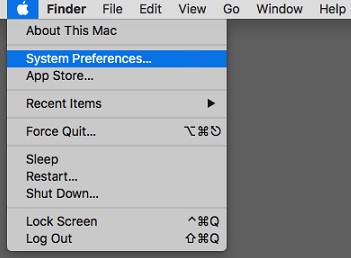
- Nel menu Preferenze di Sistema , fare doppio clic su Sicurezza e privacy.

- Nella scheda Privacy , selezionare Accesso completo al disco.

- Se necessario, cliccare sull'icona del lucchetto e fornire le credenziali per un account amministratore locale (non un ID Apple) per consentire le modifiche.

- Cliccare sul pulsante + a destra di Accesso completo al disco evidenziato.

- Premere CMD + MAIUSC + G, digitare
/Library/CS/falcond, quindi fare clic su Vai. - Selezionare
falcondquindi fare clic su Apri.
- Uscire dalle preferenze Sicurezza e Privacy .
Per contattare il supporto, consultare l'articolo Numeri di telefono internazionali del supporto di Dell Data Security.
Accedere a TechDirect per generare una richiesta di supporto tecnico online.
Per ulteriori approfondimenti e risorse accedere al forum della community Dell Security.