Dell Richtlinien für Pixel auf Bildschirmen
Summary: Entdecken Sie die Dell Richtlinien zur Bildschirmauflösung für LCD-Displays unserer Monitore und Laptops. Wir erklären Ihnen, was Punkte und Pixel sind, stellen Ihnen den Premium Panel Exchange vor und zeigen Ihnen, wie Sie helle oder tote Pixel auf Ihrem Bildschirm erkennen. ...
Instructions
Was Sie lernen werden
Dieser Artikel hilft Ihnen zu verstehen:
- Welche Pixel, Subpixel und partiellen Subpixel sind
- Der Unterschied zwischen hellen, dunklen Pixeln und partiellen Subpixeln
- Dell Gewährleistungsrichtlinie für Displayprobleme
- So überprüfen Sie Ihren Bildschirm auf Pixelprobleme
- Was tun, wenn Sie ein Pixelproblem feststellen?
Grundlegendes zu Ihrem Display: Pixel, Subpixel und partielle Subpixel
Ihr Bildschirm erstellt Bilder mit Millionen von kleinen farbigen Punkten. Sehen wir uns an, welche das sind und wie sie funktionieren.
Was ist ein Pixel?
Ein Pixel (kurz für "Bildelement") ist ein einzelner Farbpunkt auf Ihrem Bildschirm. Stellen Sie sich das wie ein winziges Quadrat in einem digitalen Mosaik vor.
Ihr Display unterteilt den Bildschirm in Zeilen und Spalten mit Pixeln. Diese Pixel sitzen so nah beieinander, dass sie wie ein glattes Bild aussehen. Jedes Pixel besteht aus drei noch kleineren Teilen, die Subpixel genannt werden.

Was ist ein Subpixel?
Jedes Pixel enthält drei Subpixel:
- Ein rotes Subpixel
- Ein grünes Subpixel
- Ein blaues Subpixel
Diese drei Subpixel arbeiten wie ein Team zusammen. Indem sie die Helligkeit jedes einzelnen ändern, können sie Millionen verschiedener Farben erzeugen. Wenn Sie Weiß auf Ihrem Bildschirm sehen, leuchten alle drei Subpixel. Wenn Sie Schwarz sehen, sind alle drei ausgeschaltet.
Beispiel: Um Lila anzuzeigen, leuchten die roten und blauen Subpixel, während das Grün ausgeschaltet bleibt.

Was ist ein partielles Subpixel?
Ein partielles Subpixel ist kleiner als ein vollständiges Subpixel, normalerweise weniger als die Hälfte der Größe eines vollständigen Subpixelelements.
Stellen Sie sich das so vor: Wenn ein volles Subpixel wie ein Reiskorn ist, ist ein partielles Subpixel wie ein winziges Fragment dieses Korns. Es ist ein extrem kleines Element auf Ihrem Bildschirm.
Wie klein sind sie?
Partielle Subpixel sind so klein, dass man sie ohne angemessene Vergrößerung nicht von einem Subpixel unterscheiden kann. Selbst wenn Sie bei normalem Betrachtungsabstand direkt auf Ihren Bildschirm schauen, können Sie nicht feststellen, ob ein winziger Punkt ein partielles Subpixel oder ein tatsächliches Subpixel ist.
Woher kommen sie?
Bei der LCD-Herstellung können mikroskopisch kleine Variationen im Produktionsprozess diese winzigen Subpixelfragmente erzeugen. Dies geschieht bei praktisch allen LCD-Bildschirmen, es ist Teil des normalen Herstellungsprozesses und kein Zeichen von schlechter Qualität.
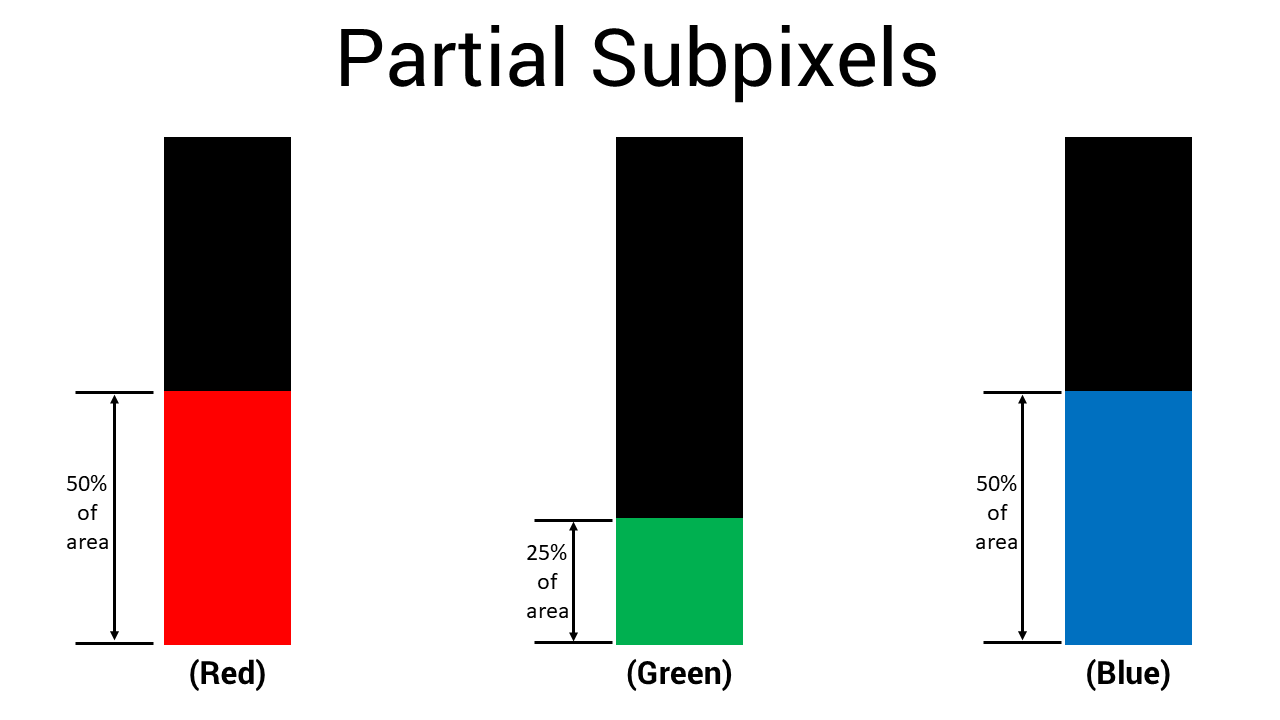
Schneller Vergleich: Die Unterschiede verstehen
|
Typ |
Größe |
Was Sie sehen |
Ist es ein Mangel? |
|---|---|---|---|
|
Pixel |
3 Subpixel zusammen |
Heller weißer Punkt oder schwarzer Punkt |
Ja, wenn hängen geblieben |
|
Subpixel |
1/3 eines Pixels |
Roter, grüner oder blauer Punkt (hell) oder schwarzer Punkt (dunkel) |
Ja, wenn hängen geblieben |
|
Partielles Subpixel |
Weniger als ein halbes Subpixel |
Winziger Punkt, der ohne Vergrößerung nicht von einem Subpixel unterschieden werden kann |
Nein, das ist normal |
Arten von Pixel- und Subpixelproblemen
Manchmal bleiben Pixel oder Subpixel an einer Position hängen. Hier sind die verschiedenen Typen, die Sie sehen können:
Helles Pixel (auch als "festsitzendes Pixel" bezeichnet)
- Beschreibung: Alle drei Subpixel in einem Pixel sind dauerhaft eingeschaltet.
- Was Sie sehen: Ein heller weißer Punkt, der immer sichtbar ist, besonders auf dunklen Hintergründen.
- Warum es passiert: Das Pixel blieb während der Fertigung in der Ein-Position hängen.
Dunkle Pixel (auch als "tote Pixel" bezeichnet)
- Beschreibung: Alle drei Subpixel in einem Pixel sind dauerhaft ausgeschaltet.
- Was Sie sehen: Ein schwarzer Punkt, den Sie auf weißem oder farbigem Hintergrund sehen können (aber nicht auf schwarzem Hintergrund).
- Warum es passiert: Das Pixel funktioniert nicht mehr und kann nicht eingeschaltet werden.
Helles Subpixel
- Beschreibung: Nur ein Subpixel (rot, grün oder blau) bleibt in der Position "Ein" hängen.
- Was Sie sehen: Ein kleiner farbiger Punkt in Rot, Grün oder Blau, der auf dunklen Hintergründen leuchtet.
- Warum es passiert: Eines der drei farbigen Teile blieb während der Fertigung hängen.
Dunkles Subpixel
- Beschreibung: Nur ein Subpixel bleibt in der Aus-Position hängen.
- Was Sie sehen: Ein kleiner dunkler Fleck auf weißem Hintergrund. Möglicherweise sehen Sie eine etwas andere Farbe anstelle von reinem Schwarz, je nachdem, welches Subpixel hängen bleibt.
- Warum es passiert: Eines der drei Subpixel funktionierte nicht mehr.
Teilweise Subpixelanomalien (kein Fehler)
- Beschreibung: Ein unvollständiges Subpixelfragment, das während der normalen LCD-Fertigung auftritt.
- Was Sie sehen: Ein winziger schwacher Punkt, der ohne Vergrößerung nicht von einem Subpixelfehler unterschieden werden kann.
Warum es kein Defekt ist:
- Partielle Subpixelanomalien treten auf fast allen LCD-Displays auf
- Sie sind ein normaler Teil des Fertigungsprozesses
- Sie sind zu klein, um die Bildqualität oder das Seherlebnis zu beeinträchtigen
- Branchenstandards (einschließlich der Pixelrichtlinie von Dell) klassifizieren sie nicht als Fehler.
Der normale Betrachtungsabstand (empfohlen) beträgt etwa 35 bis 50 cm, für großformatige Monitore etwa 100 bis 150 cm.
Abbildung
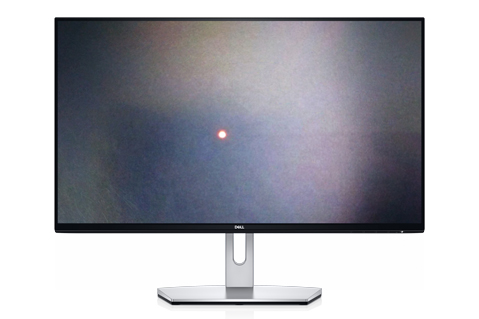
Helles Subpixel
Ein Farbsubpixel bleibt aktiv und erzeugt einen farbigen Punkt auf dunklen Hintergründen.
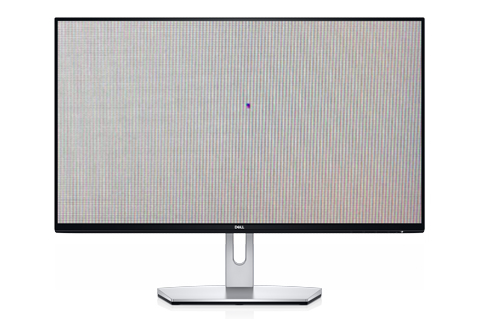
Dunkles Subpixel
Ein Farbsubpixel bleibt ausgeschaltet und erzeugt einen dunklen Fleck auf hellen Hintergründen.
Können Sie festsitzende oder tote Pixel reparieren?
Hier ist, was Sie über die Behebung von Pixelproblemen wissen müssen:
Fixierte Pixel (helle Pixel oder Subpixel)
Im Internet finden Sie Informationen über Software zur Pixelkorrektur oder über Methoden, bei denen Druck auf den Bildschirm ausgeübt wird. Wir raten dringend davon ab, diese Methoden auszuprobieren , weil:
- Sie können den Bildschirm weiter beschädigen
- Sie können Ihre Garantie erlöschen lassen
- Druck kann zu Rissen am Bildschirm oder zur Beschädigung interner Komponenten führen
- Softwaretools werden von Dell nicht offiziell unterstützt und funktionieren möglicherweise nicht
Tote Pixel (dunkle Pixel oder Subpixel)
Kann nicht behoben werden: Ein totes Pixel funktioniert nicht mehr. Keine Software oder andere Methoden können sie wieder zum Leben erwecken. Die einzige Lösung besteht darin, den Bildschirm auszutauschen.
Was Dell empfiehlt?
Wenn Ihr Display Pixelprobleme aufweist:
- Versuchen Sie nicht, selbst Korrekturen durchzuführen. Vermeiden Sie Software zur Pixelkorrektur und keine Druckanwendung auf den Bildschirm.
- Zählen Sie, wie viele Pixel betroffen sind (siehe "So überprüfen Sie Ihren Bildschirm" unten)
- Vergleichen Sie die Anzahl mit der Gewährleistungsrichtlinie von Dell (siehe "Richtlinie für Pixel von Dell" unten).
- Wenn Ihr Bildschirm die Voraussetzungen erfüllt, wenden Sie sich an den technischen Support von Dell, um einen Ersatzbildschirm zu erhalten.
Dell Premium Panel Exchange
Wir möchten, dass Sie das bestmögliche Seherlebnis haben. Aus diesem Grund bieten wir für ausgewählte Monitore Premium Panel Exchange an.
Was ist Premium Panel Exchange?
Diese Zusage bedeutet null Toleranz für helle Pixel auf berechtigten Displays. Wenn während des Servicezeitraums auch nur ein einziges ständig leuchtendes Pixel zu sehen ist, tauschen wir Ihr Display aus.
Welche Displays werden abgedeckt?
Premium Panel Exchange gilt für die folgenden Dell Monitorserien:
- UltraSharp-Monitore (U-Serie)
- UltraSharp PremierColor (UP-Serie)
- Dell Pro P-Monitore (P-Serie, außer P1424H und P1425)
- Dell P-Monitore (S Serie, 2020 und neuere Modelle)
- Gamingmonitore (Gamingmonitore der G-Serie und die meisten Gamingmonitore der S-Serie, außer S2716DG und S2417DG)
- Alienware-Monitore (AW Serie, außer AW5520QF)
- Konferenzmonitore der C-Serie/P-Serie (24 bis 34")
- Alle Dell Laptops mit HD+-Auflösung (1.600 x 900) und höher
- Dell All-in-one-Computer mit Premium Panel-Displays
Was ist abgedeckt?
- Helle Pixel: Null zulässig – selbst wenn nur ein einziges ständig leuchtendes Pixel angezeigt wird, wird das Display ausgetauscht.
- Helle Subpixel: Null zulässig – selbst für ein helles Subpixel wird das Display ausgetauscht
- Dunkle Subpixel: Bis zu 5 zulässig (je nach Modell unterschiedlich – siehe Policy-Tabellen unten)
Wie lange dauert es?
Der Premium Panel Exchange-Service gilt für den gesamten Servicezeitraum:
- Standardgewährleistung (1 Jahr oder 3 Jahre)
- Erweiterte Gewährleistung (falls Sie eine erworben haben)
Dell Richtlinie für Pixel
Wir halten uns an die Branchenstandards für Pixelfehler. Eine kleine Anzahl festsitzender Pixel wird bei der LCD-Herstellung als normal angesehen.
Für Dell Monitore
Monitore mit Premium Panel Exchange
|
Monitortyp |
Helle Pixel/Subpixel zulässig |
Dunkle Subpixel zulässig |
Gesamtzahl der zulässigen kombinierten Fehler |
|---|---|---|---|
|
Alienware (alle Modelle außer AW5520QF, AW3926QW, AW2726DL und AW2526HL) |
0 |
Max. 5 |
Max. 5 |
|
Alienware AW5520QF und AW3926QW |
0 |
Bis zu 12 |
Bis zu 12 |
|
Konferenzmonitore der C-Serie/P-Serie (24–34") |
0 |
Max. 5 |
Max. 5 |
|
Dell P (S Serie, 2020+) |
0 |
Max. 5 |
Max. 5 |
|
Dell Pro P (P Serie) |
0 |
Max. 5 |
Max. 5 |
|
Gaming (G-Serie) |
0 |
Max. 5 |
Max. 5 |
|
UltraSharp (U Serie) |
0 |
Max. 5 |
Max. 5 |
|
UltraSharp PremierColor (UP-Serie) |
0 |
Max. 5 |
Max. 5 |
Standardmonitore ohne Premium Panel Exchange
|
Monitortyp |
Helle Pixel/Subpixel zulässig |
Dunkle Subpixel zulässig |
Gesamtzahl der zulässigen kombinierten Fehler |
|---|---|---|---|
|
Alienware AW2526HL und AW2726DL |
Bis zu 2 |
Max. 5 |
Max. 5 |
|
C-Serie/Großformat (43 Zoll und größer) |
Max. 5 |
Bis zu 12–15 |
Bis zu 12–15 |
|
D Serie |
Max. 5 |
Bis zu 8 |
Bis zu 8 |
|
Dell (SE Serie) |
Max. 5 |
Max. 5 |
Max. 5 |
|
Dell IN-Serie |
Max. 5 |
Max. 5 |
Max. 5 |
|
Dell P (S2716DG und S2417DG) |
Max. 5 |
Max. 5 |
Max. 5 |
|
Dell Pro (E-Serie) |
Max. 5 |
Max. 5 |
Max. 5 |
Für Dell Laptops
|
Bildschirmauflösung |
Helle Pixel/Subpixel zulässig |
Dunkle Subpixel zulässig |
Gesamtzahl der zulässigen kombinierten Fehler |
|---|---|---|---|
|
HD+ (1600 x 900) oder höher |
0 |
Max. 5 |
Max. 5 |
|
HD (1366 x 768) oder niedriger |
Bis zu 2 |
Max. 5 |
Max. 5 |
Für Dell All-in-one-Computer
|
Anzeigetyp |
Helle Pixel/Subpixel zulässig |
Dunkle Subpixel zulässig |
Gesamtzahl der zulässigen kombinierten Fehler |
|---|---|---|---|
|
Premium-Bildschirm |
0 |
Max. 5 |
Max. 5 |
|
Standardanzeige |
Max. 5 |
Max. 5 |
Max. 5 |
So überprüfen Sie Ihren Bildschirm auf Pixelprobleme
Führen Sie die folgenden Schritte aus, um zu überprüfen, ob Sie hängen gebliebene oder tote Pixel auf Ihrem Display haben.
Bevor Sie beginnen
Sie benötigen:
- Ein sauberes, fusselfreies Tuch
- Ihr Display
Tipp: Reinigen Sie zuerst Ihren Bildschirm. Manchmal ist das, was wie ein festsitzendes Pixel aussieht, gewöhnlicher Staub oder Schmutz.
Für Dell Monitore
- Schalten Sie den Computer und den Monitor aus.
- Ziehen Sie das Videokabel vom Monitor ab.
Dies ist das Kabel, über das Ihr Monitor mit dem Computer verbunden wird (möglicherweise VGA, DVI, HDMI, DisplayPort oder USB-C). - Reinigen Sie Ihren Bildschirm vorsichtig mit einem fusselfreien Tuch.
- Schließen Sie das Netzkabel wieder an den Monitor an.
- Schalten Sie den Monitor ein.
Auf schwarzem Hintergrund sollte ein schwebendes Feld angezeigt werden. Das bedeutet, dass Ihr Monitor funktioniert, aber kein Videosignal hat. - Schauen Sie sich den schwarzen Bildschirm genau an.
Überprüfen Sie auf helle Punkte (weiß, rot, grün oder blau). Dies wären helle Pixel oder helle Subpixel. - Führen Sie den integrierten Diagnosetest aus, um eine gründlichere Überprüfung durchzuführen.
Hinweis: Die Schritte zum Starten der Diagnose variieren je nach Monitormodell. Spezifische Anweisungen für Ihren Monitor finden Sie im Benutzerhandbuch Ihres Monitors. Der Diagnosetest durchläuft verschiedene Volltöne: Rot, Grün, Blau, Weiß und Schwarz. - Beobachten Sie genau, wie jede Farbe erscheint.
- Auf Schwarz: Achten Sie auf helle Punkte
- Weiß leuchtend: Suchen Sie nach dunklen Punkten.
- Bei Rot, Grün, Blau: Suchen Sie nach Punkten, die nicht mit der Hintergrundfarbe übereinstimmen
- Zählen Sie, wie viele hängen gebliebene Pixel Sie gefunden haben.
- Vergleichen Sie Ihre Anzahl mit der obigen Richtlinientabelle für Ihr Monitormodell.
Für Dell Laptops
- Schalten Sie den Laptop vollständig aus.
- Trennen Sie alle externen Monitore von der Stromversorgung.
- Reinigen Sie Ihren Laptop-Bildschirm vorsichtig mit einem fusselfreien Tuch.
- Schalten Sie den Laptop ein.
- Führen Sie den integrierten LCD-Test durch:
- Starten Sie Ihren Laptop neu
- Wenn das Dell Logo angezeigt wird, drücken Sie wiederholt F12
- Wählen Sie Diagnose aus dem Menü aus.
- Der Bildschirm wechselt durch Volltonfarben.
- Beobachten Sie genau, wie jede Farbe erscheint.
- Auf Schwarz: Achten Sie auf helle Punkte
- Weiß leuchtend: Suchen Sie nach dunklen Punkten.
- Bei Rot, Grün, Blau: Suchen Sie nach Punkten, die nicht mit der Hintergrundfarbe übereinstimmen
- Zählen Sie, wie viele hängen gebliebene Pixel Sie gefunden haben.
- Vergleichen Sie Ihre Anzahl mit der obigen Richtlinientabelle für die Auflösung Ihres Laptops.
Worauf Sie achten sollten
Fixierte Pixel sind:
- An einer Stelle fixiert (sie bewegen sich nicht)
- Immer die gleiche Farbe
- Mit den Augen bei normalem Betrachtungsabstand sichtbar
- Wahrnehmbar ohne Vergrößern oder Verwenden einer Lupe
Nicht fixierte Pixel:
- Punkte, die beim Reinigen des Bildschirms verschwinden (Staub)
- Sehr kleine Punkte können entweder partielle Subpixel oder Subpixelfehler sein. Zählen Sie alle sichtbaren Punkte und lesen Sie die Tabellen mit den Garantierichtlinien.
- Punkte, die ihre Farbe ändern oder sich bewegen (dies kann ein anderes Problem sein)
Was tun, wenn Pixelprobleme auftreten?
Schritt 1: Zählen Sie die Pixel
Notieren Sie sich:
- Wie viele helle Pixel oder helle Subpixel Sie sehen
- Wie viele dunkle Pixel oder dunkle Subpixel Sie sehen
- Wo sie sich auf Ihrem Bildschirm befinden
Schritt 2: Überprüfen Sie Ihren Garantiestatus
Bei Monitoren: Die meisten Dell Monitore verfügen über einen einjährigen oder dreijährigen begrenzten Service. Monitore, die mit einem Computer gekauft wurden, sind von der Gewährleistung des Computers abgedeckt.
Bei Laptops: Überprüfen Sie, wann Sie Ihren Laptop gekauft haben und welche Serviceabdeckung Sie haben.
Überprüfen Sie Ihre Garantie: Wenden Sie sich an den Dell Support und geben Sie das Service-Tag oder den Express-Servicecode Ihres Monitors ein, um Ihre Abdeckung zu überprüfen.
Schritt 3: Mit der Richtlinie von Dell vergleichen
Sehen Sie sich die obigen Richtlinientabellen an:
- Ermitteln des Displaytyps
- Überprüfen Sie, ob die Pixelanzahl die zulässige Anzahl von Fehlern überschreitet.
- Überprüfen Sie, ob Sie über Premium Panel Exchange verfügen.
Schritt 4: Wenden Sie sich an den Dell Support (wenn Sie qualifiziert sind)
Wenn Ihr Display mehr hängen gebliebene Pixel aufweist, als von der Richtlinie erlaubt Wenden Sie sich an den technischen Support von Dell
Häufig gestellte Fragen
F: Können helle Pixel oder Subpixel mit der Zeit dunkler werden?
A: Nein. Ein festsitzendes Pixel bleibt hängen, bis der Monitor ausgetauscht wird. Es wird nicht von selbst besser oder schlechter werden.
F: Ich habe einen winzigen hellen Punkt. Ist das abgedeckt?
A: Das hängt von Ihrem Display ab:
- Mit Premium Panel Exchange: Ja, selbst ein helles Pixel oder ein helles Subpixel ist abgedeckt (partielle Subpixelanomalien werden nicht abgedeckt, da sie keine Fehler sind).
- Ohne Premium Panel Exchange: Nur, wenn Sie insgesamt mehr als 5 fixierte Pixel/Subpixel haben (partielle Subpixelanomalien werden nicht abgedeckt, da sie keine Fehler sind).
In den obigen Richtlinientabellen erfahren Sie, ob Ihr Display über Premium Panel Exchange verfügt.
F: Mein Display hat ein paar sehr kleine Punkte. Muss ich mir Sorgen machen?
A: Winzige Punkte können entweder partielle Subpixel (normal) oder Subpixelfehler sein (können vom Service abgedeckt sein). Ohne Vergrößerung kann man den Unterschied nicht erkennen.
F: Was ist der Unterschied zwischen einem festsitzenden Pixel und einem toten Pixel?
A:
- Fixiertes Pixel: Zeigt eine konstante Farbe (weiß oder eine Farbe) an. Manchmal auch als helles Pixel bezeichnet.
- Totes Pixel: Wird schwarz angezeigt, weil sie komplett ausgeschaltet ist.
F: Ich habe Fixierung der Pixel nach Ablauf meines Service gefunden. Was kann ich tun?
A: Leider sind Pixelfehler nur während Ihres Servicezeitraums abgedeckt. Nach Ablauf der Gewährleistung:
- Sie können das Display weiterhin verwenden (die meisten hängen gebliebenen Pixel beeinträchtigen die Nutzbarkeit nicht)
- Sie können ein neues Display
Ziehen Sie beim Kauf neuer Displays unsere erweiterten Serviceoptionen in Betracht, um Ihre Abdeckung zu erweitern.
F: Wie verhindere ich, dass Pixel festsitzen?
A: Fixierte Pixel treten bei der Herstellung auf und werden nicht durch die Verwendung des Displays verursacht. Sie können sie nicht durch normalen Gebrauch verhindern. Aber:
- Gehen Sie während der Einrichtung vorsichtig mit Ihrem Display um.
- Drücken Sie nicht fest auf den Bildschirm
- Halten Sie Ihr Display sauber
- Verwenden Sie die entsprechenden Helligkeitseinstellungen
F: Haben alle Dell Monitore dieselbe Pixel-Policy?
A: Nein. Unsere Premium Panel Exchange-Monitore haben strengere Standards (null helle Pixel erlaubt). Standardmonitore entsprechen Branchenstandards (bis zu 5 fixierte Pixel sind zulässig). In den obigen Richtlinientabellen erfahren Sie, was für Ihr spezifisches Modell gilt.
F: Was passiert, wenn ich ein hängen gebliebenes Pixel sehe, bin mir aber nicht sicher?
A: Führen Sie die Diagnosetests durch, die im Abschnitt "Überprüfen des Bildschirms" oben beschrieben sind. Die Volltonfarbige Bildschirme erleichtern das Erkennen festsitzender Pixel erheblich. Wenn Sie immer noch unsicher sind, wenden Sie sich an unser Supportteam. Wir helfen Ihnen gerne, das Problem zu identifizieren.
Benötigen Sie Hilfe bei anderen Displayproblemen?
Dieser Artikel konzentriert sich auf Pixelfehler. Wenn Sie verschiedene Anzeigeprobleme haben, haben wir andere Anleitungen, die Ihnen helfen können:
Häufige Anzeigeprobleme
- Laptop-Anzeigeprobleme beheben – Bildschirm lässt sich nicht einschalten, flackert oder andere Probleme mit dem Laptopbildschirm
- Behebung von Monitorproblemen : Der externe Monitor wird nicht angezeigt, Farbprobleme oder Verbindungsprobleme
- Einrichten mehrerer Monitore : Konfigurieren Sie zwei oder drei Monitore für Ihren Arbeitsplatz
- Monitor an den Computer anschließen – Schrittweise Anleitung zum Anschluss
- Touchscreen-Probleme beh. Der Touchscreen reagiert nicht oder funktioniert nicht korrekt
Symptome, die keine Pixelfehler sind
Wenn eines dieser Probleme auftritt, überprüfen Sie stattdessen die obigen Links:
- Schwarzer oder leerer Bildschirm
- Horizontale oder vertikale Linien auf dem Bildschirm
- Farben wirken insgesamt verwaschen oder falsch
- Verschwommenes oder unscharfes Bild
- Der Bildschirm flackert oder blinkt.
- Bild wirkt gestreckt oder verzerrt
- Lichtverlauf an den Bildschirmrändern
- Helle oder dunkle Flecken (größer als ein Pixel)
Additional Information
Häufig gestellte Fragen
Wir helfen Ihnen mit einigen häufig gestellten Fragen zu Subpixelfehlern auf dem LCD-Bildschirm eines Dell Monitors oder Laptops.
Ein helles Subpixel ist ein Subpixel das nicht in der Lage ist, die richtige Farbausgabe anzuzeigen. Es kann aussehen wie ein kleiner schwarzer oder weißer Punkt auf dem Bildschirm. Wenn das Subpixel dauerhaft leuchtet, wird es als helles Subpixel bezeichnet.
Nein. Ein defektes Subpixel bleibt dauerhaft erleuchtet, bis der Monitor ausgeschaltet wird.
Der Dell Premium Panel Exchange-Service gilt nur für Dell Consumer-, Professional-, UltraSharp- und Gaming-Monitore (einschließlich Alienware) mit hellen Subpixelfehlern. Der Dell Premium Panel Exchange-Service gilt nicht für Monitore mit dunklen oder toten Subpixeln.
Der Dell Premium Panel Exchange-Service gilt für alle Dell Privatanwender-, Professional-, UltraSharp- und Gamingmonitore (einschließlich Alienware), die direkt von Dell oder im Einzelhandel erworben wurden.
- Schalten Sie den Computer und den Monitor aus.
- Ziehen Sie das Videokabel (VGA, DVI, HDMI oder DisplayPort) vom Monitor ab.
- Reinigen Sie den Bildschirm mit einem fusselfreien Tuch, da der gesehene “Punkt“
ein Staubkorn
sein kann. - Schließen Sie das Netzkabel an den Monitor an und schalten Sie ihn ein.
- Ein sich bewegendes Feld auf einem schwarzen Hintergrund wird angezeigt.
- Prüfen Sie den Bildschirm auf helle Subpixel. Diese Subpixel sind erleuchtet, was zu einem weißen, roten, grünen oder blauen Punkt auf einem schwarzen Hintergrund führt. Alternativ können Sie einen Diagnosetest durchführen. Weitere Informationen zum Ausführen eines Diagnosetests auf einem Dell Monitor oder zum Ausführen des integrierten LCD-Selbsttests auf einem Dell Laptop finden Sie im jeweiligen Dell Wissensdatenbank-Artikel.
- Identifizieren Sie helle Punkte, helle Subpixel oder andere Verzerrungen auf dem Bildschirm.
- Wenn Sie einen Defekt feststellen, wenden Sie sich für Reparaturoptionen an Ihrem Standort an den technischen Support von Dell.
- Schalten Sie den Computer und den Monitor aus.
- Ziehen Sie das Videokabel (VGA, DVI, HDMI oder DisplayPort) vom Monitor ab.
- Reinigen Sie den Bildschirm mit einem fusselfreien Tuch, da der gesehene “Punkt“
ein Staubkorn
sein kann. - Schließen Sie das Netzkabel an den Monitor an und schalten Sie ihn ein.
- Führen Sie einen Diagnosetest aus. Weitere Informationen finden Sie im Dell Wissensdatenbank-Artikel Ausführen der integrierten Diagnose auf einem Dell Monitor oder Ausführen des integrierten LCD-Selbsttests auf einem Dell Laptop.
- Der Bildschirm sollte nun zwischen mehreren Farben (weiß, rot, grün, blau und schwarz) wechseln.
- Identifizieren Sie helle Punkte, helle Subpixel oder andere Verzerrungen auf dem Bildschirm.
- Wenn Sie einen Defekt feststellen, wenden Sie sich für Reparaturoptionen an Ihrem Standort an den technischen Support von Dell.
Die eingeschränkte Hardwaregewährleistung für den Monitor von Dell deckt defekte Geräte oder Verarbeitungsfehler ab. Wenn während der Laufzeit der eingeschränkten Gewährleistung ein Problem mit einem Teil auftritt, hilft der technische Support von Dell dabei, den Fehler zu beheben. Wenn Ihr Problem nach der Fehlerbehebung als ein helles Subpixel identifiziert wird, liefert Dell am nächsten Werktag ein Austauschgerät aus.
Während der Laufzeit der eingeschränkten Hardwaregewährleistung sind die Dell Monitore durch alle Vorteile des gebührenfreien technischen Supports von Dell rund um die Uhr und durch den Advanced Exchange Service abgedeckt.
Während die meisten Hersteller nur eine 30-tägige Gewährleistung für keine hellen Subpixel gewähren, gilt der Dell Premium Panel Exchange-Service für die gesamte Laufzeit der eingeschränkten Hardwaregewährleistung von 1 Jahr oder 3 Jahren sowie für die erweiterte Gewährleistung von 4 oder 5 Jahren.
Die Dauer der eingeschränkten Hardwaregewährleistung für Dell Monitore, die unabhängig von einem Computer erworben wurden, richtet sich nach den Angaben auf dem Packzettel, der Rechnung oder der Quittung. Mit einem Computer gekaufte Monitore von Dell sind von der eingeschränkten Hardwaregewährleistung des Computers abgedeckt.
Anzeigeprobleme bei einem Dell Laptop oder Flachbildschirm werden entweder durch das LCD-Display, die Grafikkarte (GPU) oder die Anzeigeeinstellungen verursacht. Einige der Symptome, die auf ein Anzeige- oder Videoproblem hinweisen, sind:
- Schwarzer oder leerer Bildschirm
- Horizontale oder vertikale Linien
- Verblassende Farben
- Unscharfes oder verschwommenes Bild
- Verzerrtes oder gedehntes Bild
- Geometrische Verzerrung
- Lichtaustritt oder Lichtverlauf
- Flimmern
- Helle oder dunkle Flecken
- Helle oder dunkle Pixel
Wenn Sie mit etwas anderem zu tun haben, z. B. einen neuen Monitor anschließen, häufige Anzeigeprobleme beheben, derLaptopbildschirm funktioniert nicht, mehrere Monitore einrichten oder Touchscreenprobleme beheben müssen, sehen Sie sich unsere anderen hilfreichen Anleitungen an.