Dell-kannettavan yleisten muistiongelmien diagnosointi ja ratkaiseminen
Summary: Seuraava artikkeli sisältää tietoja Dellin kannettavassa ilmenneistä muistiongelmista. Lue ohjeet kannettavan tietokoneen ongelmien vianmääritykseen ja ratkaisemiseen.
Instructions
Sisällysluettelo:
- Kannettavan tietokoneen muistin vianmääritys
- Diagnostics
- Laitteiston vianmääritys
- Ohjelmiston vianmääritys
Muistiongelmien vianmääritys Dell-kannettava
Kesto: 00:03:13 (hh:mm:ss)
Tekstityksen kieliasetukset voidaan valita tämän videosoittimen CC-kuvakkeella, jos ne ovat käytettävissä.
Kannettavan tietokoneen muistin vianmääritys
Tämä artikkeli sisältää tietoja Dell-kannettavan muistiongelmista sekä niiden vianmäärityksestä ja ratkaisemisesta. Muistin vianmääritys jakautuu kolmeen osaan:
- Diagnostics
- Laitteisto
- Ohjelmistot
Yleisiä muistivirhetyyppejä ovat:
Startup issues with memory error codesSystem does not startup due to memory failureSystem is running slow due to memory issue


The laptop is running slow, stops responding, or is unresponsive, and reports STOP errors

On-screen error messaging about memory stops, overruns, size, or read issues

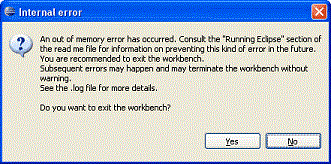

Issues installing software or Operating Systems (operating system)
Tämä artikkeli on yleinen yleiskatsaus, jossa käsitellään hieman yksityiskohtaisemmin tiettyyn vikaan suositeltua vianmääritystä.
Diagnostics
Jos sinulla on työpöytä, siirry seuraavaan oppaaseen:
- Dellin tietämyskannan artikkeli: Dell-pöytäkoneen yleisten muistiongelmien diagnosointi ja ratkaiseminen
-
Tarkista, voiko ePSA (Pre-Boot System Assessment) -diagnostiikan suorittaa.
Kun kannettava on sammutettu, pidä Fn-näppäintä ja virtapainiketta painettuna samanaikaisesti. Vaihtoehtoisesti voit napauttaa nopeasti F12-näppäintä kannettavan käynnistyessä ja valita näkyviin tulevasta muistista Vianmääritys . Näytön oikeassa yläkulmassa pitäisi näkyä Diagnostic Boot Selected -ilmoitus.
Huomautus:- Kun olet online-tilassa, voit suorittaa muistikohtaisen vianmäärityksen. Siirry Muistin verkkodiagnostiikka - sivulle.
Huomautus:
- Diagnostiikka käynnistyy automaattisesti.
- Saat ehkä kehotteen asentaa tai päivittää SupportAssist-ohjelma. Toimi ohjeiden mukaisesti.
- Testi voi kestää 10–15 minuuttia kannettavan tietokoneen laitteiston mukaan.
- Voit suorittaa diagnostiikan myös tukisivustossamme:
- "Pikatesti": Tämä laitteiston testaus voi kestää 10–15 minuuttia kannettavan tietokoneen laitteistosta riippuen
- "Täydellinen testi": Tämä on perusteellinen testi. Tämä voi kestää 40 minuuttia tai kauemmin kannettavan tietokoneen laitteiston mukaan
- Mukautettu komponenttitesti – valitse vähintään yksi laitteistotesti, jonka haluat suorittaa
Voit suorittaa tietyn testin seuraavasti:
- Siirry Dellin tukisivustoon.
- Sinulle annetaan kolme vaihtoehtoa kannettavan tietokoneen tunnistamiseksi.
Tee jompikumpi:
- Valitse kannettavan tietokoneen kohdalla kohta TÄMÄ tietokone.
Huomautus: Jos kannettavan tietokoneen kohdalla ei ole TÄMÄ tietokone -luetteloa, voit valita Lataa ja asenna SupportAssist. Se tunnistaa kannettavan tietokoneen automaattisesti. Lataa ja asenna SupportAssist ohjeiden mukaisesti.
- Anna palvelutunnus, Dell-tuotetunnus tai malli, valitse hakupainike ja valitse kannettava tietokone luettelosta.
- Valitse Selaa kaikkia tuotteita: Valitse laitteen tyyppi, nimi ja tuotemalli.
Huomautus: Lisätietoja on Dellin tietämyskannan artikkelissa: Dell-tietokoneen tuotemallin selvittäminen
- Valitse kannettavan tietokoneen kohdalla kohta TÄMÄ tietokone.
- Valitse VIANMÄÄRITYS-välilehti.
- Valitse Mukautettu komponenttitesti -välilehdestä Select individual components.
- Valitse testattavien osien vierellä oleva valintaruutu.
- Valitse Suorita testi ja noudata näyttöön tulevia ohjeita.
- Kun olet online-tilassa, voit suorittaa muistikohtaisen vianmäärityksen. Siirry Muistin verkkodiagnostiikka - sivulle.
-
Kannettava tietokone käy läpi noin 15–20 minuutin laitteiston itsetarkastukset. Kun nämä ovat valmiit, se kysyy, haluatko tehdä lisää muistitestejä, jotka voivat kestää yli 30 minuuttia. Jos ePSA:t läpäisevät, tee seuraavat muistitestit.
-
Jos kaikki testit läpäisevät, sinun kannattaa siirtyä ohjelmiston vianmääritykseen.
-
Jos järjestelmä ei läpäise niitä, merkitse virhekoodi muistiin ja siirry seuraavaan vaiheeseen.
-
-
Jos sinulla on virhekoodi, sinun kannattaa tarkistaa alla oleva opas. Se kertoo, voitko suorittaa uudemman edistyneen diagnostiikan kannettavassasi. Nämä vianmääritykset tunnistavat vian pieneen, kaksilinjaiseen muistimoduuliin (SoDIMM) tai kannettavan tietokoneen korttipaikkaan.
-
Jos diagnostiikka on mahdollista ja olet päivittänyt ne kannettavaan tietokoneeseen. Ota yhteyttä tukeen ja lue diagnostiikan tulokset, jotta voit viedä asiaa eteenpäin.
-
Jos diagnostiikka ei ole mahdollista kannettavalle tietokoneelle tai et pysty päivittämään siihen. Seuraavaksi on vuorossa laitteiston vianmääritys.
Huomautus: Voit lähettää palvelutunnuksen, ePSA-virheen ja vahvistuskoodinSupportAssist enhanced Pre-Boot System Assessment Check - sivulla. -
Laitteiston vianmääritys
Laitteistomuistin vianmäärityksen idea on yksinkertainen. Kyse on osien vaihtamisesta ja tunnetusti toimivien osien käyttämisestä.
Kaikki kannettavat tietokoneet, joissa on irrotettava muisti, pääsevät muistiin yksikön pohjan kautta. Joko alapaneeli irtoaa tai siinä on irrotettava luukun kansi. Kannettavan tietokoneen käyttötavat ovat Dell-kannettavan huolto- ja käyttöoppaissa.
-
Jos käynnissä on No Power-On Self-Test (POST) -tilanne, poista ensin muisti kokonaan kannettavasta. Muuttuuko vikatilanne?
-
Jos kyllä, siirry vaiheeseen 2.
-
Jos näin ei ole, sinun kannattaa noudattaa alla olevaa No POST -opasta.
-
-
-
Kyllä, vaihda sitten hyväksi tunnettu muisti tämän laitteen muistiin ja katso, missä vika menee. Ota yhteyttä tukiedustajaasi ja vie asia eteenpäin hänen kanssaan.
-
Ei, siirry seuraavaan vaiheeseen.
-
-
Useimmissa kannettavissa tietokoneissa on tällä hetkellä yksi tai kaksi muistimoduulia. Tyypillisimmin se on kaksi, koska suurin osa muistista on suunniteltu toimimaan paremmin yhteensopivissa pareissa. Seuraava vaihe on sama riippumatta muistimoduulien määrästä. Testaa se jommassakummassa muistiliitännässä valitsemalla yksi SoDIMM-moduuli. Huomaa tulokset ja tee sama asia toisen SoDIMM: n kanssa, jos sinulla on sellainen. Muuttuuko ongelma sen mukaan, mikä SoDIMM tai mikä kanta on käytössä?
-
Kyllä, jos vika seuraa SoDIMM-moduulia tai pysyy tietyssä emolevyn paikassa, olet tunnistanut vian. Hyvä uutinen on, että voit käyttää konetta pienemmällä muistilla, kunnes olet ottanut yhteyttä tukeen ilmoittaaksesi viasta.
-
Ei. Onko vika sama riippumatta siitä, mihin SoDIMM-moduuliin tai mihin paikkaan muisti on asennettu? Tällöin vika ei ole muistissa tai sekä muisti että korttipaikat ovat viallisia. Siksi Dell Technologies suosittelee vaiheen 2 suorittamista. Ota yhteyttä tukeen asian viemiseksi eteenpäin.
-
Ohjelmiston vianmääritys
Muistiongelmien ohjelmiston vianmääritysvaiheet ovat lyhyitä ja käsittelevät enimmäkseen virtuaalimuistia fyysisen muistin sijaan.
-
Windowsissa voi tehdä lisää muistin diagnostiikkaa. Valittavissa on monenlaisia tunnettuja testejä, kuten Memtest. ePSA-diagnostiikan tulokset ovat kuitenkin parhaita. Varsinkin kun ePSA: t sisällyttävät Memtest-diagnostiikan testeihinsä. Jos saat virheen kolmannen osapuolen diagnostiikasta, se edellyttää niiden yhteensopivuuden tarkistamista. Dell Technologies tarvitsee myös kolmannen osapuolen virhekoodien avaimen. Tämä kannattaa ohittaa ja siirtyä seuraavaan vaiheeseen.
-
Voit sulkea pois virtuaalimuistin vian tarkistamalla pari nopeaa asiaa kannettavalla tietokoneellasi. Ensin kannattaa varmistaa, että Windows käsittelee näennäismuistia. Siirry laitteistoikkunan Ohjauspaneeli ja suorituskyky -kohtaan ja tarkista asetukset. Muuta asetuksia tarvittaessa. Tarkista, mistä osiosta näennäismuisti varataan. Kannettava varaa tilaa kiintolevyltä muistin vaihtamiseen fyysisestä muistista. Tiedot ovat samassa paikassa, josta varmistat, että kannettava käsittelee muistia. Tarkista osio ja varmista, että osiossa on vähintään 6–10 Gt vapaata. Useimmat hakutiedostot ovat vain 2 Gt - 4 Gt, mutta jos kannettava tietokone käsittelee tätä, se voi muuttaa kokoa tarpeen mukaan. Kun olet määrittänyt tämän, testaa kannettava tietokone ja katso, toistuuko vika. Jos niin on, siirry seuraavaan vaiheeseen.
- Näennäismuisti:
-
Jos kannettavasta tietokoneesta puuttuu ohjelman tai toiminnon suorittamiseen tarvittava RAM-muisti, Windows kompensoi sen virtuaalimuistin avulla
Näennäismuisti yhdistää fyysisen RAM-muistin kiintolevyn tilapäistilaan. Kun RAM-muisti on vähissä, näennäismuisti siirtää tietoja RAM-muistista tilaan, jota sanotaan sivutustiedostoksi. Tietojen siirtäminen sivutustiedostoon ja siitä pois vapauttaa RAM-muistia.
Mitä enemmän RAM-muistia kannettavassa tietokoneessa on, sitä nopeammin ohjelmat ja sovellukset toimivat. Jos RAM-muistin puute hidastaa kannettavaa tietokonettasi, saatat houkutella lisäämään virtuaalimuistia kompensoidaksesi. Kannettava tietokone voi kuitenkin lukea tietoja RAM-muistista nopeammin kuin kiintolevyltä, joten RAM-muistin lisääminen on parempi ratkaisu.
-
Voit seurata muistin käyttöä Tehtävienhallinnassa ja tapahtumalokin poikkeuksista. Siten voit seurata, oliko jokin tietty ohjelma, prosessi tai laite käytössä virhetilanteen aikana. Entä onko muistin käyttöaste suuri? Jos pääset Windows-ympäristöön seuraamaan näitä, se vähentää tarkistettavien ongelmien määrää. Alla on linkki hyppysivulle, jossa on oppaita näistä menetelmistä eri käyttöjärjestelmille.
-
Jos Tehtävienhallinta näyttää suurta muistin käyttöä, saatat tarvita enemmän muistia, koska ei ole asennettu tarpeeksi tekemään kaikkea työtä, jonka haluat tehdä kannettavalla tietokoneella. Tämä tarkoittaa alkuperäisen SoDIMM-muistin korvaamista ostamallasi suuremman kapasiteetin SoDIMM-muistilla. Lisätietoja löytyy osoitteesta:
-
Jos Tehtävienhallinta osoittaa, että ongelma liittyy käyttöjärjestelmään, ohjelmaan tai prosessiin. Voit käyttää ilmaista kolmannen osapuolen haittaohjelmien tarkistusta. Jos ongelma jatkuu, korjaa ongelma palauttamalla käyttöjärjestelmäversiosi tai asentamalla se uudelleen.
-
Additional Information
Suositellut artikkelit
Seuraavassa on aiheeseen liittyviä suositeltuja artikkeleita, jotka saattavat kiinnostaa sinua.
- Muistin diagnostiikan käyttäminen ja mitä etuja se tuo sinulle
- Dell-pöytätietokoneen yleisten muistiongelmien vianmääritys ja ratkaiseminen
- Dell-tietokoneen järjestelmämuistin (RAM) optimointi
- Dell-kannettavan ei POST-testiä -ongelman ratkaiseminen
- Dell-tietokoneen järjestelmämuistin tai RAM-muistin päivittäminen tai asentaminen
 Takuu päättynyt? Se ei ole ongelma. Siirry Dell.com/support-sivustoon , anna Dell-palvelutunnisteesi ja katso tarjouksemme.