Come raccogliere i registri di Dell Trusted Device
Summary: Seguire queste istruzioni per informazioni su come raccogliere i registri per Dell Trusted Device (in precedenza Dell BIOS Verification).
This article applies to
This article does not apply to
This article is not tied to any specific product.
Not all product versions are identified in this article.
Instructions
Questo articolo illustra come raccogliere i registri per Dell Trusted Device. Si consiglia di raccogliere i registri prima di eseguire la risoluzione dei problemi o contattare il servizio Dell Data Security ProSupport. Per informazioni su come contattare
Prodotti interessati:
- Dell Trusted Device
Versioni interessate:
- 1.0 e versioni successive
Piattaforme interessate:
Nota: Le piattaforme interessate variano in base alla versione di Dell Trusted Device. Per ulteriori informazioni, fare riferimento ai requisiti della piattaforma nella Guida all'installazione e all'amministrazione di Dell Trusted Device in Manuali e documentazione di Dell Trusted Device.
Sistemi operativi interessati:
- Windows
Per raccogliere i registri, è necessario abilitare Verbosity, riprodurre il problema e quindi acquisire i registri. Per maggiori informazioni, cliccare sulla procedura appropriata.
Abilitazione della modalità dettagliata
Nota: la modalità dettagliata deve essere abilitata solo per risolvere un problema. Dell Technologies consiglia di disabilitare la modalità dettagliata una volta risolto il problema. Quando la modalità dettagliata è abilitata, gli endpoint potrebbero registrare un calo delle prestazioni.
Per abilitare la registrazione avanzata per Dell Trusted Device, è necessario creare o modificare una voce di registro, se già esistente.
- Accedere all'endpoint interessato.
- Cliccare con il pulsante destro del mouse sul menu Start di Windows e scegliere Esegui.

- Nell'interfaccia utente Esegui (interfaccia utente), digitare
regedite quindi premere CTRL+MAIUSC+INVIO per eseguire l'Editor del Registro di sistema come amministratore.
- Se la funzionalità Controllo dell'account utente è abilitata, cliccare su Sì. Altrimenti, andare al passaggio 5.

- Accedere al
HKEY_LOCAL_MACHINE\Software\Dell\TrustedDevice.
- Cliccare con il pulsante destro del mouse sul riquadro destro, scegliere New, quindi DWORD (32-bit) Value.
 Nota: Se esiste già un DWORD denominato LogVerbosity, andare al passaggio 8.
 - Assegna un nome alla DWORD
LogVerbosity.
- Doppio clic
LogVerbosity.
- Compilare i campi Dati valore con
fin formato esadecimale, quindi fare clic su OK.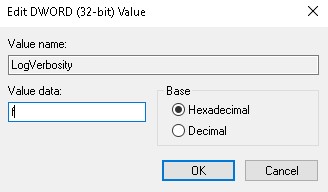
- Cliccare su File, quindi selezionare Esci.
 Nota: una volta abilitata la modalità dettagliata su un endpoint, riprodurre il problema prima di acquisire i registri.
Acquisizione dei registri
I registri di Dell Trusted Device devono essere raccolti manualmente per:
- Log di installazione : utilizzati per risolvere i problemi di installazione e disinstallazione.
- Registri di applicazione: utilizzati per la risoluzione di problemi di comunicazione e funzionamento.
Installazione
- Effettuare l'accesso all'endpoint con l'utente che ha tentato l'installazione o la disinstallazione.
- Cliccare con il pulsante destro del mouse sul menu Start di Windows e scegliere Esegui.

- Nell'interfaccia utente di Esegui, digitare
%temp%e premere OK. - Da Esplora risorse:
- Ordinare i file per data di modifica.

- Identificare la data e l'intervallo di tempo dell'installazione o della disinstallazione per cui raccogliere i registri.
- Acquisire tutti i registri denominati
MSI*.logcon un timestamp vicino all'installazione o alla disinstallazione.
Nota:*Rappresenta una stringa alfanumerica. - Ordinare i file per data di modifica.
Application
- Accedere al
C:\ProgramData\Dell\TrustedDevice. Nota: il percorso della directory potrebbe variare in base alle impostazioni di installazione.
 - Acquisizione
Service.log.
Additional Information
Videos
Affected Products
Dell Trusted DeviceArticle Properties
Article Number: 000126208
Article Type: How To
Last Modified: 25 Mar 2025
Version: 11
Find answers to your questions from other Dell users
Support Services
Check if your device is covered by Support Services.