Windows: come identificare la docking station Dell tramite PowerShell
Summary: Informazioni su come utilizzare l'applicazione Windows PowerShell per identificare il tipo di Docking Station Dell collegato al computer Dell.
Instructions
Conoscere il tipo di Docking Station Dell collegata al computer.
Queste informazioni sono state controllate e verificate come corrette. Tuttavia, non è un aspetto coperto dalle nostre garanzie standard per i computer.
Si verificano problemi o si sta tentando di risolvere un guasto tecnico del computer o del dock? si consiglia di scaricare le versioni più recenti dei driver dal sito del Supporto Dell per il computer e il dock in uso, in modo da disporre delle versioni più aggiornate.
Questo articolo rappresenta un modo per identificare il tipo di Docking Station Dell collegato al computer tramite l'applicazione PowerShell.
Uno dei motivi per cui si desidera individuare queste informazioni è per poterle utilizzare insieme allo scripting di System Center Configuration Manager (SCCM). In questo modo sarà possibile personalizzare l'installazione e l'aggiornamento dei driver e del firmware dei dock.
- Versione 2.41 e precedenti: Aggiornamenti su una pianificazione bisettimanale
- Versione 3.0 e successive: Aggiornamenti su una pianificazione settimanale
Che cos'è PowerShell?
PowerShell: sostituisce l'applicazione Prompt dei comandi nelle versioni più recenti di Windows 10. PowerShell è uno strumento più potente del Prompt dei comandi. Microsoft lo ha progettato come uno strumento che consente di automatizzare e risolvere rapidamente molte attività di amministrazione noiose. È possibile creare e utilizzare script per semplificare e automatizzare attività ripetitive.
- Cliccare sul menu Start, digitare PowerShell e selezionare la versione desiderata dall'elenco di ricerca.
- Cliccare con il pulsante destro del mouse sul menu Start e selezionare la versione desiderata dal menu visualizzato per gli utenti avanzati
Procedura per identificare il dock Dell
-
Installare Dell System Inventory Agent (DSIA).
-
Scaricare il file DellSDPCatalogPC.cab più recente dal nostro sito di download:
-
Mediante un'applicazione di estrazione come WinZip, aprire il file .cab, ma non estrarre tutto il contenuto del file.
-
Estrarre DellSDPCatalogPC.xml dal file .cab sul desktop.
-
Aprire DellSPDCatalogPC.xml con un editor di testo
-
Scorrere il file verso il basso o cercare la voce DSIA.
-
Identificare l'URL DSIA dal file (ad esempio, DSIAPC 1.6.5.3.msi).
-
Utilizzare il link per scaricare la versione più recente di DSIA sul computer.
-
Cliccare due volte sul file scaricato e seguire le istruzioni visualizzate.
Nota: accertarsi di aprire PowerShell con privilegi di amministratore per eseguire la seguente procedura. Ai fini di questa guida, l'account utente deve disporre dei diritti di amministratore. -
-
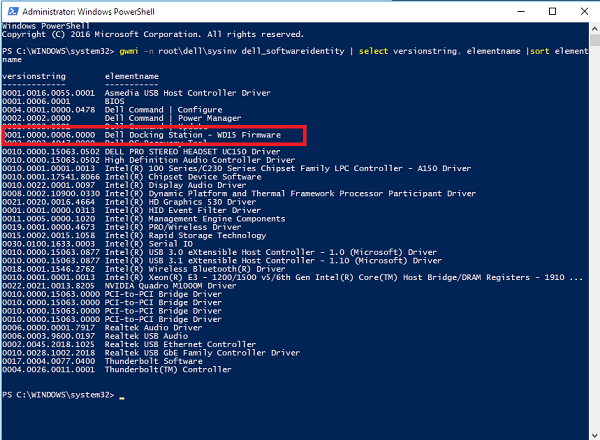
Aprire PowerShell e digitare il seguente comando WMI (Strumentazione gestione Windows), quindi premere il tasto INVIO per ottenere l'inventario del computer:
PS C:\WINDOWS\system32> gwmi -n root\dell\sysinv dell_softwareidentity | select versionstring, elementname |sort elementname -
Si sta tentando di identificare qualcosa di simile a quanto riportato di seguito dall'elenco di inventario:
0001.0000.0006.0000 Dell Docking Station - WD15 Firmware
Additional Information
Articoli consigliati
Di seguito sono riportati alcuni articoli consigliati correlati a questo argomento che potrebbero essere di interesse per l'utente.