Посібник із використання бездротової миші Dell для кількох пристроїв MS5320W використання та усунення несправностей
Summary: У цій статті наведено основну інформацію про бездротову мишу Dell Dell Multi-Device MS5320W.
Instructions
Зверніться до кожного розділу, щоб дізнатися про функції бездротової миші Dell MS5320W Multi-device і про те, як нею користуватися.
- Що входить до комплекту бездротової миші Dell MS5320W Multi-device Wireless Mouse
- Особливості миші
- Налаштування ігрової миші
- Виправлення неполадок
- Додаткова інформація
Посібник із використання миші Dell MS5320W та усунення несправностей
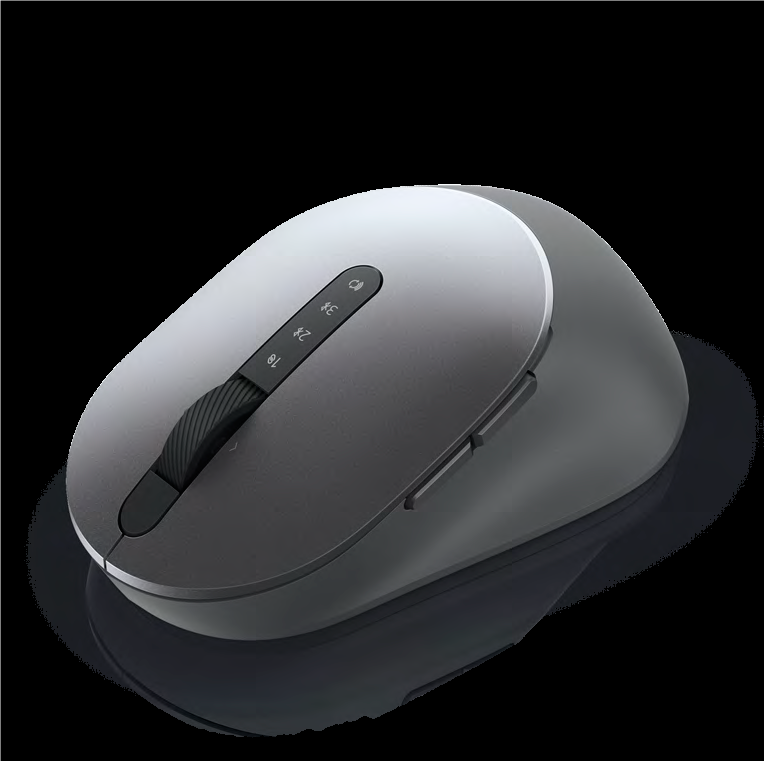
(Малюнок.1 MS5320W Миша)
Що входить до комплекту бездротової миші Dell MS5320W Multi-device Wireless Mouse
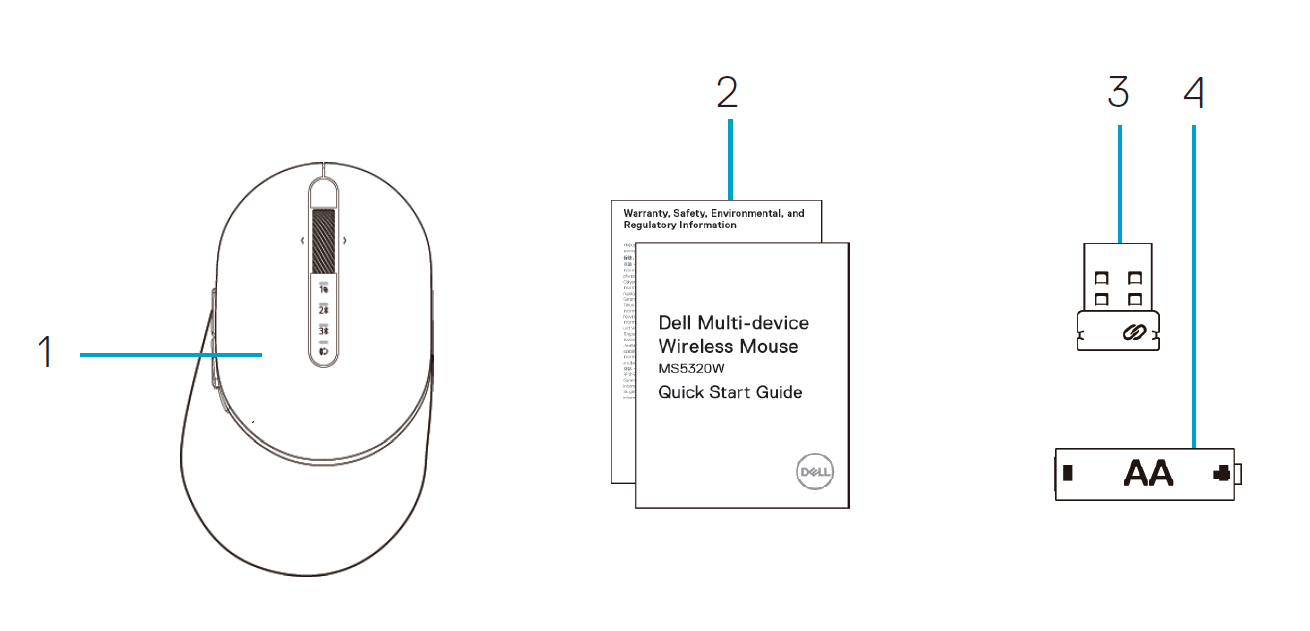
(Малюнок.2 Вміст коробки для миші Dell MS5320W)
| Цифри на довідковому зображенні вище: | |
|---|---|
| 1 | Бездротова миша |
| 2 | Документи |
| 3 | Донгл |
| 4 | Акумулятор типу АА |
Особливості миші
Вид зверху
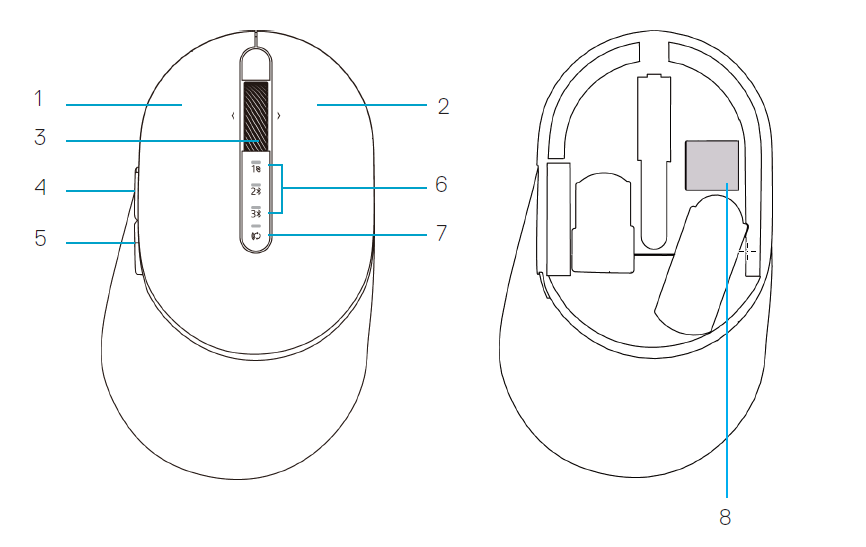
(Малюнок.3 Dell MS5320W вид зверху миші)
| Цифри на довідковому зображенні вище: | |
|---|---|
| 1 | Ліва кнопка |
| 2 | Права кнопка |
| 3 | Коліщатко |
| 4 | Кнопка переслання |
| 5 | Кнопка назад |
| 6 | Освітлення в режимі підключення
|
| 7 | Кнопка режиму з'єднання |
| 8 | Етикетка PPID |
Вигляд знизу
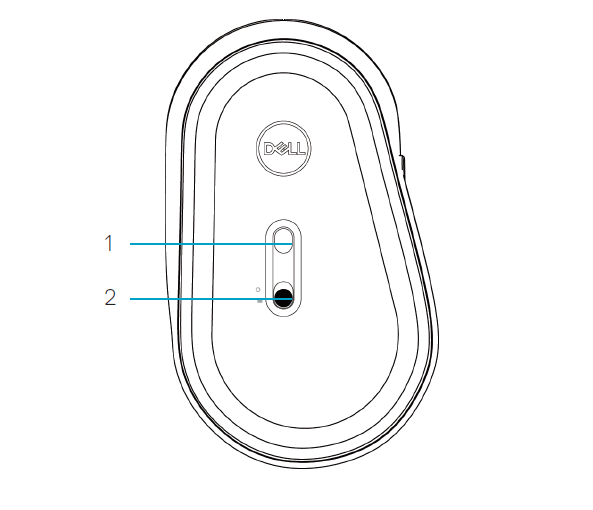
(Малюнок.4 Dell MS5320W вид знизу миші)
| Цифри на довідковому зображенні вище: | |
|---|---|
| 1 | Оптичний сенсор |
| 2 | Вимикач живлення |
Встановлення акумулятора
-
Знайдіть гніздо збоку кришки миші. Кінчиком пальця відкрийте кришку
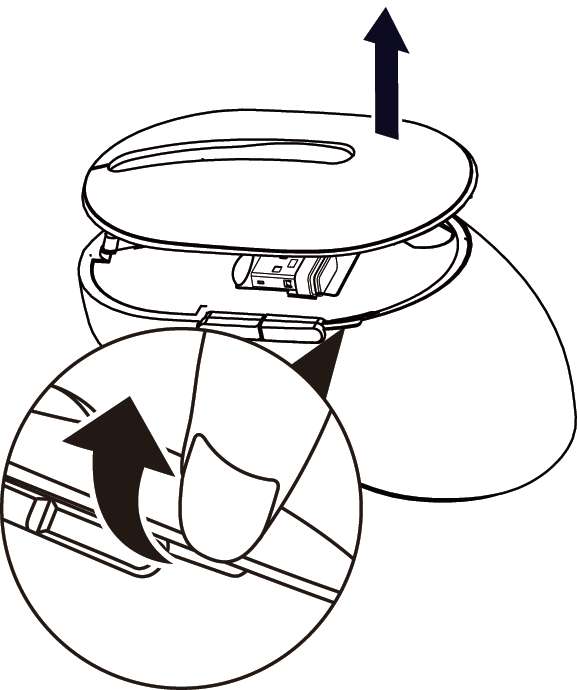
(Малюнок.5 Зніміть кришку)
-
Вийміть USB-ключ із відсіку
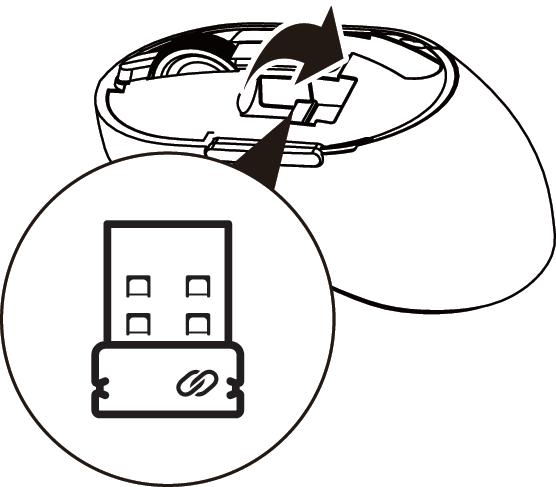
(Малюнок.6 Вийміть USB-ключ)
-
Встановіть батарею АА в батарейний відсік
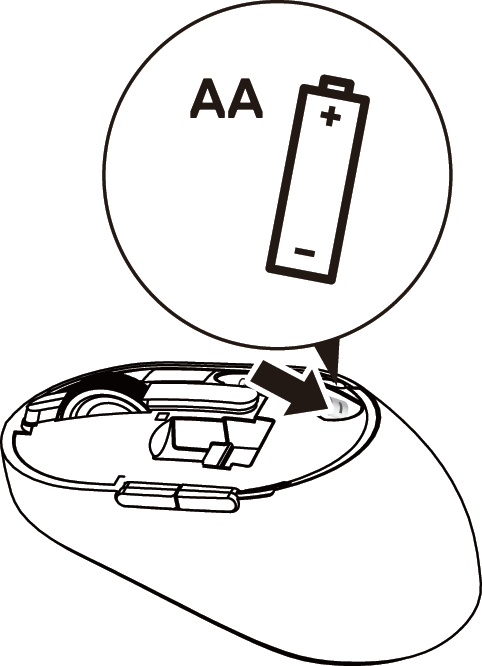
(Малюнок.7 Встановіть батарею)
-
Замініть кришку миші
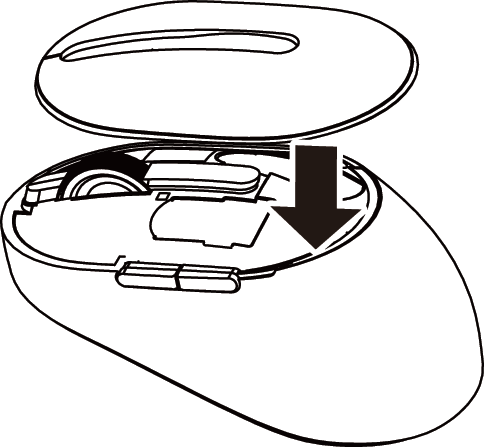
(Малюнок.8 Замініть кришку миші)
-
Посуньте перемикач живлення вниз, щоб увімкнути мишу
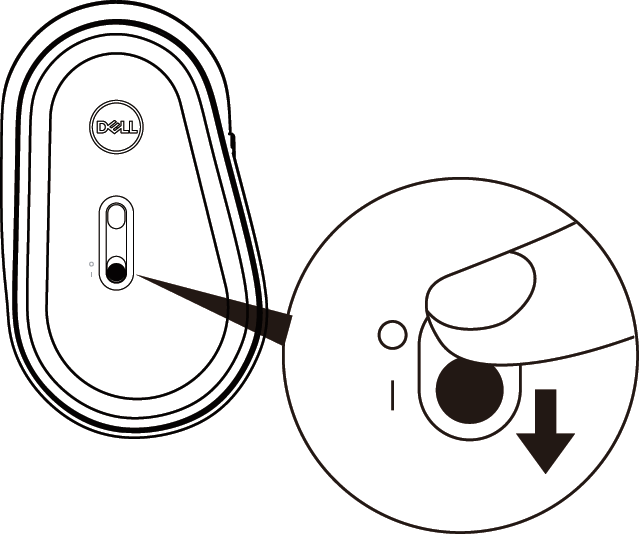
(Малюнок.9 Вимикач живлення ON/OFF)
Сполучення з USB-ключем
-
Встановіть універсальний USB-ключ Dell у USB-порт комп'ютера
Примітка: Радіочастотний пристрій попередньо сполучений на заводі.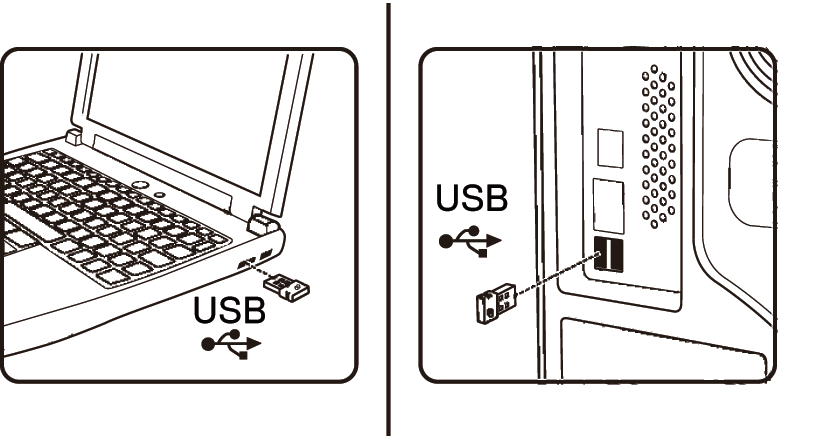
(Малюнок.10 Порт USB)
-
Індикатор режиму підключення (1) на миші загоряється, вказуючи на Dell Universal
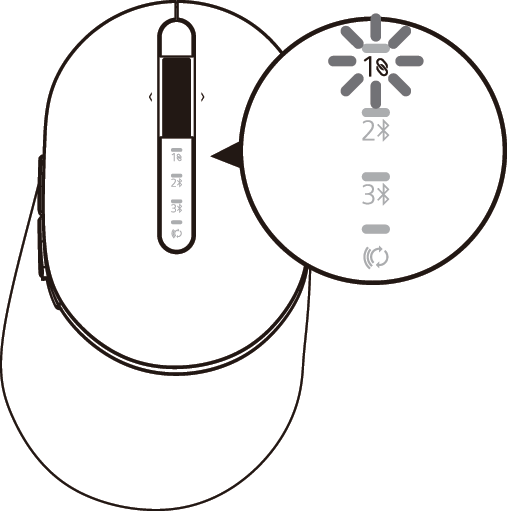
(Малюнок.11 Режим підключення)
-
Мишу створено в парі з вашим USB-пристроєм
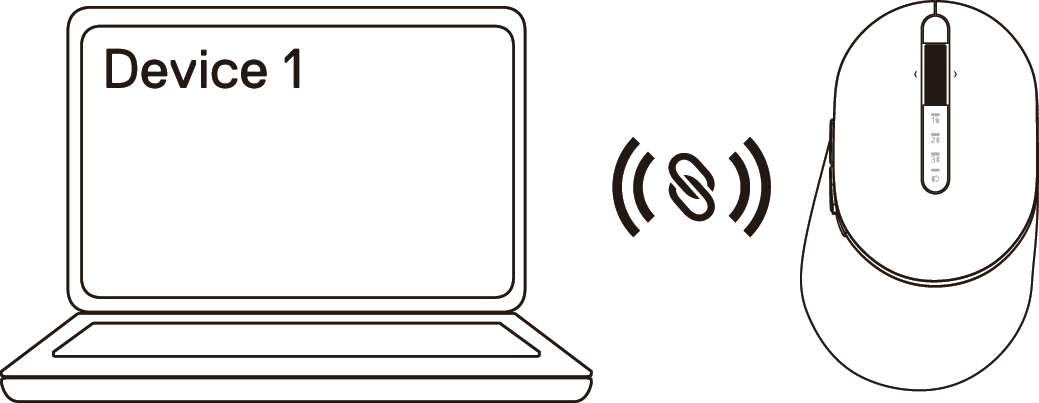
(Малюнок.12 Підключення через USB)
сполучення, а потім вимикається.
Сполучення миші за допомогою Bluetooth
-
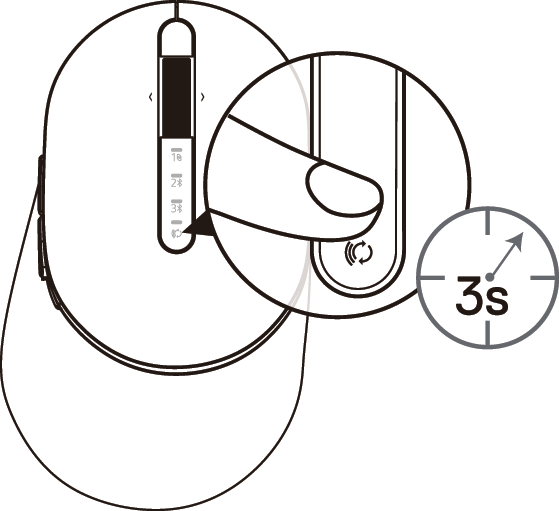
Двічі натисніть кнопку режиму з'єднання на миші (протягом 3 секунд), доки не засвітиться індикатор режиму з'єднання (2), який вказує на те, що вибрано друге з'єднання Bluetooth
(Малюнок.13 Підключення за допомогою Bluetooth)
-
Індикатор режиму з'єднання (2) блимає протягом 3 хвилин, вказуючи на те, що миша перебуває в режимі сполучення

(Малюнок.14 Підключення за допомогою Bluetooth)
-
З'єднайте мишу з комп'ютером із підтримкою Bluetooth:
-
У пошуковій службі Windows введіть Bluetooth
-
Натисніть Bluetooth та інші налаштування пристрою. З'явиться вікно Налаштувань
-
Натисніть Bluetooth та інші пристрої. Переконайтеся, що Bluetooth увімкнено
-
У списку пристроїв виберіть Dell Mouse
Примітка: Якщо MS5320W миші немає в списку, переконайтеся, що на миші ввімкнено режим сполучення. -
-
Переконайтеся, що процес сполучення на миші та пристрої виконано
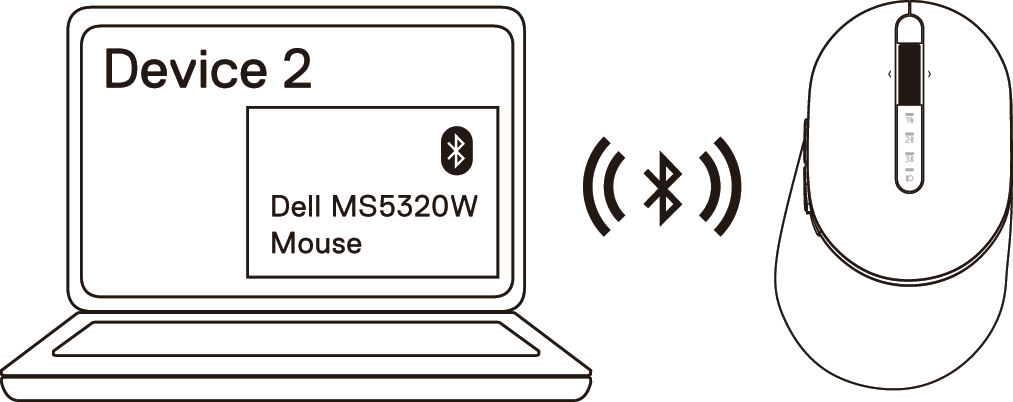
Другий індикатор з'єднання Bluetooth світиться білим протягом 3 секунд, щоб підтвердити встановлення з'єднання, а потім вимикається. Після з'єднання миші та пристрою вони автоматично підключаються, коли ввімкнено Bluetooth і вони перебувають у межах досяжності Bluetooth
(Малюнок.15 Підключення за допомогою Bluetooth)
Сполучення з третім пристроєм за допомогою Bluetooth
-
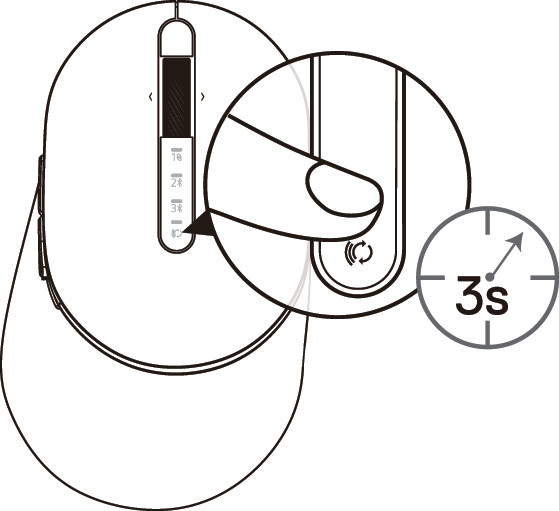
Двічі натисніть кнопку режиму з'єднання на миші (протягом 3 секунд), доки не засвітиться індикатор режиму з'єднання (3), який вказує на те, що вибрано третє з'єднання Bluetooth
(Малюнок.16 Третє з'єднання Bluetooth)
-
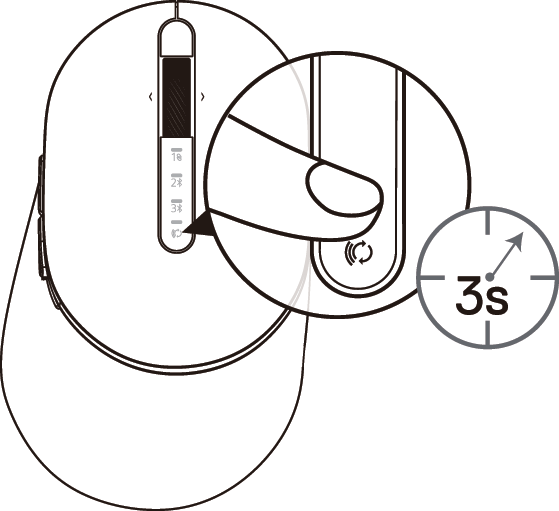
Третій індикатор з'єднання Bluetooth (3) починає блимати, щоб підтвердити, що режим сполучення ввімкнено
(Малюнок.17 Третє з'єднання Bluetooth)
-
З'єднайте мишу з комп'ютером із підтримкою Bluetooth
-
У пошуковій службі Windows введіть Bluetooth
-
Натисніть Bluetooth та інші налаштування пристрою. З'явиться вікно Налаштувань
-
Натисніть Bluetooth та інші пристрої. Переконайтеся, що Bluetooth увімкнено
-
У списку пристроїв виберіть Dell Mouse
-
Третій індикатор з'єднання Bluetooth світиться білим протягом 3 секунд, щоб підтвердити встановлення з'єднання, а потім вимикається. Після з'єднання миші та пристрою вони автоматично підключаються, коли ввімкнено Bluetooth і вони перебувають у межах досяжності Bluetooth.

(Малюнок.16 Успішне третє з'єднання Bluetooth)
Виправлення неполадок
| Проблеми | Можливі причини | Можливі рішення |
|---|---|---|
| Не вдається підключити мишу до комп'ютера за допомогою Bluetooth | Значок Bluetooth на комп'ютері не загоряється при підключенні миші до комп'ютера. |
|
| Покажчик миші не рухаєтьсяКнопки вліво/вліво або вправо не працюють | Вказівник миші не відповідає/не реагує при натисканні лівої або правої кнопки миші |
|
| Не вдається підключити мишу до комп'ютера | Повідомлення про помилку бездротового сполучення надходить під час сполучення миші з комп'ютером |
|
| Втрачено бездротове з'єднання | Раніше сполучена миша більше не працює на комп'ютері |
|
Додаткова інформація
Сайт
підтримки мишей DellДізнайтеся, як користуватися мишею на комп'ютері та усувати неполадки з нею. Ви можете знайти інформацію про кроки з усунення неполадок, інструкції та відповідні відео підтримки для отримання допомоги.
Щоб отримати Посібник користувача DELL MS5320W, перейдіть на сторінку Онлайн-посібник Dell MS5320W, а потім торкніться або натисніть Переглянути PDF праворуч від Посібника користувача ігрової миші Alienware 310M RGB, розташованого в розділі «Посібники та документи».