Руководство по использованию и устранению неполадок беспроводной мыши Dell Multi-Device MS5320W
Summary: В этой статье содержится основная информация о беспроводной мыши Dell Multi-Device MS5320W.
Instructions
В каждом разделе можно найти подробную информацию о функциях беспроводной мыши Dell Multi-device MS5320W и о том, как ее использовать.
- Что входит в комплект поставки беспроводной мыши Dell Multi-device MS5320W
- Функции мыши
- Настройка игровой мыши
- Поиск и устранение неполадок
- Дополнительная информация
Обзор и инструкции по устранению неисправностей мыши Dell MS5320W
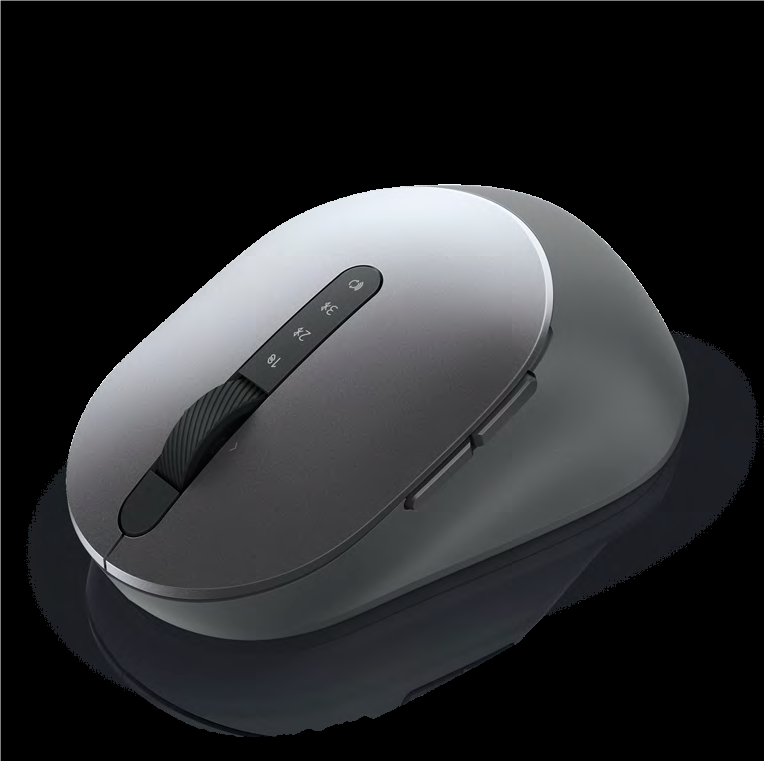
(Рис. 1. Мышь MS5320W)
Что входит в комплект поставки беспроводной мыши Dell Multi-device MS5320W
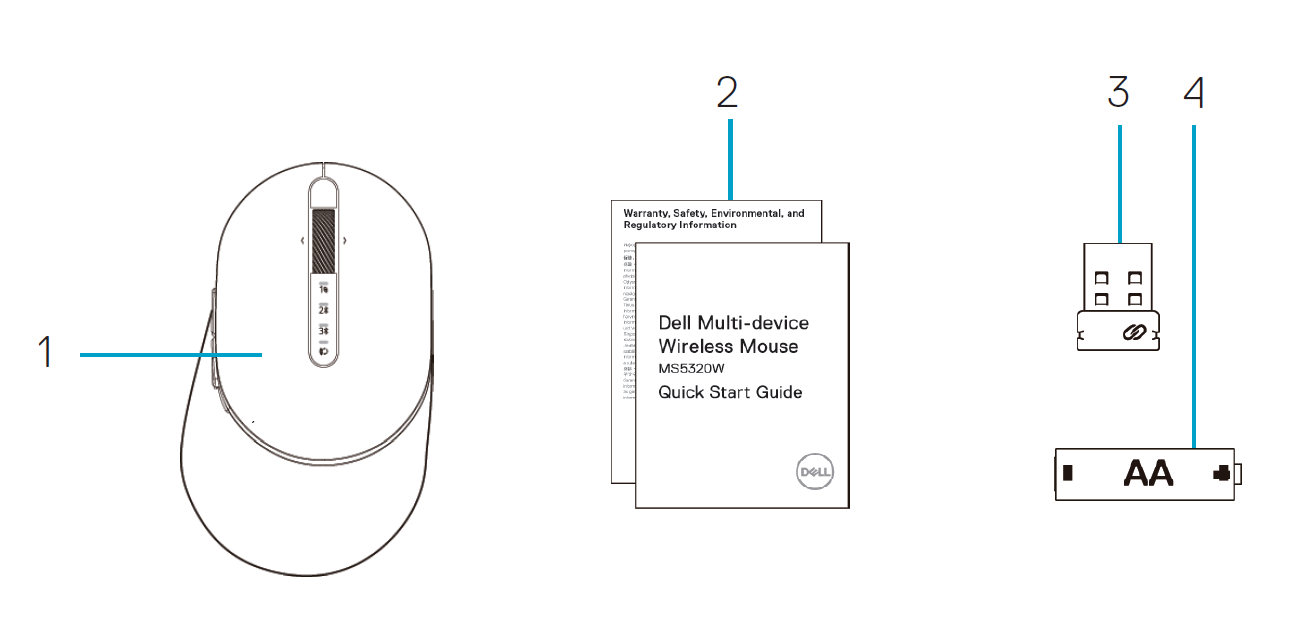
(Рис. 2. Содержимое комплекта поставки мыши Dell MS5320W)
| Цифрами на этом рисунке обозначены: | |
|---|---|
| 1 | Беспроводная мышь |
| 2 | Документы |
| 3 | Адаптер |
| 4 | Аккумулятор типа AA |
Функции мыши
Вид сверху

(Рис. 3. Мышь Dell MS5320W, вид сверху)
| Цифрами на этом рисунке обозначены: | |
|---|---|
| 1 | Левая кнопка |
| 2 | Правая кнопка |
| 3 | Колесо прокрутки |
| 4 | Кнопка «Вперед» |
| 5 | Кнопка «Назад» |
| 6 | Индикаторы режима соединения
|
| 7 | Кнопка режима соединения |
| 8 | Наклейка PPID |
Вид снизу
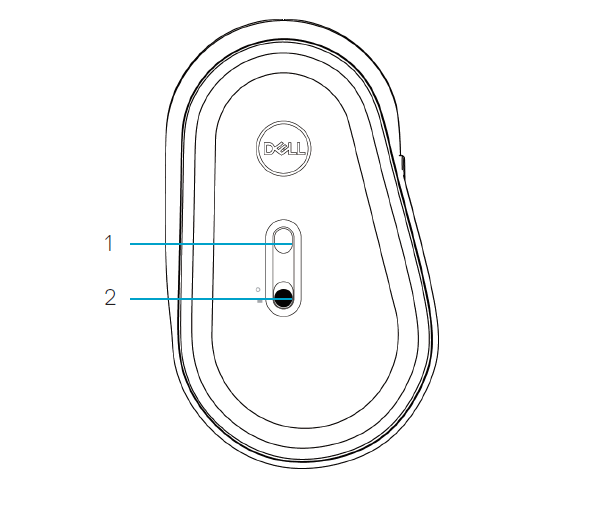
(Рис. 4. Мышь Dell MS5320W, вид снизу)
| Цифрами на этом рисунке обозначены: | |
|---|---|
| 1 | Оптический датчик |
| 2 | Выключатель питания |
Установка аккумулятора
-
Найдите разъем на боковой стороне крышки мыши. Кончиком пальца откройте крышку.
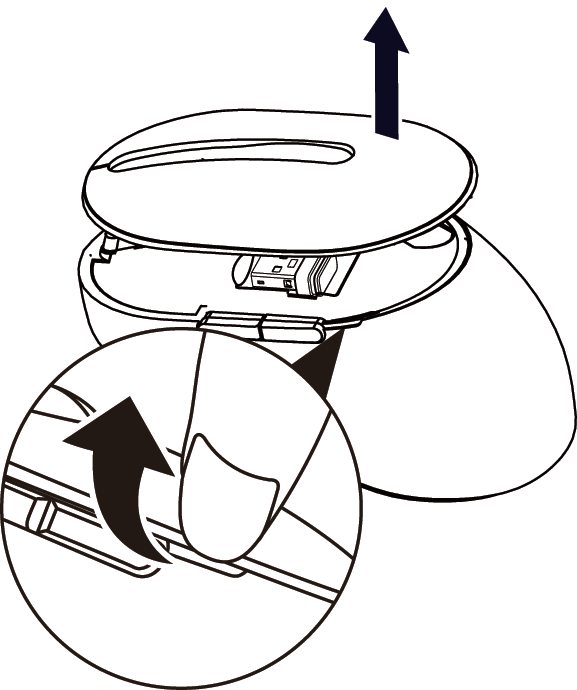
(Рис. 5. Снятие крышки)
-
Извлеките USB-адаптер из отсека.
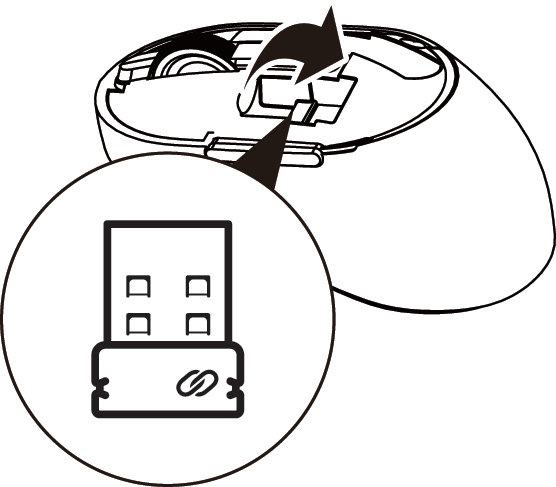
(Рис. 6. Извлечение USB-адаптера)
-
Установите аккумулятор типа AA в отсек аккумулятора.
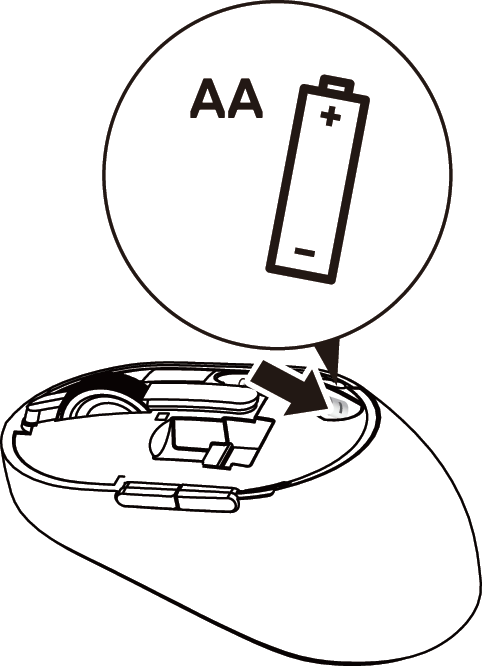
(Рис. 7. Установка аккумулятора)
-
Установите крышку мыши на место.

(Рис. 8. Установка крышки мыши на место)
-
Сдвиньте переключатель питания вниз, чтобы включить мышь.

(Рис. 9. Выключатель питания ВКЛ/ВЫКЛ)
Сопряжение с USB-адаптером
-
Подключите USB-адаптер Dell Universal к USB-порту компьютера.
Примечание. Радиочастотное устройство предварительно сопряжено на заводе.
(Рис. 10. USB-порт)
-
Индикатор режима подключения (1) на мыши загорается, указывая на подключение Dell Universal
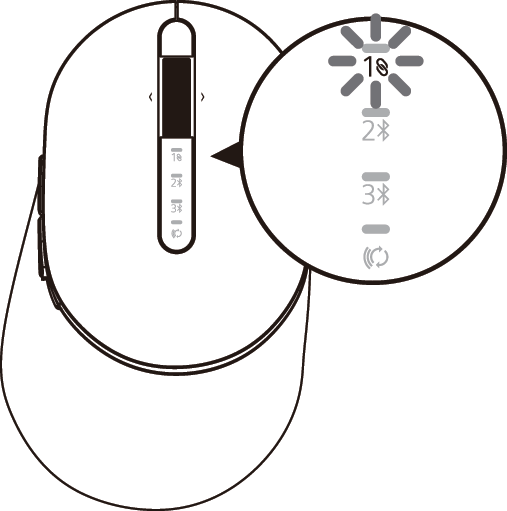
(Рис. 11. Режим подключения)
-
Мышь сопряжена с устройством USB.
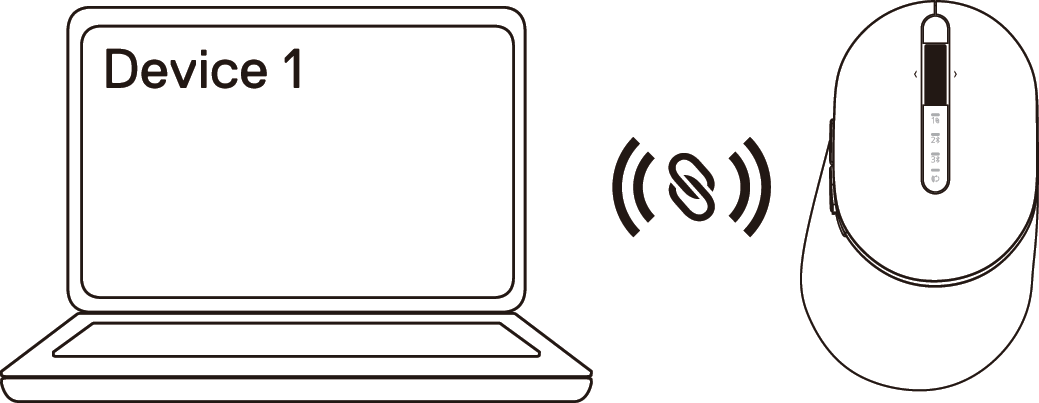
(Рис. 12. Подключение через USB)
Выполняет сопряжение, а затем отключается.
Сопряжение мыши с помощью Bluetooth
-
Дважды нажмите кнопку режима подключения на мыши (в течение 3 секунд), пока не загорится индикатор режима подключения (2), указывающий на то, что выбрано второе соединение Bluetooth.
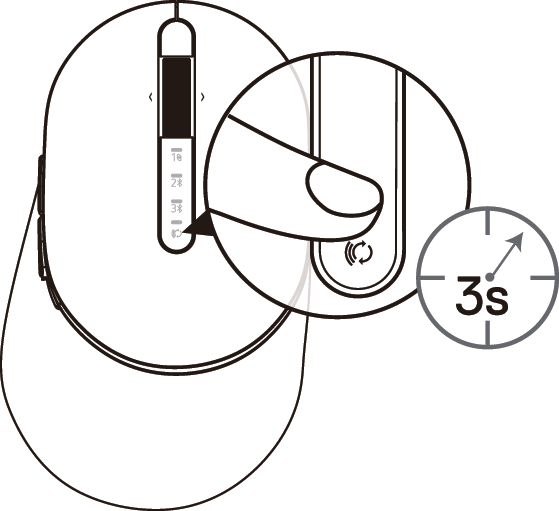
(Рис. 13. Подключение по Bluetooth)
-
Индикатор режима подключения (2) мигает в течение 3 минут, указывая на то, что мышь находится в режиме сопряжения.

(Рис. 14. Подключение по Bluetooth)
-
Выполните сопряжение мыши с компьютером с поддержкой Bluetooth.
-
В окне поиска Windows введите Bluetooth.
-
Выберите «Bluetooth и другие параметры устройства». Откроется окно «Настройки».
-
Нажмите «Bluetooth и другие устройства». Убедитесь, что Bluetooth включен.
-
В списке устройств выберите мышь Dell.
Примечание. Если MS5320W мыши не указан в списке, убедитесь, что на мыши включен режим сопряжения. -
-
Подтвердите процесс сопряжения на мыши и устройстве.
Индикатор второго соединения Bluetooth горит ровным белым светом в течение 3 секунд, подтверждая, что соединение установлено, а затем гаснет. После сопряжения мыши и устройства они подключаются автоматически, когда Bluetooth включен и они находятся в зоне действия Bluetooth.
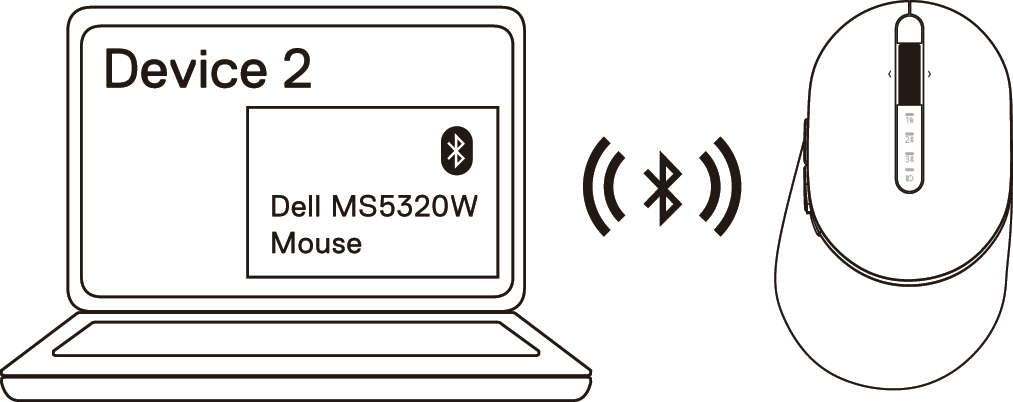
(Рис. 15. Подключение по Bluetooth)
Сопряжение третьего устройства с помощью Bluetooth
-
Дважды нажмите кнопку режима подключения на мыши (в течение 3 секунд), пока не загорится индикатор режима подключения (3), указывающий на то, что выбрано подключение Third-Bluetooth.
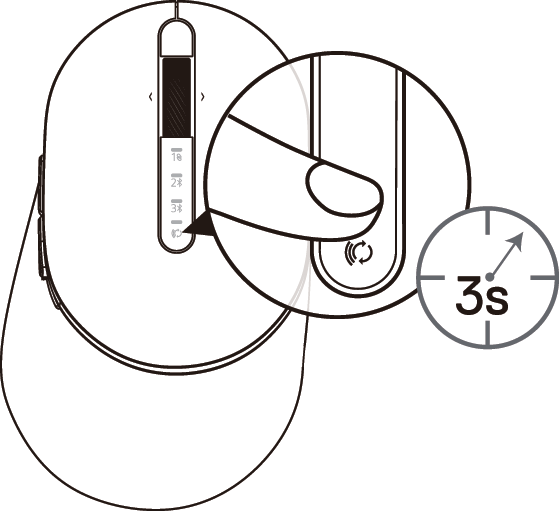
(Рис. 16. Подключение Third-Bluetooth)
-
Индикатор подключения Third-Bluetooth (3) начнет мигать, подтверждая включение режима сопряжения.
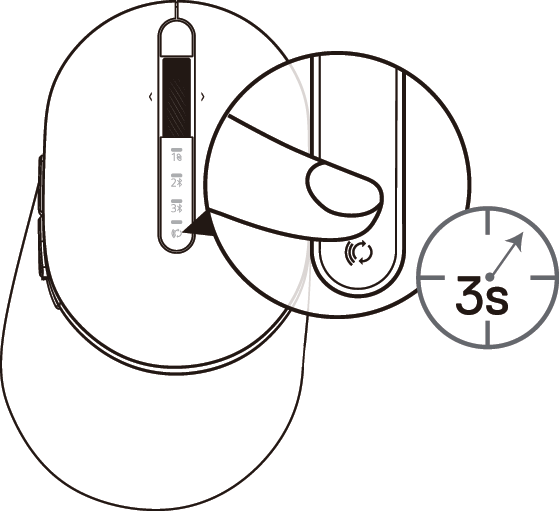
(Рис. 17. Подключение Third-Bluetooth)
-
Выполните сопряжение мыши с компьютером с поддержкой Bluetooth.
-
В окне поиска Windows введите Bluetooth.
-
Выберите «Bluetooth и другие параметры устройства». Откроется окно «Настройки».
-
Нажмите «Bluetooth и другие устройства». Убедитесь, что Bluetooth включен.
-
В списке устройств выберите мышь Dell.
-
Индикатор подключения Third-Bluetooth горит ровным белым светом в течение 3 секунд, подтверждая, что соединение установлено, а затем гаснет. После сопряжения мыши и устройства они подключаются автоматически, когда Bluetooth включен и они находятся в зоне действия Bluetooth.
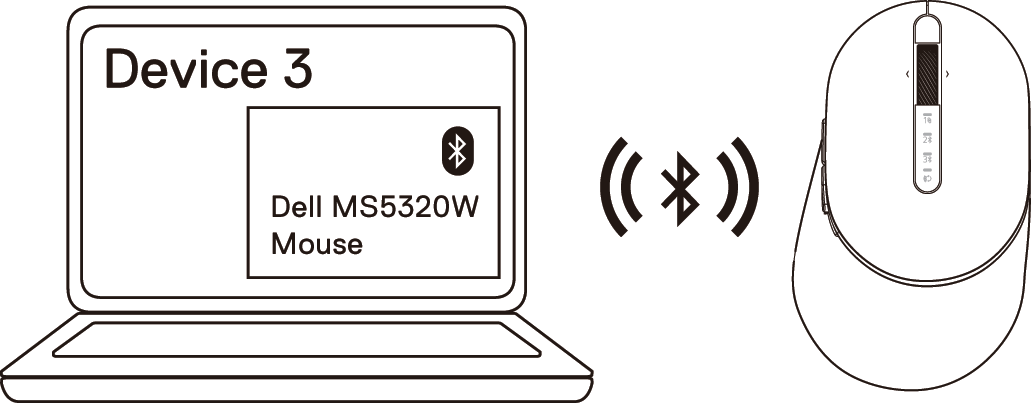
(Рис. 18. Успешное подключение Third-Bluetooth)
Поиск и устранение неполадок
| Проблемы | Возможные причины | Возможные решения |
|---|---|---|
| Не удается выполнить сопряжение мыши с компьютером через Bluetooth. | Значок Bluetooth на компьютере не загорается при подключении мыши к компьютеру. |
|
| Указатель мыши не перемещается влево/Левая или правая кнопка не работает. | Указатель мыши не отвечает/Нет реакции при нажатии левой или правой кнопки мыши. |
|
| Не удается выполнить сопряжение мыши с компьютером. | При сопряжении мыши с компьютером появляется сообщение об ошибке беспроводного сопряжения. |
|
| Беспроводное соединение потеряно. | Ранее сопряженная мышь больше не работает на компьютере. |
|
Дополнительная информация
Сайт поддержки мыши Dell
Получите информацию об использовании и устранении неисправностей вашей мыши. Вы можете найти инструкции по устранению неполадок, практические руководства и актуальные видеоролики службы поддержки.
Для получения руководства пользователя DELL MS5320W перейдите на страницу с онлайн-руководством для Dell MS5320W, затем нажмите «Просмотреть PDF-файл» справа от пункта «Руководство пользователя игровой мыши Alienware 310M RGB» в разделе «Руководства и документы».