USB ile Dell Recovery: Doğrudan Medya Sürücüsü Kullanarak İşletim Sistemini Yeniden Yükleme
Summary: Direct Media USB kullanarak Dell kurtarma ve işletim sistemini yeniden yükleme hakkında bilgiler.
This article applies to
This article does not apply to
This article is not tied to any specific product.
Not all product versions are identified in this article.
Symptoms
Cause
Neden bilgisi mevcut değil.
Resolution
Dell Direct Media Çevrimiçi Talimatları
Dell Direct Media'yı kullanmak için aşağıdaki adımları tamamlayın.
1. Adım: Dell Masaüstü veya Dizüstü Bilgisayarınızı güce bağlayın ve Dell Direct Media USB sürücüsünü takın. Bazı aygıtlarda USB-C adaptörü gerekebilir.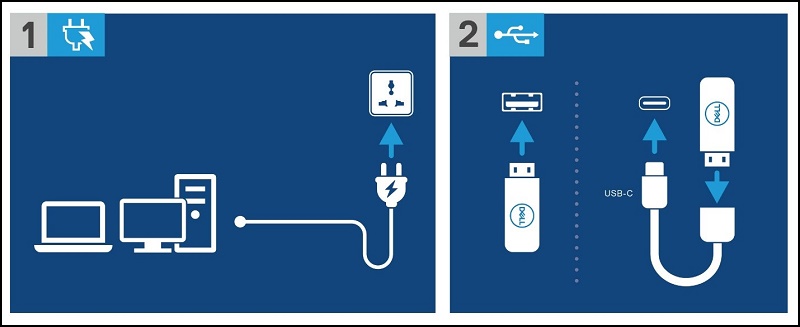
2. Adım: Dell Masaüstü veya Dizüstü Bilgisayarınızı açın ve "Tek Seferlik Önyükleme Menüsüne" girmek için F12 tuşuna basın. Dell Direct Media USB sürücüsüne önyükleme yapmak için "USB Storage Device" öğesini seçin.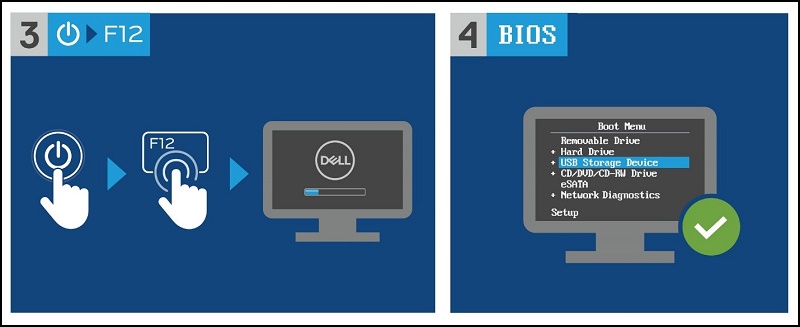
3. Adım: Dell Masaüstü veya Dizüstü Bilgisayar, Dell Direct Media USB sürücüsüne önyükleme yapar. Ekrandaki talimatları izleyin ve Windows yüklenmeye başlar.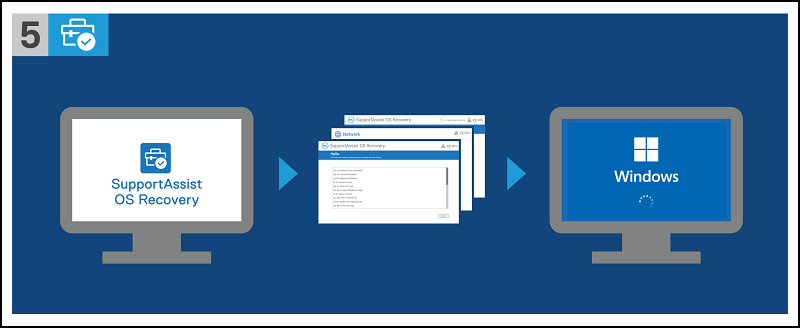
Additional Information
Dell SupportAssist OS Recovery Kullanıcı Kılavuzunu aşağıdaki belge sayfasında bulabilirsiniz:
Affected Products
Desktops & All-in-Ones, LaptopsArticle Properties
Article Number: 000129655
Article Type: Solution
Last Modified: 14 Jul 2025
Version: 10
Find answers to your questions from other Dell users
Support Services
Check if your device is covered by Support Services.