Windows Komut İstemi Bilgileri ve Komut Listesini Kullanma
Summary: Temel komut listesi, komut istemlerini çalıştırma, önceki komutlara erişim, en çok kullanılan komutlar ve ilgili yararlı bilgiler dahil olmak üzere Windows komut istemleri hakkında her şeyi öğrenin. ...
Instructions
İçindekiler:
Komut İstemi Nedir?
Windows işletim sistemlerinde Komut İstemi, Windows Grafik Kullanıcı Arabirimi (UI) olmadan metin tabanlı kullanıcı arabirimi ekranında giriş alanı oluşturan bir programdır.
Girilen komutları yürütmek ve gelişmiş yönetimsel işlevler gerçekleştirmek için kullanılabilir. Belirli türde Windows sorunlarını gidermek ve çözmek için de kullanılabilir.
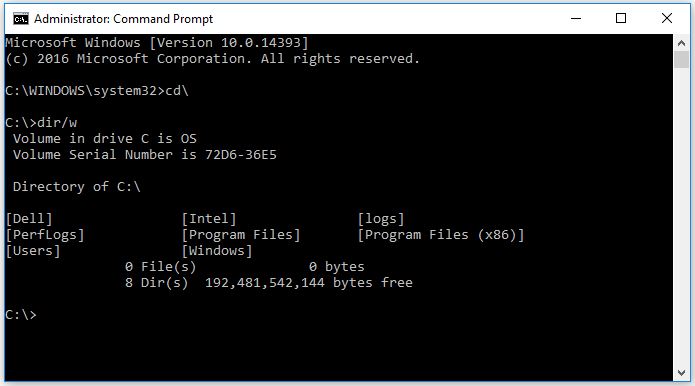
Komut İstemini Açma
Yüklediğiniz işletim sistemine bağlı olarak Windows sürümünüze karşılık gelen Sekme öğesini seçin.
Windows 11'de Komut İstemi'ni açın
- Windows tuşu + r tuşuna basın.
- Çalıştır kutusuna cmd yazın ve Tamam'a tıklayın.
- Bu, Komut İstemi penceresini açar.
- Kök dizine geçmek için cd\ yazın ve Enter tuşuna basın.
NOT: Kök dizin, gerekli tüm komut veya talimatları girmek için en iyi konumdur.
Windows 10'da Komut İstemini Açma
- Fare işaretçisini ekranın en sol alt köşesine getirin ve sağ tıklayın veya Windows tuşu ile X tuşuna basın.
- Yetkili kullanıcı görev menüsünde Komut İstemi (Yönetici) öğesini seçin.

- Bu, Komut İstemi penceresini açar.

- Kök dizine geçmek için cd\ yazın ve Enter tuşuna basın.
 NOT: Kök dizin, gerekli tüm komut veya talimatları girmek için en iyi konumdur.
Sık Kullanılan Komutlar
- cd (dizini değiştir)
Çalışmakta olduğunuz dizini (yolu) değiştirmek için kullanılan komut.
Örnek: cd\windows\system32 İstemi, Windows klasöründe bulunan system32 klasör yoluna taşıyacaktır.
- dir (Dizin)
Bu işlev, seçilen dizindeki kullanılabilir dosya ve klasörleri görmenizi sağlar. Dosyaların değiştirme tarihi ve boyutu hakkında da ayrıntılar sunar.
Ek eylemler gerçekleştirmek için komutla birlikte çeşitli ek anahtarlar kullanılabilir. (kullanılabilir komutlar hakkında daha fazla bilgi için aşağıdaki Microsoft kılavuzunabakın.)
Örneğin: C:\> dir
C: dizininin veya sürücüsünün içeriğini görüntüler.
- ipconfig
(İngilizce) Bu komut, IP Adresi, Varsayılan Ağ Geçidi, Alt Ağ Maskesi vb. dahil olmak üzere bağdaştırıcılarınız için geçerli ağ bilgilerini görüntüler.
- ping
Bu komut, ağ sorunlarını çözmek için sorun giderme aracı olarak kullanılır. Ağdaki başka bir sisteme bir veri paketi gönderir ve sonuçların çıktısını alarak bir yanıt bekler.
Örnek: ping 192.168.0.2
Bu, bilgisayara 192.168.0.2 adresiyle ping atar ve herhangi bir yanıt verir.
- Yardım (/?)
Help (Yardım) komutu, ek görevler gerçekleştirmek için mevcut anahtarlar dahil olmak üzere başka bir komutla ilgili bilgiler sağlar.
Örneğin: ipconfig /help
Komutların bir listesi Microsoft Komut Satırı Başvuru Kılavuzu
SSS
Bir komutu nasıl iptal ederim?
Bir komutun çalışmasını durdurmak için Ctrl + C tuşlarını kullanın.
Bilgisayarı Komut İstemi ekranından nasıl kapatabilir veya yeniden başlatabilirim?
Aşağıdaki komutlar, ağınızdaki bilgisayarları kapatmak veya yeniden başlatmak için de kullanılabilir. Bu da etkinleştirilmesi için yeniden başlatma gereken güncelleştirmeler uygularken faydalı olabilir.
- shutdown /s komutu, üzerinde çalıştığınız sistemi kapatır.
- shutdown /i komut isteminden Remote Shutdown Dialog penceresini açar. Bu, ağ bağlantılı sistemler de dahil olmak üzere kullanımı kolay bir arabirim kullanılarak kullanılabilen seçenekleri sunar.
Kullandığım önceki komutlara nasıl erişebilirim?
Daha önce gerçekleştirilen komutlar arasında geçiş yapmak için klavyenizdeki ok tuşlarını kullanabilirsiniz. Örneğin YUKARI ve AŞAĞI oklar, en son kullanılan komutları gösterir. SAĞ ve SOL oklar, komutları harf harf görüntüler.
Kullanılabilir komutların kapsamlı bir listesini nerede bulabilirim?
Microsoft Komut Satırı Referansı A'dan Z'ye
Hangi araçlar mevcut?
Komut Satırı Araçları (Microsoft)
Additional Information
Önerilen Makaleler
Bu konuyla ilgili ilginizi çekebilecek bazı önerilen makaleleri burada bulabilirsiniz.