Sådan afhjælpes virtuel diskplads på Dell Security Management Server
Summary: Få mere at vide om, hvordan du løser problemer med lav diskplads i Dell Security Management Server Virtual (tidligere kendt som Dell Data Protection Virtual Edition).
Instructions
Denne artikel indeholder trin til afhjælpning af Dell Security Management Server Virtual (tidligere Dell Data Protection | Virtual Edition) lav diskplads.
Berørte produkter:
- Dell Security Management Server Virtual
- Dell Data Protection | Virtual Edition
Berørte versioner:
- v8.0.0 og nyere
Påvirkede operativsystemer:
- Linux
Dell Security Management Server Virtual opretter en daglig sikkerhedskopiering af enhedens software. Sikkerhedskopieringer er begrænset til:
- v10.2.10 og nyere: Ti seneste sikkerhedskopieringer
- V9.11.0 til 10.2.9: Ingen grænse
- v9.10.1 og tidligere: Ti seneste sikkerhedskopieringer
For at sikre tilstrækkelig diskplads kan det være nødvendigt at:
- Aktivér advarsler for lav diskplads.
- Aflæs sikkerhedskopier til dataopbevaring.
- Slet sikkerhedskopier for at bevare diskpladsen.
Klik på den relevante opgave for at få flere oplysninger.
Dell Security Management Server Virtual kræver, at SMTP-indstillinger konfigureres med mindst én e-mail i feltet Send serverstatus for at modtage advarsler om lav diskplads. Du kan finde flere oplysninger i Sådan konfigurerer du SMTP-indstillinger for Dell Data Security-servere.
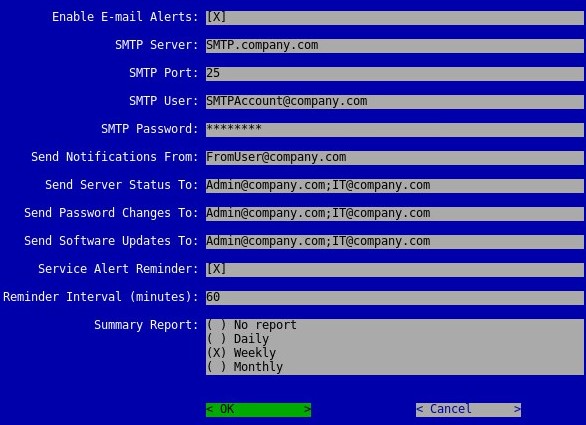
- Værtsnavnet, kontiene, porten og indstillingerne kan være forskellige i dit miljø.
- Flere e-mailadresser kan adskilles ved semikolon.
Hvis Dell Security Management Server Virtual begynder at løbe tør for diskplads, anbefales det at aflaste sikkerhedskopier til en sikker lagerenhed for at genvinde plads.
For at kunne aflaste en sikkerhedskopi kræver Dell Security Management Server Virtual:
- En fuldført sikkerhedskopiering
- En tredjeparts FTP-klient (filoverførselsprotokol)
- Eksempler på en FTP-klient omfatter (men er ikke begrænset til):
- Filezilla
- WinSCP
- CuteFTP
- Eksempler på en FTP-klient omfatter (men er ikke begrænset til):
- En storageenhed (uden for Dell Security Management Server Virtual)
- Dell hverken godkender eller understøtter nogen tredjepartsprodukter på listen. De anførte kunder er beregnet til at være eksempler på potentielle produkter, som en kunde kan bruge. Kontakt produktets producent for at få oplysninger om opsætning, konfiguration og administration.
- Din FTP-klientbrugergrænseflade kan afvige fra nedenstående eksempler på skærmbilleder.
- Start FTP-klienten.
- Log på Dell Security Management Server Virtual med FTP-klienten.
 Bemærk:
- Der skal oprettes en FTP-bruger i Dell Security Management Server Virtual. Se Sådan opretter du en FTP-bruger i Dell Security Management Server Virtual for at få flere oplysninger.
- Eksemplet værtsnavn, portnummer og brugernavn kan variere i dit miljø.
- Gå til
/backup/.
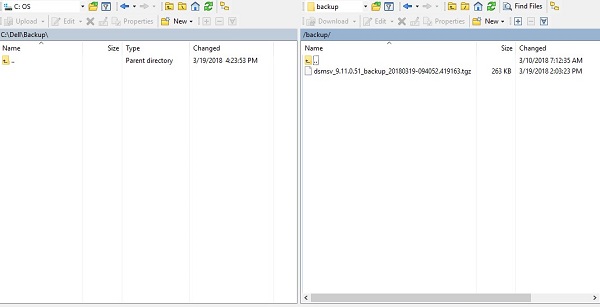
- Vælg og overfør derefter den relevante sikkerhedskopi:
- v9.11.0 og nyere:
dsmsv_[VERSION]_backup_[TIMESTAMP].tgz - v9.10.1 og tidligere:
ddp_[VERSION]_fullback_[TIMESTAMP].tar.gz
 Bemærk:
[VERSION]=Version af Dell Security Management Server Virtual[TIMESTAMP]= Sikkerhedskopiering af tid blev udført
- v9.11.0 og nyere:
- Luk FTP-klienten.
Trinnene varierer, afhængigt af om Dell Security Management Server Virtual kører v9.11.0 og nyere eller v9.10.1 eller tidligere. Klik på den relevante Virtual version af Dell Security Management Server for at se specifikke trin. Du kan finde flere oplysninger i Sådan identificerer du versionen af Dell Data Security-serveren.
v9.11.0 og nyere
- Log ind på Dell Enterprise Server Virtual-administrationskonsollen.
 Bemærk:
- Standardlegitimationsoplysningerne for Dell Security Management Server Virtual er:
- Brugernavn:
delluser - Adgangskode:
delluser
- Brugernavn:
- En administrator kan ændre standardadgangskoden i menuen for produktets virtuelle enhed.
- Standardlegitimationsoplysningerne for Dell Security Management Server Virtual er:
- Vælg Start shell i hovedmenuen, og tryk derefter på Enter.
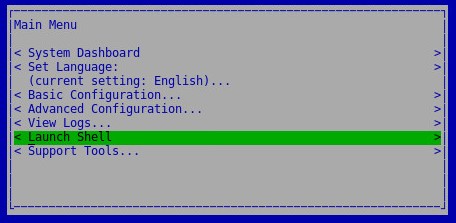
- Skriv
su dellsupportog derefter trykke på Enter. - Udfyld adgangskoden til
dellsupportog derefter trykke på Enter.
 Bemærk:
- Standardlegitimationsoplysningerne for Dell Security Management Server Virtual er:
- Brugernavn:
dellsupport - Adgangskode:
dellsupport
- Brugernavn:
- En administrator kan ændre standardadgangskoden i menuen for produktets virtuelle enhed.
- Standardlegitimationsoplysningerne for Dell Security Management Server Virtual er:
- Skriv
cd /var/opt/dell/dsmsv/ftp/files/backup/og derefter trykke på Enter.
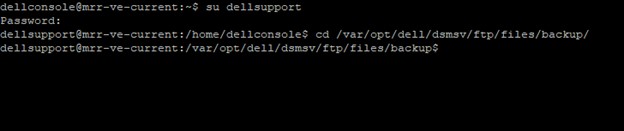
- Hvis du vil have vist alle sikkerhedskopier, skal du skrive
lsog derefter trykke på Enter.
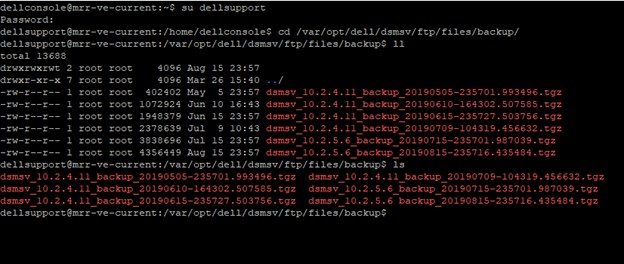
- For hver sikkerhedskopi, du vil slette (trin 6), skal du skrive
sudo rm dsmv_[VERSION]_backup_[TIMESTAMP].tgzog derefter trykke på Enter.
 Bemærk:
[VERSION]=Version af Dell Security Management Server Virtual[TIMESTAMP]= Sikkerhedskopiering af tid blev udført
- Skriv
exitog derefter trykke på Enter.
v9.10.1 og tidligere
- Log ind på Dell Enterprise Server Virtual-administrationskonsollen.
 Bemærk:
- Standardlegitimationsoplysningerne for Dell Security Management Server Virtual er:
- Brugernavn:
ddpuser - Adgangskode:
ddpuser
- Brugernavn:
- En administrator kan ændre standardadgangskoden i menuen for produktets virtuelle enhed.
- Standardlegitimationsoplysningerne for Dell Security Management Server Virtual er:
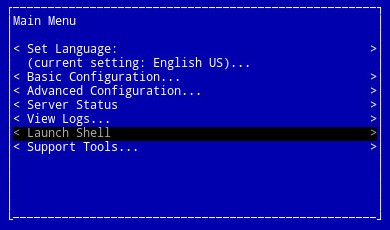
- Vælg Start shell i hovedmenuen, og tryk derefter på Enter.
- Skriv
su ddpsupportog derefter trykke på Enter. - Udfyld adgangskoden til
ddpsupportog derefter trykke på Enter.
 Bemærk:
- Standardlegitimationsoplysningerne for Dell Security Management Server Virtual er:
- Brugernavn:
ddpsupport - Adgangskode:
ddpsupport
- Brugernavn:
- En administrator kan ændre standardadgangskoden i menuen for produktets virtuelle enhed.
- Standardlegitimationsoplysningerne for Dell Security Management Server Virtual er:
- Skriv
cd /opt/dell/vsftpd/files/backup/og derefter trykke på Enter.

- Hvis du vil have vist alle sikkerhedskopier, skal du skrive
lsog derefter trykke på Enter.
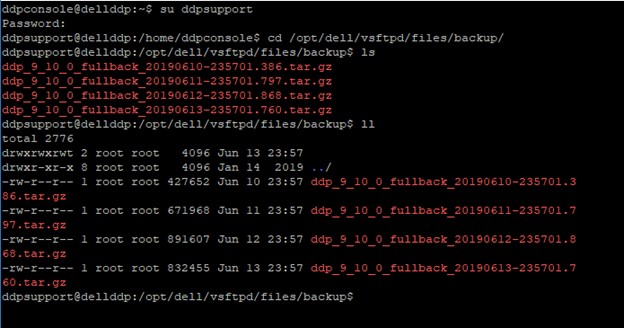
- For hver sikkerhedskopi, du vil slette (trin 6), skal du skrive
sudo rm ddp_[VERSION]_fullback_[TIMESTAMP].tar.gzog derefter trykke på Enter.
 Bemærk:
[VERSION]=Version af Dell Security Management Server Virtual[TIMESTAMP]= Sikkerhedskopiering af tid blev udført
- Skriv
exitog derefter trykke på Enter.
For at kontakte support kan du bruge internationale supporttelefonnumre til Dell Data Security.
Gå til TechDirect for at oprette en anmodning om teknisk support online.
Hvis du vil have yderligere indsigt og ressourcer, skal du tilmelde dig Dell Security Community-forummet.