如何使用 Dell Universal Dock D6000 並進行故障診斷
Summary: 瞭解如何設定及使用 Dell Universal Dock D6000,並進行故障診斷。尋找驅動程式、設定多個顯示器,以及解決常見問題的步驟等資訊。
Instructions
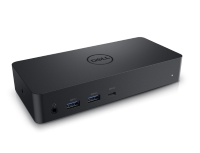
Dell Universal Dock D6000 使用支援 Thunderbolt 3 (USB Type-C) 或 USB 3.0 的單一纜線,為您將所有電子裝置連接到筆記型個人電腦。當您將筆記型電腦連接至擴充基座,便可以存取如滑鼠、鍵盤、立體聲喇叭、外接式硬碟和大螢幕顯示器等所有週邊設備,無需將每個裝置個別插入筆記型電腦。
Dell Universal Dock D6000 可搭配 DisplayLink 技術運作,透過 USB 提供擴充基座功能。此通用擴充基座解決方案可透過 USB 連接多個顯示器、音訊、乙太網路和其他 USB 週邊設備。
如需有關規格、 設定、 連接外部顯示器、針對 常見問題進行故障診斷等協助,請參閱下方的展開章節。
如何針對 Dell Universal Dock (D6000 系列) 的效能、顯示、網路問題進行故障診斷
| 個人電腦連線能力 |
|
|---|---|
| 視訊連接埠 |
注意:Dell Universal Dock (D6000 系列) 支援使用 Thunderbolt 3 USB Type-C 纜線將最多三台顯示器連接至您的個人電腦,使用 USB 3.0 纜線時則支援最多兩台顯示器。
|
| 音訊連接埠 (僅 D6000) |
注意:D6000 系列基座不支援音訊傳遞。
|
| 網路連接埠 |
|
| USB 連接埠 |
|
| 生產力與網路使用的最低系統需求 |
|
|---|---|
| 全螢幕視訊播放的最低需求 |
|
| 作業系統 |
|
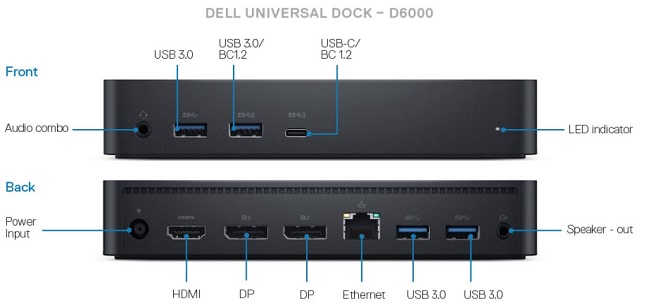
圖 1:Dell Universal Dock (D6000) 連接埠
Dell Universal Dock D6000 可搭配 DisplayLink 技術運作,透過 USB 提供擴充基座功能。此通用擴充基座解決方案可透過 USB 連接多個顯示器、音訊、乙太網路和其他 USB 週邊設備。
Dell Universal Dock D6000 系列電腦充電限制
- 從 Dell 驅動程式與下載 頁面下載並安裝最新的 DisplayLink 驅動程式
- 按照畫面指示操作,直到安裝完成
- 重新開機個人電腦
- 將所有外接裝置連接至擴充基座
- 將擴充基座連接至您的個人電腦

Microsoft Windows 作業系統僅包含 VGA 圖形驅動程式。因此,為獲得最佳的顯示效能,建議您透過 Dell 驅動程式與下載 網站的「影像」區段,安裝適用於您個人電腦的 Dell 圖形驅動程式。
使用顯示器隨附的 HDMI / DisplayPort 纜線,將顯示器連接至擴充基座。Dell Universal Dock D6000 支援使用 Thunderbolt 3 USB Type-C 纜線將最多 3 個顯示器連接至您的個人電腦,使用 USB 3.0 纜線時則支援最多兩個顯示器。如需將多台顯示器連接至擴充基座時所支援的解析度詳細資訊,請參閱以下的顯示器解析度表格。
若要進一步瞭解如何設定多個顯示器及針對問題進行故障診斷,請參閱這些 Dell 知識文章 :如何設定多個顯示器 或 如何針對多顯示器問題進行故障診斷
顯示器解析度表格
| 擴充基座使用 USB Type-C 連接至個人電腦 | |||||
|---|---|---|---|---|---|
| 輸入 | 輸出 | ||||
| DP 1 | DP 2 | HDMI | DP 1 | DP 2 | HDMI |
| DP 1 | DP 2 | HDMI | 4K @ 60 Hz | 4K @ 60 Hz | 4K @ 30 Hz |
| DP 1 | DP 2 | HDMI | 5K @ 60 Hz | 4K @ 30 Hz | |
| DP 1 | DP 2 | 4K @ 60 Hz | 4K @ 60 Hz | ||
| DP 1 | HDMI | 4K @ 60 Hz | 4K @ 60 Hz | ||
| DP 2 | HDMI | 4K @ 60 Hz | 4K @ 60 Hz | ||
| DP 1 | 4K @ 60 Hz | ||||
| DP 2 | 4K @ 60 Hz | ||||
| HDMI | 4K @ 60 Hz | ||||
| 擴充基座使用 USB 3.0 Type-A 連接至個人電腦 | |||||
|---|---|---|---|---|---|
| 輸入 | 輸出 | ||||
| DP 1 | DP 2 | HDMI | DP 1 | DP 2 | HDMI |
| DP 1 | DP 2 | HDMI | 4K @ 60 Hz | 4K @ 60 Hz | |
| DP 1 | DP 2 | HDMI | 5K @ 60 Hz | ||
| DP 1 | DP 2 | 4K @ 60 Hz | 4K @ 60 Hz | ||
| DP 1 | HDMI | 4K @ 60 Hz | 4K @ 60 Hz | ||
| DP 2 | HDMI | 4K @ 60 Hz | 4K @ 60 Hz | ||
| DP 1 | 4K @ 60 Hz | ||||
| DP 2 | 4K @ 60 Hz | ||||
| HDMI | 4K @ 60 Hz | ||||
| 症狀 | 可能的解決方案 |
|---|---|
| 連接至擴充基座的顯示器沒有影像。 |
注意:無法在作業系統或 BIOS 等開機前環境獲得影像。
|
| 連接顯示器上的影像扭曲或損毀。 |
|
| 連接顯示器上的視訊未以延伸模式顯示。 |
|
| 音效插孔無法正常運作 (僅限 D6000)。 |
|
| 擴充基座上的 USB 連接埠無法運作。 |
|
| HDCP 內容無法顯示在連接的顯示器上。 |
|
| 無法安裝 DisplayLink 驅動程式。 | 您可以從以下位置下載最新的 DisplayLink 驅動程式:
|
| 連接擴充基座時筆記型電腦無法開機。 |
|
| 首次存取網際網路時發生錯誤訊息 |
|
| 系統資源不足,無法完成所要求的服務。 | 在系統資源不足的情況下進入延伸模式時,可能會發生這種情況。個人電腦沒有足夠的記憶體來啟動延伸顯示器。
|
| 顯示器驅動程式不相容 | 如果安裝的主要顯示卡驅動程式不相容 WDDM,便會出現此訊息。Windows 7 之後的版本設計為在使用 WDDM 驅動程式的情況下運作。
|
| 筆記型電腦無法從乙太網路連接埠喚醒。 |
|
| 當擴充基座連接至電腦時,筆記型電腦無法充電。 |
|
| 連接至擴充基座 High Definition Multimedia Interface (HDMI) 或 DisplayPort (DP) 連接埠的顯示器無影像 |
|

常見問題
您可以從以下位置下載最新的 DisplayLink 驅動程式:
- Dell 驅動程式與下載或

displaylink.com/downloads 或- 在連接至個人電腦的擴充基座時執行 Windows 更新 (使用個人筆記型電腦的 Wi-Fi 或乙太網路)
不。Dell Universal Dock D6000 的 USB 纜線連接至擴充基座,且無法更換。不過,Dell 提供涵蓋擴充基座與纜線的 1 年標準保固 (若以筆記型電腦隨附的配件購買,Dell Universal Dock D6000 將與系統共用保固)。
Dell Universal Dock D6000 可搭配任何具有 USB 3.0 Type-A、USB Type-C 或 Thunderbolt 3 的個人電腦運作。但頻寬將以 USB 3.1 Gen1 為上限 (5 Gbps)。
Dell Universal Dock D6000 隨附的 DisplayLink 解決方案是一種「USB 顯示卡」解決方案,其中包含軟體壓縮技術。此壓縮程序使用 CPU 處理效能,但並未使用獨立的 GFx 卡電源進行視訊處理。此外,DisplayLink 解決方案不支援 UMA-GFx 卡切換,因此無法妥善運用 GFx 硬體加速功能。對於 Precision 使用者來說,執行的工作通常需要即時轉譯,Dell 的 Thunderbolt 擴充基座 TB16 或 WD15 塢接解決方案可能會提供更好的體驗。
Dell Universal Dock D6000 採用 DisplayLink 技術,應可搭配任何具有 USB 3.0 Type-A、USB Type-C 或 Thunderbolt 3 的電腦運作。但頻寬將以 USB3.1 Gen1 為上限 (5 Gbps)。較舊電腦上的驅動程式可能需要更新,以確保能相容 DisplayLink 驅動程式。
是,但是 Dell Universal Dock D6000 的特定 Dell 功能可能無法在第三方電腦上運作,包括 60 瓦以上的充電效率和管理功能。此外,由於特定個人電腦製造商的設計,影像、USB 等產品的功能性可能會受到限制或無法運作。
是的,任何支援 Display Port over USB Type-C 或 Thunderbolt 3 的 Dell 個人電腦,都可以使用 USB Type-C 非 Thunderbolt 纜線連接至 Dell 擴充基座 (Dell 擴充基座隨附)。
Dell Universal Dock D6000 可為筆記型電腦提供 65 W 的充電功率,但有些 Dell Precision 機型需要更高的電源。您仍然可以使用 D6000 系列擴充基座為筆記型電腦充電,但與使用個人電腦的電源變壓器相比,充滿電可能需要較長的時間。
若要移除錯誤訊息,其中一種方法是在電源變壓器連接至個人電腦時開機,並透過 USB Type-C 連接擴充基座,或是在 BIOS 中停用警告。個人電腦開機後,您可以中斷電源,個人電腦可透過 USB Type-C 供電正常運作。
D6000 系列不支援 PXE 開機或網路喚醒等企業級功能。如 D6000 系列等使用 DisplayLink 的擴充基座,並非所有功能都在作業系統或 BIOS 之外運作。針對需要 PXE 開機、網路喚醒 (WOL) 等企業功能,以及大型企業部署的其他企業級功能的客戶,Dell 提供具有完整企業功能的 WD15 和 TB16 擴充基座解決方案。Dell Universal Dock D6000 提供 MAC 地址直通 (MAPT) 功能。
如需更多有關 MAPT 的資訊,請參閱 Dell 知識文章什麼是 MAC 地址直通?Latitude、行動 Precision 工作站、XPS、USB Type-C。
是的,Dell Universal Dock D6000 具有媒體存取控制 (MAC) 識別碼,可傳遞至網路識別。通常每個擴充基座都有自己的 MAC 位址,但透過 Dell 個人電腦,會使用系統唯一的 MAC 位址從個人電腦傳遞到擴充基座,使其成為獨特的協助 IT。

PowerShare 可讓您在未開啟筆記型電腦的情況下為手機或平板電腦充電。Power Delivery 用於為 USB Type-C 裝置提供 USB PD 充電規格。Power Delivery 表示產品 (AC 變壓器或擴充基座) 可提供充足的電力為裝置充電,最高可達 65 W。
是,如果筆記型電腦製造商透過 USB Type-C 啟用充電功能。
*業界標準 USB PD rev 2.0 v1.1 15 W (5 V@3A) 和 60 W (19.5 V@3A) 的電源供應。可為 Dell 連線裝置提供超過 60 W 的 USB Power Delivery*。
纜線末端的 USB Type-A 配接器無法在使用中為筆記型電腦供電。此配接器無法提供電源,因為 USB Type-A 插頭和插座沒有 Power Delivery 功能。
由於 Dell Universal Dock D6000 最初設計為搭配任何支援業界標準 USB Type-C 的筆記型電腦,在旅宿/熱辦公桌環境中使用,因此目前未提供 Dell-on-Dell 功能。
這代表 Dell Universal Dock D6000 正常運作的建議環境溫度。
否,不建議您這麼做,因為充電與 USB 功能可能無法搭配第三方附加轉接器使用。
Windows 會根據訊號的強度及清單中的優先順序,決定是否要切換有線 LAN 或無線網路。您可以在無線網路卡的「設定」中變更此行為。
Window 作業系統會根據優先順序清單,管理連接擴充基座時切換至有線 LAN 或 WiFi 的決定。您可以使用 Dell 知識文章如何在偵測到有線連線時停用無線網路連線中的指示,變更 Windows 在連接已連線至 LAN 的擴充基座時偵測無線連線的方式。
- 使用 USB Type-C 連線最多三台顯示器:1 x 5K;2 x 4K;3 x 4K。
- 使用 USB Type-A 連線最多兩台顯示器。
- 5120 x 2880 @60Hz (需要插入兩條 DP 纜線) / 3840 x 2160 @60Hz (需要單一 DP/HDMI 纜線)
- 僅可使用 USB Type-C 連線提供三台顯示器輸出。USB 3.0 Type-A 最多可連接兩台顯示器。
顯示器解析度表格
| 擴充基座使用 USB Type-C 連接至個人電腦 | |||||
|---|---|---|---|---|---|
| 輸入 | 輸出 | ||||
| DP 1 | DP 2 | HDMI | DP 1 | DP 2 | HDMI |
| DP 1 | DP 2 | HDMI | 4K @ 60 Hz | 4K @ 60 Hz | 4K @ 30 Hz |
| DP 1 | DP 2 | HDMI | 5K @ 60 Hz | 4K @ 30 Hz | |
| DP 1 | DP 2 | 4K @ 60 Hz | 4K @ 60 Hz | ||
| DP 1 | HDMI | 4K @ 60 Hz | 4K @ 60 Hz | ||
| DP 2 | HDMI | 4K @ 60 Hz | 4K @ 60 Hz | ||
| DP 1 | 4K @ 60 Hz | ||||
| DP 2 | 4K @ 60 Hz | ||||
| HDMI | 4K @ 60 Hz | ||||
| 擴充基座使用 USB 3.0 Type-A 連接至個人電腦 | |||||
|---|---|---|---|---|---|
| 輸入 | 輸出 | ||||
| DP 1 | DP 2 | HDMI | DP 1 | DP 2 | HDMI |
| DP 1 | DP 2 | HDMI | 4K @ 60 Hz | 4K @ 60 Hz | |
| DP 1 | DP 2 | HDMI | 5K @ 60 Hz | ||
| DP 1 | DP 2 | 4K @ 60 Hz | 4K @ 60 Hz | ||
| DP 1 | HDMI | 4K @ 60 Hz | 4K @ 60 Hz | ||
| DP 2 | HDMI | 4K @ 60 Hz | 4K @ 60 Hz | ||
| DP 1 | 4K @ 60 Hz | ||||
| DP 2 | 4K @ 60 Hz | ||||
| HDMI | 4K @ 60 Hz | ||||
Dell Universal Dock D6000 使用 DisplayLink 解決方案,不支援 MST 菊輪鏈。Dell Universal Dock D6000 中沒有 MST 晶片組。如果使用 DP 將 Dell Universal Dock D6000 連接至 MST 顯示器,菊輪鏈迴圈中的第二個 MST 顯示器會顯示第一個顯示器的複製。在這種情況下,第二個顯示器行為將無法由 Dell Universal Dock D6000 控制,只會複製第一個顯示器的影像訊號。
Additional Information
建議的文章
以下是一些與本主題相關的建議文章,您可能會感興趣。
 保固過期?沒問題。瀏覽 Dell.com/support 網站,輸入您的 Dell 產品服務編號,並檢視我們提供的內容。