En referanseveiledning for Inspiron stasjonære diagnostikkindikatorer
Summary: Denne artikkelen er en referanseveiledning om diagnostikk med lamper og lydsignaler som brukes på forskjellige Inspiron-tårn og alt-i-ett-systemer
Instructions
En referanseveiledning for Inspiron stasjonære diagnostikkindikatorer
Stasjonære Dell Inspiron-systemer har en lang historie med innebygde diagnostikkindikatorer. Indikatorene kan være lydsignaler, av/på-knapper som viser ulike tilstander og farger, spesifikke diagnostikklamper eller en kombinasjon av alle disse. Angir på hvilket tidspunkt et system har problemer med selvtest ved oppstart (POST).
Følgende artikkel er en referanseveiledning om kodene som er tilgjengelige på hver modell, og hva disse kodene betyr. Disse endrer seg gjennom de ulike modellene og årene. Disse indikatorene er bare et utgangspunkt for å begrense feilsøkingen du utfører for å identifisere årsaken til det nåværende problemet. Du kan bruke dette som utgangspunkt for å begrense den riktige feilsøkingsveiledningen du trenger. Alternativt kan du kontakte teknisk support for ytterligere hjelp, og de leter etter disse indikatorene også.
Her er noen andre ressurser om hvordan du forstår lydsignalkoder på en stasjonær Dell-PC, og hvorfor endrer av/på-knappen på den stasjonære PC-en farger eller blinker?
Innholdsfortegnelse:
- LED-diagnostikklamper for Inspiron stasjonære datamaskiner (2020 til i dag)
- Diagnostikk-LED-lamper for Inspiron stasjonære PC-serien (2015 til 2019)
- Diagnostikklamper for Inspiron-serien med stasjonære datamaskiner (2008 til 2015)
- Diagnostikklamper for Inspiron-serien med stasjonære datamaskiner (før 2008)
- Signalkoder for stasjonære Inspiron-datamaskiner
- Ordliste med akronymer
- Veiledning om diagnostiske indikatorer
LED-diagnostikklamper for Inspiron stasjonære datamaskiner (2020 til i dag)
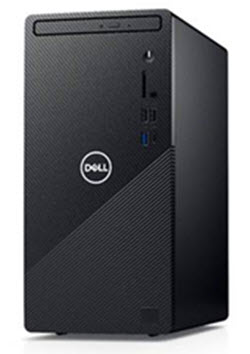
Tårnsystemene som for tiden selges og støttes, har byttet til en gul blinkkode. Dette er vanlig med Dells bærbare PC-systemer. PLED-lampen er vanligvis hvit.
| Strømlampe (LED) | Status | Strømtilstand | Beskrivelse |
|---|---|---|---|
 |
Av | S4 eller S5 | Strømmen er av. Lampen er av. |
 |
Blinker gult | - | Den første tilstanden til lampen ved oppstart. I tabellen nedenfor finner du en oversikt over hva ulike mønstre av blinkende gult indikerer. |
 |
Lyser gult | - | Den andre tilstanden til LED-lampen ved oppstart indikerer at POWER_GOOD-signalet er aktivt, og det er sannsynlig at strømforsyningen er bra. |
 |
Blinker hvitt | S1 eller S3 | Systemet er i lavstrømtilstand, enten S1 eller S3. Dette er ikke en feiltilstand. |
 |
Lyser hvitt | S0 | Systemet er i S0-tilstand. Dette er den normale strømtilstanden til en fungerende datamaskin. BIOS setter lampen i denne tilstanden for å indikere at den har begynt å hente operasjonskoder. |
Inspiron 3880, 3881 osv.
- Første gruppe: LED-lampen for batteriet blinker gult opptil 9 ganger og stopper deretter i 1,5 sekunder før den andre gruppen kjøres.
- Andre gruppe: LED-lampen for batteriet blinker gult opptil 9 ganger, stopper deretter i 3 sekunder før den første gruppen kjøres igjen.
Eksempel: Finner ikke minne (2,3), batterilampen blinker gult to ganger etterfulgt av en pause, og blinker deretter tre ganger gult, pause osv. Dette mønsteret fortsetter til systemet er slått av.
| Virkemåte for lysdiode | Problembeskrivelse | Neste trinn | |
|---|---|---|---|
| Gul blinkekode | |||
| 1 | 2 | Uopprettelig feil med tidsplaneffektivitetsindeks-flash |
|
| 2 | 1 | CPU-feil |
|
| 2 | 2 | Hovedkort: BIOS, ROM-feil |
|
| 2 | 3 | Minne eller RAM ikke oppdaget |
|
| 2 | 4 | Minne- eller RAM-feil |
|
| 2 | 5 | Ugyldig minne installert |
|
| 2 | 6 | Feil med hovedkort, brikkesett |
|
| 3 | 1 | CMOS-batterifeil |
|
| 3 | 2 | Feil med PCI eller skjermkort/brikke |
|
| 3 | 3 | BIOS gjenoppretting 1 |
|
| 3 | 4 | BIOS gjenoppretting 2 |
|
| 3 | 5 | Feil med hovedstrømleder |
|
| 3 | 6 | Feil med betalt tidsplaneffektivitetsindeks-volum |
|
| 3 | 7 | ME-feil |
|
| 4 | 2 | Tilkoblingsproblem med CPU-strømkabel |
|
Diagnostikk-LED-lamper for Inspiron stasjonære PC-serien (2015 til 2019)
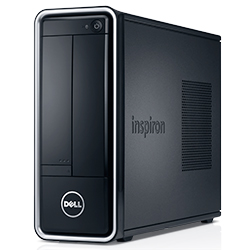
Med tårnsystemer og alt-i-ett-systemer (AIO) som selges og støttes, samsvarer LED-lampen med blinkende strøm med standard lydkode. PLED-lampen er vanligvis hvit.
| Strømlampe (LED) | Status | Strømtilstand | Beskrivelse |
|---|---|---|---|
 |
Av | S4 eller S5 | Strømmen er av. Lampen er av. |
 |
Blinker gult | - | Den første tilstanden til lampen ved oppstart. I tabellen nedenfor finner du en oversikt over hva ulike mønstre av blinkende gult indikerer. |
 |
Lyser gult | - | Den andre tilstanden til LED-lampen ved oppstart indikerer at POWER_GOOD-signalet er aktivt, og det er sannsynlig at strømforsyningen er bra. |
 |
Blinker hvitt | S1 eller S3 | Systemet er i lavstrømtilstand, enten S1 eller S3. Dette er ikke en feiltilstand. |
 |
Lyser hvitt | S0 | Systemet er i S0-tilstand. Dette er den normale strømtilstanden til en fungerende datamaskin. BIOS setter lampen i denne tilstanden for å indikere at den har begynt å hente operasjonskoder. |
Inspiron 660s, 3252s til 3655s og 20 til 27 AIOer
| Signalkoder for diagnose | |||
|---|---|---|---|
| LED-status | Signalkode | Årsak | Anbefalt løsning |
 |
1 | BIOS ROM-kontrollsum pågår eller mislyktes | kan du kontakte teknisk kundestøtte |
 |
2 | Det er ikke registrert noen minnemoduler | Feilsøke minne- og minnesporene |
 |
3 | Brikkesettfeil
Test for tidsuret i datamaskinen mislyktes Feil i port A20 Super I/U-brikkefeil Test av tastaturkontroller mislyktes |
kan du kontakte teknisk kundestøtte |
 |
4 | Lese- eller skrivefeil i RAM | Feilsøke minne- og minnesporene |
 |
5 | Feil i sanntidsklokke | Bytt ut CMOS-batteriet. Kontakt teknisk støtte hvis problemet vedvarer |
 |
6 | Feil ved video-BIOS-test | Kjør Dell-diagnostikk |
 |
7 | Feil ved CPU-hurtigbuffertest | kan du kontakte teknisk kundestøtte |
Diagnostikklamper for Inspiron-serien med stasjonære datamaskiner (2008 til 2015)
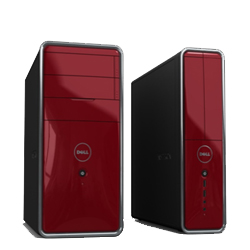
Denne serien brukte lampetilstander for strømknappen og signalkoder. PLED-lampen er vanligvis hvit.
| LED-status | Systemstatus | Forslag til neste trinn | |
|---|---|---|---|
| Av |  |
Datamaskinen er enten slått av eller mottar ikke strøm | Feilsøk et problem med ingen strøm |
| Blinker gult |  |
Datamaskinen mottar elektrisk strøm, en enhet kan være ødelagt eller installert på feil måte | Feilsøke et problem med ingen POST |
| Lyser gult |  |
Maskinen er i ventemodus | Trykk en tast på tastaturet, flytt på musen eller trykk på av/på-knappen for å gå tilbake til normal drift. Hvis problemet vedvarer, kan du lytte etter en lydkode |
| Lyser hvitt |  |
Datamaskinen er på og fungerer ok | Hvis datamaskinen ikke svarer, feilsøker du et problem med ingen oppstart/ingen video |
Inspiron 535s til 710s, og One 19s to One (2310) s
| Signalkoder for diagnose | ||
|---|---|---|
| Signalkode | Årsak | Anbefalt løsning |
| 1 | BIOS ROM-kontrollsum pågår eller mislyktes | kan du kontakte teknisk kundestøtte |
| 2 | Det er ikke registrert noen minnemoduler | Feilsøke minne- og minnesporene |
| 3 | Brikkesettfeil
Test for tidsuret i datamaskinen mislyktes Feil i port A20 Super I/U-brikkefeil Test av tastaturkontroller mislyktes |
kan du kontakte teknisk kundestøtte |
| 4 | Lese- eller skrivefeil i RAM | Feilsøke minne- og minnesporene |
| 5 | Feil i sanntidsklokke | Bytt ut CMOS-batteriet. Kontakt teknisk støtte hvis problemet vedvarer |
| 6 | Feil ved video-BIOS-test | Kjør Dell-diagnostikk |
| 7 | Feil ved CPU-hurtigbuffertest | kan du kontakte teknisk kundestøtte |
Diagnostikklamper for Inspiron-serien med stasjonære datamaskiner (før 2008)
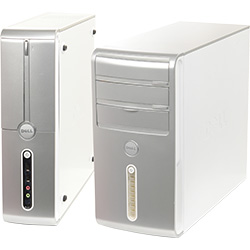
Denne serien brukte lampetilstander for strømknappen og signalkoder på tårn og alt-i-ett-systemer. PLED-lampen er vanligvis blå.
| LED-status | Systemstatus | Forslag til neste trinn | |
|---|---|---|---|
| Av |  |
Datamaskinen er enten slått av eller mottar ikke strøm | Feilsøk et problem med ingen strøm |
| Blinker gult |  |
Datamaskinen mottar elektrisk strøm, en enhet kan være ødelagt eller installert på feil måte | Feilsøke et problem med ingen POST |
| Lyser gult |  |
Datamaskinen er i en feiltilstand som inkluderer strømforsyningen | Feilsøke et problem med ingen POST |
| Blinkende blått |  |
Maskinen er i ventemodus | Trykk en tast på tastaturet, flytt på musen eller trykk på av/på-knappen for å gå tilbake til normal drift. Hvis problemet vedvarer, kan du lytte etter en lydkode |
| Kontinuerlig blått |  |
Datamaskinen er på og fungerer ok | Hvis datamaskinen ikke svarer, feilsøker du et problem med ingen oppstart/ingen video |
Inspiron 518s, til 530s
| Signalkoder for diagnose | ||
|---|---|---|
| Signalkode | Årsak | Anbefalt løsning |
| 1 | BIOS ROM-kontrollsum pågår eller mislyktes | kan du kontakte teknisk kundestøtte |
| 2 | Det er ikke registrert noen minnemoduler | Feilsøke minne- og minnesporene |
| 3 | Brikkesettfeil
Test for tidsuret i datamaskinen mislyktes Feil i port A20 Super I/U-brikkefeil Test av tastaturkontroller mislyktes |
kan du kontakte teknisk kundestøtte |
| 4 | Lese- eller skrivefeil i RAM | Feilsøke minne- og minnesporene |
| 5 | Feil i sanntidsklokke | Bytt ut CMOS-batteriet. Kontakt teknisk støtte hvis problemet vedvarer |
| 6 | Feil ved video-BIOS-test | Kjør Dell-diagnostikk |
| 7 | Feil ved CPU-hurtigbuffertest | kan du kontakte teknisk kundestøtte |
Signalkoder for stasjonære Inspiron-datamaskiner
I tillegg til de ulike typene LED-lamper for diagnostikk, finnes det flere lydsignalkoder på tvers av modellene til disse systemene.
Disse kodene kan gjenkjennes på tvers av produsenter og har forblitt de samme over tid.
Nøkkelen til disse kodene vises i tabellen nedenfor.
| Signalkoder for diagnose | ||
|---|---|---|
| Kode | Årsak | Anbefalt løsning |
| 1 | BIOS ROM-kontrollsum pågår eller mislyktes | kan du kontakte teknisk kundestøtte |
| 2 | Det er ikke registrert noen minnemoduler | Feilsøke minne- og minnesporene |
| 3 | Brikkesettfeil
Test for tidsuret i datamaskinen mislyktes Feil i port A20 Super I/U-brikkefeil Test av tastaturkontroller mislyktes |
kan du kontakte teknisk kundestøtte |
| 4 | Lese- eller skrivefeil i RAM | Feilsøke minne- og minnesporene |
| 5 | Feil i sanntidsklokke | Bytt ut CMOS-batteriet. Kontakt teknisk støtte hvis problemet vedvarer |
| 6 | Feil ved video-BIOS-test | Kjør Dell-diagnostikk |
| 7 | Feil ved CPU-hurtigbuffertest | kan du kontakte teknisk kundestøtte |
Ordliste med akronymer:
Se tabellen for å finne definisjoner av akronymene i denne artikkelen.
| Akronym | Definisjon |
|---|---|
| BIOS | Grunnleggende støtte |
| CFG | Ressurskonfigurasjon |
| CPU | Prosessorenhet |
| DIMM | Dobbel montert minnemodul |
| DMA | Direkte minnetilgang |
| EC | Innebygd kontroller |
| HECI | Grensesnitt for innebygd vertskontroller |
| LCD | Skjerm med flytende krystaller (LCD-skjerm) |
| Lysdiode | Lysdiode |
| MBF | Feil på hovedkort |
| MBIST | Innbygd selvtest av minne |
| ME | Management Engine (styringsmotor) |
| MEM | Minne |
| NVRAM | Permanent Random Access Memory (RAM) |
| PCI | Komponentsammenkobling for ekstern enhet |
| POV | Post-videoaktivitet |
| PRV | Pre-videoaktivitet |
| PSU | Strømforsyningsenhet |
| RAM | Random Access Memory (RAM) |
| RCM | Gjenopprettingsmodus |
| ROM | Skrivebeskyttet minne |
| RTC | Sanntidsklokke |
| S0 | Systemstrømtilstand S0 - Dette er arbeidstilstanden, der Windows-PCen din er våken. |
| S1 | Systemstrømtilstand S1 – i denne hvilemodusen stoppes CPU-en, og datamaskinen er i ventemodus. |
| S2 | Systemstrømtilstand S2 – denne tilstanden ligner på S1, bortsett fra at CPU-en og systembufferen går tapt fordi prosessoren mister strøm. |
| S3 | Systemstrømtilstand S3 – I denne tilstanden lagres data på RAM, harddisker og annen maskinvare slås av. |
| S4 | Systemstrømtilstand S4 – I denne tilstanden lagres RAM og andre data på harddisken. |
| S5 | Systemstrømtilstand S5 – Systemet er avslått. |
| SBIOS | Operativsystem med lite kortgrensesnitt |
| SPI | Serielt grensesnitt for ekstern enhet |
| STD | Oppstartsoverføring |
| STO | Lagringsenhet |
| TPM | Trusted Platform Module |
| USB | Universell seriebuss |
| VID | Video |
Hvis du ser en gjenkjennelig kode, følg instruksjonene. Hvis du må kontakte din lokale support - sørg for at du har kodeinformasjonen tilgjengelig. Teknikeren trenger denne informasjonen for å hjelpe deg videre.
Hvis du ser en ugjenkjennelig kode, en som ikke er oppført ovenfor - så ta kontakt med din lokale support med en gang.
Hvis du trenger mer hjelp, kan du kontakte Dells tekniske kundestøtte.
Additional Information
Anbefalte artikler
Her er noen anbefalte artikler relatert til dette emnet som kan være av interesse for deg.