Slik installerer du en Intel Optane M.2 NVMe-akselerator i eksisterende Dell OptiPlex-, Inspiron-, Precision- og Alienware-datamaskiner
Summary: Installasjon av Intel Optane M.2 NVMe-formfaktor i eksisterende Dell OptiPlex- eller Alienware-datamaskiner med Windows 10 og en Kaby Lake-prosessor.
Symptoms
Ingen symptominformasjon er tilgjengelig.
Cause
Ingen informasjon om årsak er tilgjengelig.
Resolution
Forutsetninger
Hvis du vil legge til en Intel Optane-akselerator på en eksisterende Dell- eller Alienware-datamaskin, må du sørge for at den oppfyller følgende krav:
- Datamaskinen har en syvende generasjons Intel-prosessor (Kaby Lake) eller nyere CPU.
- Datamaskinens operativsystem (OS) er Windows 10 Anniversary Update, Redstone 1 (RS1) versjon 1607 eller nyere.
- Datamaskinen har en enkelt SATA 3-harddisk eller en enkelt SATA 3 SSD-stasjon (SSD). NVMe-stasjoner og RAID-arrayer kan ikke akselereres med Optane.
Installering
Når du har bekreftet at du har nødvendig maskinvare og operativsystem for Optane. Det neste trinnet i installasjonen av Optane er å sikre at du har den nyeste BIOS installert på datamaskinen. Listen nedenfor inneholder minimumsversjoner av BIOS som kreves for disse utvalgte datamaskinene:
| Modell | Minimumsversjon av BIOS |
|---|---|
| Alienware Area 51 R4 | 1.0.0 |
| Alienware Area 51 R5 | 1.0.0 |
| Alienware Area 51 R6 | 1.0.0 |
| Alienware Area 51 R7 | 1.0.0 |
| Alienware Aurora R6 | 1.0.5 |
| Alienware Aurora R7 | 1.0.5 |
| Alienware Aurora R8 | 1.0.5 |
| Alienware M15 | 1.0.0 |
| Alienware 15 R4 | 1.0.0 |
| Alienware 17 R5 | 1.0.0 |
| Inspiron Desktop 5680 | 1.0.0 |
| OptiPlex 3050 | 1.4.4 |
| OptiPlex 5050 | 1.4.4 |
| OptiPlex 7050 | 1.4.4 |
| OptiPlex 3060 | 1.4.0 |
| OptiPlex 5060 | 1.0.2 |
| OptiPlex 7060 | 1.0.2 |
| OptiPlex 3050 All-in-One | 1.4.3 |
| OptiPlex 5250 All-in-One | 1.4.2 |
| OptiPlex 7450 All-in-One | 1.4.2 |
| OptiPlex 5260 All-in-One | 1.0.0 |
| OptiPlex 7460 All-in-One | 1.0.0 |
| OptiPlex 7760 All-in-One | 1.0.0 |
| OptiPlex XE3 | 1.0.2 |
| Precision 3420 | 2.1.2 |
| Precision 3620 | 2.1.2 |
| Precision 5720 All-in-One | 2.1.2 |
| XPS 8920 tårn | 1.0.5 |
| XPS 8930 tårn | 1.0.5 |
Du trenger driver for Intel Rapid Storage Technology (IRST) og administrasjonskonsollens brukergrensesnitt (UI) versjon 15.5.Xxxx eller nyere. Last ned driveren fra Dells nettsted for kundestøtte, Drivere og nedlastinger, seriell ATA-delen etter at du har skrevet inn service-ID-en eller valgt datamaskinmodell manuelt.
Installasjonstrinn:
- Kontroller at BIOS er i UEFI-modus (Unified Extensible Firmware Interface) (PÅKREVD for OPTANE-BRUK).
- Deaktiver eldre ROM-alternativer (Legacy) i BIOS (PÅKREVD for OPTANE-BRUK).
- Oppdater system-BIOS hvis BIOS-versjonen ikke oppfyller minimumsversjonen som står oppført ovenfor.
- Sett Optane-modulen i M.2-sporet på datamaskinens hovedkort. Du finner fremgangsmåten for å sette inn stasjonen for den spesifikke datamaskinen din i brukerhåndboken på Dells nettsted for kundestøtte, Håndbøker og nedlastinger.
- Start datamaskinen i Windows.
- Hvis datamaskinen din har Dells fabrikkimage for Windows 10. kan du laste ned partisjonsjusteringsskriptet for Optane (Partition Tweak Script A02.zip) fra Dell-nettstedet for kundestøtte, Programmer-delen, pakk deretter ut batchfilen fra .zip-filen, og kjør deretter FreeSpaceFromLastRecoveryPartition_Disk0_V15.bat-batchfilen :
- Kjør den satsvise filen ved å høyreklikke på filen du lastet ned fra Dell-nettstedet for kundestøtte (FreeSpaceFromLastRecoveryPartition_Disk0_V15.bat), og velg alternativet "Run as Administrator" (Kjør som administrator).
- Du kan få en brukerkontokontroll (UAC) -melding om å godkjenne kjøring av batchfilen, hvis du ser dette åpent, klikker du på "Ja".
- Du ser et kommandolinjevindu åpent. Deretter tildeler flere kommandoer som utføres som batch-filen plass fra den gjenopprettede partisjonen for å tillate Optane-oppsettet å installeres riktig.
Merk: Tilpassede Windows 10-installasjoner som ikke inneholder Dells fabrikkgjenopprettingspartisjon , krever ikke dette trinnet.
-
Når du er fullført og bekrefter at prosessen er fullført, lukker du ledetekstvinduet hvis det ikke lukkes automatisk.
- Åpne Programmer og funksjoner i Kontrollpanel , og avinstaller den eksisterende versjonen av Intel Rapid Storage Technology Driver and Management Console. Start datamaskinen på nytt.
Merk: Dette avinstallerer bare BRUKERGRENSESNITTET, du får en åpen som informerer deg om at driveren er lastet og ikke kan avinstalleres i Windows.
- Kjør Intel Rapid Storage Technology (IRST)-driveren og Management Console User interface (UI)-installasjonen. Igjen kan du få en UAC-melding ( User Account Control ) om å godkjenne kjøring av batchfilen, hvis du ser dette åpent, klikker du på "Ja".
- Når installasjonen er fullført, blir du bedt om å starte datamaskinen på nytt.
- Åpne grensesnittet for Intel Rapid Storage Technology (IRST) fra Start-menyen.
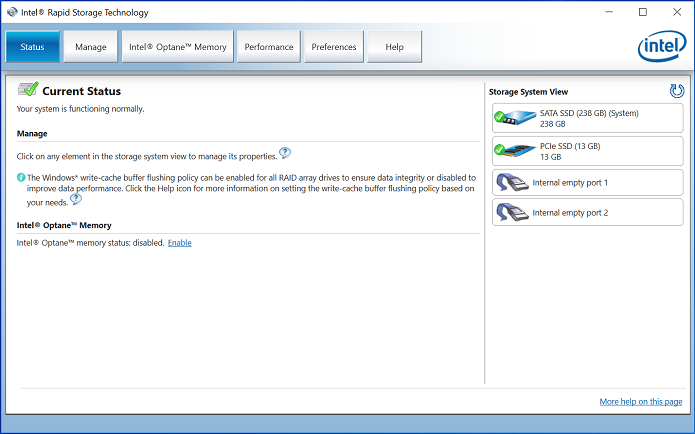
Velkomstskjermbilde for Intel Rapid Storage Technology (IRST). - Klikk på "Intel Optane-minneknappen" for å få tilgang til Optane-konfigurasjonsalternativene.

Velge fanen Optane Memory (Optane-minne) - Klikk på hyperkoblingen for aktivering i IRST-grensesnittet for å koble Optane-modulen til SATA 3-driveren.

Starte Optane Array Creation (Opprette Optane-matrise) under fanen Optane Memory (Optane-minne) - Du ser en skjerm som viser Optane-enheten og datamaskinstasjonen som Optane-enheten pares med, og klikk deretter på "Ja".

Klikk på JA for å pare stasjonene og opprette et Optane-array. - Når sammenkoblingen er fullført, klikker du på omstartsknappen for å fullføre Optane-konfigurasjonen. Du ser også at SATA-stasjonen og Optane-enheten nå vises som en "Optane Memory Array."

Fullføre Optane-oppsettet. - Når datamaskinen har startet på nytt, kan du åpne applikasjonen Intel Rapid Storage Technology øverst på Start-menyen. Hvis du klikker på Intel Optane-minnefanen, ser du at hyperkoblingsalternativet nå er "Deaktiver", noe som indikerer at Optane er aktivert.

Optane-oppsettet er fullført.