Windows 11 и Windows 10 — руководство по использованию, поиску и устранению неисправностей проводного подключения к Интернету дома
Summary: Инструкции по установке, подключению, предоставлению общего доступа к файлам, фотографиям, музыке, а также диагностике вашей проводной сети в Windows 11 и Windows 10 можно найти в соответствующем разделе. ...
Instructions
- Адаптер проводной сети (также известный как сетевая плата, разъем RJ45 или порт, см. рис. 1) — это устройство, которое установлено в настольных компьютерах и многих ноутбуках (для некоторых новых ноутбуков используется переходник RJ45 на USB-C, см. рис. 2). Если вы не знаете, установлен ли у вас адаптер проводной сети, обратитесь к производителю компьютера.
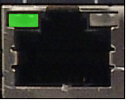
Рис. 1. Порт RJ45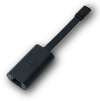
Рис. 2. Переходник RJ45-to-USB-C.
- Широкополосный маршрутизатор — маршрутизатор используется для подключения всех ваших компьютеров к сети и к Интернету (если у вас только один компьютер, это устройство не требуется, так как вы можете подключить компьютер напрямую к модему вашего поставщика услуг Интернета (ISP)).
- Поставщик услуг широкополосного Интернета (ISP) — услуги подключения к Интернету обычно предоставляют телефонные компании (DSL) и поставщики кабельного телевидения.
- Ваш поставщик услуг широкополосного подключения к Интернету (ISP) может установить широкополосный модем у вас дома или на работе либо отправить вам комплект для самостоятельной установки.
ПРИМЕЧАНИЯ.
- При использовании комплекта для самостоятельной установки следуйте инструкциям по установке широкополосного модема или обратитесь к своему интернет-провайдеру. Скорее всего, вам понадобится связаться с интернет-провайдером в любом случае, чтобы настроить имя пользователя и пароль (при использовании DSL) или зарегистрировать широкополосный модем (при использовании кабеля).
- Если вы не используете широкополосный маршрутизатор, процедура завершена.
Для установки проводной сети с широкополосным маршрутизатором см. инструкции, указанные ниже.
- Когда широкополосный модем установлен и работает, отсоедините от него сетевой кабель или USB-кабель, которым он подключен к компьютеру.
- Выключите широкополосный модем как минимум на три минуты (это необходимо, чтобы широкополосный модем в дальнейшем обнаружил широкополосный маршрутизатор).
- Подождав на менее трех минут, подключите широкополосный маршрутизатор, используя прилагаемый сетевой кабель, и снова включите широкополосный модем.
- Инструкции по установке см. в документации, поставляемой в комплекте с широкополосным маршрутизатором.
ПРИМЕЧАНИЕ. Дополнительные сведения об установке широкополосного маршрутизатора см. на сайте производителя (таблица 1).
Таблица 1. Сайты для наиболее распространенных беспроводных маршрутизаторовСсылка на сайт производителя Linksys 
D-Link 
Netgear 
Belkin 
Apple 
SMC 
TRENDnet 
TP-Link 
Cisco 
Ubiquiti 
- Подключите штекер сетевого кабеля к разъему RJ45 на компьютере (рис. 1) или переходнику USB-C — RJ45, подключенному к порту USB-C на компьютере (рис. 2), а другой штекер кабеля — к порту локальной сети (LAN) на модеме или широкополосном маршрутизаторе.
ПРИМЕЧАНИЕ. Для получения дополнительной информации о том, как получить руководство по вашему компьютеру, где указано положение разъема RJ45 или порта USB на компьютере, см. статью базы знаний Dell Руководства и документация для вашего продукта Dell.
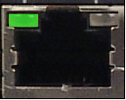
Рис. 1. Порт RJ45
Рис. 2. Переходник RJ45-to-USB-C.
- Попробуйте использовать заведомо исправный сетевой кабель (при его наличии), по крайней мере, убедитесь, что штекеры кабеля Ethernet надежно подключены к компьютеру и широкополосному маршрутизатору или модему.
- Запустите Network Troubleshooter (Средство устранения неполадок сети).
- Нажмите и удерживайте клавишу Windows (
 ), затем нажмите клавишу q.
- В поле поиска введите текст network troubleshooter.
- В списке результатов нажмите Поиск и устранение проблем с сетью (Панель управления).
- Нажмите кнопку Далее и следуйте инструкциям на экране.
- Нажмите и удерживайте клавишу Windows (
- Выключите, а затем снова включите все устройства в сети, чтобы их перезагрузить и синхронизировать. Подробнее см. на вкладке Выключение и включение всех устройств в сети.
- Запустите приложение «Оптимизация сети» Dell SupportAssist.
- Нажмите и удерживайте клавишу Windows (
 ), затем нажмите клавишу q.
- В поле поиска введите supportassist.
- Нажмите SupportAssist (классическое приложение).
ПРИМЕЧАНИЕ. Если SupportAssist не отображается в списке приложений, вам придется его скачать либо на компьютер, на котором возникла проблема (если возможно), либо на внутренний USB-накопитель на другом устройстве, подключенном к Интернету. Дополнительные сведения о том, как получить и установить приложение SupportAssist, см. на странице SupportAssist для ПК и планшетов. Вам может потребоваться ввести сервисный код или код экспресс-обслуживания своего компьютера Dell или выбрать модель своего компьютера из списка.
- Нажмите стрелку вниз в нижней части окна SupportAssist.
- Нажмите Run в разделе Optimize Network.
- Когда приложение «Optimize Network» завершит работу (в строке состояния появится «100%»), откройте вкладку History.
- Нажмите на список Optimize Network (Manual) для просмотра результатов.
- Нажмите и удерживайте клавишу Windows (
- Убедитесь, что установлены самые последние версии драйверов беспроводной сети, BIOS компьютера и микропрограммы маршрутизатора.
ПРИМЕЧАНИЕ. Если затронутое устройство не подключается к Интернету, для скачивания драйвера или BIOS необходимо выполнить одно из следующих действий, чтобы получить драйвер на этом устройстве.
- Используйте другое устройство, имеющее подключение к Интернету, для скачивания драйвера, а также флэш-накопитель USB для переноса драйвера на затронутое устройство.
- Для планшетов используйте кабель USB из комплекта поставки, чтобы передать на планшет драйвер, который скачан на другое устройство, имеющее подключение к Интернету.
- Дополнительные сведения о скачивании и установке самой последней версии BIOS можно найти в статье Что такое BIOS, как скачать и установить последнюю версию BIOS? на сайте базы знаний Dell.
ПРИМЕЧАНИЕ. Самая последняя версия BIOS указана в подразделе BIOS.
- Для получения дополнительной информации о скачивании и установки самых последних версий драйверов сетевого адаптера см. статью базы знаний Dell Часто задаваемые вопросы о драйверах и скачиваемых материалах.
ПРИМЕЧАНИЯ.
- Драйверы сетевых адаптеров указаны в подразделе Сеть, Ethernet и беспроводное подключение.
- Если используется широкополосный маршрутизатор, обновите микропрограмму этого маршрутизатора, установив последнюю доступную версию. Для этого обратитесь к документации по маршрутизатору или свяжитесь с его производителем (ссылки приведены в таблице 1).
Таблица 1. Сайты для наиболее распространенных беспроводных маршрутизаторовСсылка на сайт производителя Linksys 
D-Link 
Netgear 
Belkin 
Apple 
SMC 
TRENDnet 
TP-Link 
Cisco 
Ubiquiti 
- Убедитесь, что адаптер сети может подключаться максимально эффективно. Для получения дополнительной информации см. вкладку Настройка сетевого адаптера для оптимальной производительности.
- Для получения дополнительной информации по устранению проблем с доступом к Интернету, в том числе инструкций для сброса стека TCP/IP, обратитесь к статье базы знаний Microsoft Решение проблем с сетевым подключением в Windows 10.

- Для получения дополнительной информации о случаях, когда порт Ethernet не работает, см. статью базы знаний Dell Адаптер проводной сети по-прежнему не может подключиться.
- В соответствии с браузером, установленным на компьютере, см. следующие статьи.
- Для Microsoft Edge: Справка по Microsoft Edge.

- Для Firefox: Устранение проблем, связанных с медленной работой, сбоями, сообщениями об ошибках, и прочих проблем.

- Для Chrome: Исправление ошибок подключения.

- Для Microsoft Edge: Справка по Microsoft Edge.
- Если после выполнения следующих шагов проблема сохраняется, на вашем компьютере повреждена операционная система. Дополнительные сведения о способах устранения повреждений и указания по использованию этих способов можно найти в статье базы знаний Dell Сброс или переустановка Windows 10 на компьютере Dell.
- Отсоедините кабель питания от широкополосного модема и оставьте широкополосный модем отключенным в течение хотя бы 3 минут.
- Завершите работу на всех компьютерах, подключенных к сети.
- Отсоедините кабель питания от беспроводного маршрутизатора.
- Проверьте, что сетевой кабель от широкополосного модема подключен к порту Интернета или глобальной сети (WAN) на беспроводном маршрутизаторе.
- Проверьте, что к широкополосному модему не подключены кабели USB или последовательной связи.
- Подключите кабель питания к широкополосному модему. Подождите не менее 2 минут, пока не пройдет инициализация широкополосного модема.
(Если модему не удается установить подключение к Интернету, отключите его. Подождите не менее 5 минут, а затем подключите кабель к модему.) - Подключите кабель питания к беспроводному маршрутизатору. Подождите хотя бы 2 минуты, которые нужны беспроводному маршрутизатору для инициализации.
- Включите компьютер и попытайтесь подключиться к Интернету.
ПРИМЕЧАНИЕ. Если вы так и не подключились к Интернету, проверьте, могут ли другие компьютеры получить доступ к Интернету, или подключите этот компьютер напрямую к маршрутизатору с помощью сетевого кабеля (если эти варианты возможны). Если нет других компьютеров или этот компьютер, подключенный напрямую к маршрутизатору, не может получить доступ к Интернету, вам необходимо обратиться к интернет-провайдеру или к производителю вашего маршрутизатора.
- Если компьютеру по-прежнему не удается подключиться к Интернету, см. инструкции на вкладке Устранение проблем с доступом к Интернету и перейдите к шагу 4.
Чтобы определить, какой проводной адаптер установлен в компьютере, и настроить параметры сетевого адаптера для оптимальной производительности, выполните следующее.
- Нажмите и удерживайте клавишу Windows (
 ), затем нажмите клавишу q.
- В поле поиска введите диспетчер устройств.
- Нажмите Device Manager (Control Panel) (Диспетчер устройств (Панель управления)).
- В окне Device Manager (Диспетчер устройств) нажмите на стрелку рядом с полем Network Adapters (Сетевые адаптеры).
- Дважды нажмите на нужных сетевых адаптерах (в названии должно быть слово «Ethernet»).
- Перейдите на вкладку Advanced (Дополнительно).
- В поле «Свойство» нажмите пункт Скорость и дуплекс и выберите в раскрывающемся меню пункт Автосогласование.
- Нажмите OK.
- Сохраните все данные, закройте все открытые программы и перезагрузите компьютер.
- Если компьютеру по-прежнему не удается подключиться к Интернету, см. инструкции на вкладке Устранение проблем с доступом к Интернету и перейдите к шагу 7.
- Для получения дополнительной информации см. статью базы знаний Dell Часто задаваемые вопросы о драйверах и скачиваемых материалах (см. раздел Как скачать и установить драйвер устройства?), в которой содержится информация о том, как скачать драйверы для сетевого адаптера сети, установленного на компьютере.
- Драйверы сетевых адаптеров указаны в подразделе Сеть, Ethernet и беспроводное подключение.
Домашняя группа удалена из Windows 10 (версия 1803). Для получения дополнительной информации и сведений о другом способе предоставления общего доступа к файлам и принтерам см. статью базы знаний Microsoft Домашняя группа удалена из Windows 10 (версия 1803). 
Для получения дополнительной информации см. статью базы знаний Microsoft Общий доступ к файлам по сети в Windows. 
- В поле поиска введите устранение неполадок.
- Нажмите Настройки поиска и устранения неполадок (Системные настройки).
- Нажмите Другие средства устранения неполадок или Дополнительные средства устранения неполадок.
- Прокрутите страницу вниз до пункта Общие папки.
- Нажмите Общие папки.
- Нажмите Запустить или Запустить средство устранения неполадок и следуйте инструкциям на экране.
OneDrive — бесплатное интернет-хранилище, предоставляемое с учетной записью Майкрософт. Сохранив в нем свои файлы, вы сможете получить к ним доступ с любого персонального компьютера, планшета или телефона.
Дополнительные сведения см. в статье базы знаний Microsoft Синхронизация файлов с OneDrive в Windows. 