Guida di riferimento per gli indicatori di diagnostica dei notebook Inspiron
Summary: Questo articolo è una guida di riferimento ai codici di diagnostica disponibili su ciascun modello di notebook Inspiron e sul loro significato.
Instructions
I notebook Dell Inspiron sono dotati di indicatori di diagnostica integrati, come codici dei segnali acustici o codici LED. Sono utili per diagnosticare e risolvere i problemi che potrebbero verificarsi sul notebook durante l'avvio. Indica il punto durante il POST (Power On Self-Test) in cui si sono verificati problemi nel notebook. Questi possono essere:
- Segnali acustici
- Pulsanti di alimentazione che mostrano diversi stati e colori
- LED di diagnostica specifici
- Una combinazione di tutti questi elementi
Il seguente articolo è una guida di riferimento per i codici disponibili sui notebook Inspiron e sul loro significato. Gli indicatori di diagnostica possono variare a seconda dei modelli. Consultare la documentazione del notebook Dell per informazioni specifiche sul dispositivo. Questi indicatori sono solo un punto di partenza per trovare le procedure per la risoluzione dei problemi di avvio.
Sommario:
- LED di diagnostica per i notebook serie Inspiron (dal 2020 al 2025)
- LED di diagnostica per i notebook serie Inspiron (dal 2016 al 2020)
- LED di diagnostica per i notebook serie Inspiron (dal 2006 al 2016)
- LED di diagnostica per notebook serie Inspiron (prima del 2006)
- Codici dei segnali acustici dei notebook Inspiron
- Glossario degli acronimi
LED di diagnostica per i notebook Inspiron (dal 2020 al 2025)
Lo stato del LED di alimentazione o della batteria ora fornisce un numero maggiore di lampeggiamenti e una sequenza di colori per indicare dove si è verificato un problema.
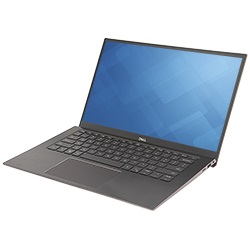

LED del pulsante di alimentazione e della batteria
Stato di alimentazione
| Stato del LED del pulsante di accensione | Descrizione |
|---|---|
Solid White |
|
On |
|
Flashing White |
Standby |
Off |
Hibernate |
Off |
Soft Off |
Off |
No AC Power or Battery |
LED della batteria
| Stato del LED del pulsante di accensione | Descrizione |
|---|---|
Alternatively Flashing Amber and then White |
An unsupported Non-Dell AC Adapter or Battery is attached to your PC. |
Constantly Flashing Amber |
Below Low Battery Level |
LEDs Off |
Battery in full charge mode with AC Adapter present |
Constant White |
Battery in charge mode with AC Adapter present |
- Primo gruppo: il LED della batteria lampeggia in giallo fino a nove volte, quindi entra in pausa per 1,5 secondi prima di eseguire il secondo gruppo.
- Secondo gruppo: il LED della batteria lampeggia in bianco fino a nove volte, quindi entra in pausa per tre secondi prima di eseguire di nuovo il primo gruppo.
Ad esempio: Nessuna memoria rilevata (2, 3). Il LED della batteria lampeggia due volte in giallo seguito da una pausa, quindi lampeggia tre volte in bianco, si ferma e così via. Questa sequenza continua finché il notebook non viene spento.
| Stato dell'indicatore LED di alimentazione | Descrizione del problema | Soluzione consigliata | |
|---|---|---|---|
| Giallo | Bianco | ||
1 |
1 |
M-BIST: Trusted Platform Module failure |
|
1 |
2 |
M-BIST: SPI Flash Unrecoverable |
|
1 |
5 |
I-Fuse failure |
|
1 |
6 |
EC Internal failure |
|
2 |
1 |
CPU Failure |
|
2 |
2 |
System Board: BIOS, ROM Failure |
|
2 |
3 |
No Memory/RAM detected |
|
2 |
4 |
Memory/RAM failure |
|
2 |
5 |
Invalid Memory Installed |
|
2 |
6 |
System board, Chipset Error |
|
2 |
7 |
LCD failure |
|
2 |
8 |
LCD Power Rail failure |
|
3 |
1 |
CMOS battery failure |
|
3 |
2 |
PCI or Video card/chip failure |
|
3 |
3 |
BIOS Recovery 1 |
|
3 |
4 |
BIOS Recovery 2 |
|
3 |
5 |
Power Rail Failure |
|
3 |
6 |
SBIOS Flash Corruption |
|
3 |
7 |
ME Error |
|
4 |
1 |
Memory Dual Inline memory modeul (DIMM) power rail failure |
|
4 |
2 |
CPU Power Cable Connection issue |
|
LED di diagnostica per i notebook serie Inspiron (dal 2016 al 2020)
Con questa serie, gli indicatori di diagnostica sono stati quasi tutti rimossi. Al loro posto, lo stato del pulsante di accensione indica i problemi tramite il lampeggiamento e una sequenza di colori.


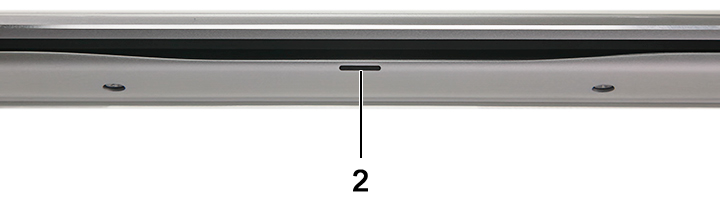
1 |
Power Button LED |
2 |
Front Battery LED |
Stato di alimentazione
| Stato del LED del pulsante di accensione | Descrizione |
|---|---|
Solid White |
On |
Flashing White |
Standby |
Off |
Hibernate |
Off |
Soft Off |
Off |
No AC Power or Battery |
Gestione della batteria
| Stato del LED del pulsante di accensione | Descrizione |
|---|---|
Alternatively Flashing Amber and then White |
An unsupported Non-Dell AC Adapter or Battery is attached to your PC |
Constantly Flashing Amber |
Below Low Battery Level |
LEDs Off |
Battery in full charge mode with AC Adapter present |
Constant White |
Battery in charge mode with AC Adapter present |
- Primo gruppo: il LED della batteria lampeggia in giallo fino a nove volte, quindi entra in pausa per 1,5 secondi prima di eseguire il secondo gruppo.
- Secondo gruppo: il LED della batteria lampeggia in bianco fino a nove volte, quindi entra in pausa per tre secondi prima di eseguire di nuovo il primo gruppo.
Ad esempio: Nessuna memoria rilevata (2, 3). Il LED della batteria lampeggia due volte in giallo seguito da una pausa, quindi lampeggia tre volte in bianco, si ferma e così via. Questa sequenza continua finché il notebook non viene spento.
| Stato dell'indicatore LED di alimentazione | Descrizione del problema | Soluzione consigliata | |
|---|---|---|---|
| Giallo | Bianco | ||
2 |
1 |
CPU Failure |
|
2 |
2 |
System Board: BIOS, ROM Failure |
|
2 |
3 |
No Memory/RAM detected |
|
2 |
4 |
Memory/RAM failure |
|
2 |
5 |
Invalid Memory Installed |
|
2 |
6 |
System board, Chipset Error |
|
2 |
7 |
LCD failure |
|
3 |
1 |
CMOS battery failure |
|
3 |
2 |
PCI or Video card/chip failure |
|
3 |
3 |
BIOS Recovery 1 |
|
3 |
4 |
BIOS Recovery 2 |
|
3 |
5 |
Power Rail Failure |
|
3 |
6 |
SBIOS Flash Corruption |
|
3 |
7 |
ME Error |
|
LED di diagnostica per i notebook serie Inspiron (dal 2006 al 2016)
I sistemi di questo periodo di tempo utilizzano solo gli stati dei LED per mostrare lo stato della batteria e del disco rigido (vedere la sezione sui codici del segnale acustico per la relativa tabella).


| Stato dei LED del sistema | Stato del sistema |
|---|---|
White |
The power adapter is connected, and the battery is being charged. |
Amber |
The battery charge is low or critical. |
Off |
Off
|
LED di diagnostica per notebook serie Inspiron (prima del 2006)
Questi notebook utilizzano i LED dei pulsanti della tastiera. Ad eccezione di Inspiron 1501, tutti gli altri modelli di Inspiron durante questo periodo utilizzano i codici dei segnali acustici come indicatore di diagnostica sul proprio notebook.
Questi modelli erano dotati di un blocco di LED di stato della tastiera sulla parte anteriore dello chassis che potevano accendersi in verde fisso, lampeggiare in verde o essere spenti.
| Icona LED della tastiera | Descrizione |
|---|---|
|
Caps Lock light - Turns on when the Caps Lock is engaged. |
|
Scroll Lock light - Turns on when the Scroll Lock is engaged. |
|
Number Lock light - Turns on when the Number Lock is enabled. |


| Bloc Num | Bloc Maiusc | Bloc Scorr | Descrizione | Passaggio successivo |
|---|---|---|---|---|
Off |
Flash |
Off |
The memory is believed to be good, but it is about to be exercised (such as when shadowing the BIOS and when testing or zeroing all memory). |
|
Off |
On |
Off |
The system is performing diskette and hard disk initialization. |
|
Off |
On |
Flash |
Flash USB controller initialization. |
|
Off |
On |
On |
No DIMM is installed. |
|
Flash |
On |
On |
EC turn on Pentium. |
|
Flash |
Flash |
On |
Call option ROM for Video. |
|
Flash |
Flash |
Flash |
CMOS initialization, SMI initialization, timer, gate A20, and mouse. |
|
On |
On |
On |
POST has completed, and the BIOS is about to go to the PSA module. |
|

Se il notebook è collegato a una presa elettrica, l'indicatore della batteria funziona nel modo seguente:
- Verde fisso: la batteria è in carica.
- Verde lampeggiante: la batteria è quasi completamente carica.
Se il notebook è alimentato a batteria, l'indicatore funziona nel modo seguente:
- Spento : la batteria è sufficientemente carica (o il notebook è spento).
- Giallo lampeggiante: il livello di carica della batteria è basso.
- Giallo fisso: la batteria è quasi del tutto scarica.
Codici dei segnali acustici dei notebook Inspiron
Oltre ai vari tipi di LED di diagnostica, i modelli di questi notebook dispongono anche di vari codici dei segnali acustici.
Tali segnali acustici sono noti tra i produttori e sono invariati da diverso tempo.
Il loro significato è indicato nella tabella riportata di seguito.
| Codici dei segnali acustici di diagnostica | ||
|---|---|---|
| Codice | Causa | Soluzione consigliata |
1 |
BIOS ROM Checksum in progress or failure |
Contact Technical Support |
2 |
No memory modules detected |
Learn How to Diagnose and Resolve Common Memory Issues on a Dell Desktop Computer. |
3 |
Chipset Error
Time-of-day clock test failure
Gate A20 Failure
Super I/O chip Failure
Keyboard controller test failure |
Contact Technical Support |
4 |
RAM read/write error |
Learn How to Diagnose and Resolve Common Memory Issues on a Dell Desktop Computer. |
5 |
Real-Time Clock Failure |
Replace the CMOS Battery, Contact Technical Support if problem persists. |
6 |
Video BIOS test Failure |
Learn How to Run a Preboot Diagnostic Test on a Dell Computer. |
7 |
CPU Cache Test Failure |
Contact Technical Support |
8 |
LCD Failure |
Contact Technical Support |
Glossario degli acronimi:
Consultare la tabella per le definizioni degli acronimi all'interno di questo articolo.
| Acronimo | Definizione |
|---|---|
BIOS |
Basic Input/Output System |
CFG |
Resource Configuration |
CPU |
Central Processing Unit |
DIMM |
Dual In-line Memory Module |
DMA |
Direct Memory Access |
EC |
Embedded Controller |
HECI |
Host Embedded Controller Interface |
LCD |
Liquid Crystal Display |
LED |
Light Emitting Diode |
MBF |
Motherboard Failure |
MBIST |
Memory Built-in Self Test |
ME |
Management Engine |
MEM |
Memory |
NVRAM |
Non-Volatile Random Access Memory |
PCI |
Peripheral Component Interconnect |
POV |
Post-video Activity |
PRV |
Pre-video Activity |
PSU |
Power Supply Unit |
RAM |
Random Access Memory |
RCM |
Recovery Mode |
ROM |
Read Only Memory |
RTC |
Real-Time Clock |
S0 |
System Power State S0 - This is the Working State, where your Windows PC is awake. |
S1 |
System Power State S1 - In this sleep state, the CPU is stopped, and your computer is in standby mode. |
S2 |
System Power State S2 - This state is similar to S1 except that the CPU and system cache are lost because the processor loses power. |
S3 |
System Power State S3 - In this state, data is saved to RAM, hard drives, and other hardware are shut down. |
S4 |
System Power State S4 - In this state, RAM, and other data are saved to the hard disk. |
S5 |
System Power State S5 - The System is off. |
SBIOS |
Small Board Interface Operating System |
SPI |
Serial Peripheral Interface |
STD |
Boot Hand Off |
STO |
Storage Device |
TPM |
Trusted Platform Module |
USB |
Universal Serial Bus |
VID |
Video |
se viene visualizzato un codice di errore elencato in questo articolo, seguire le istruzioni per risolvere il problema. Quando si contatta il supporto tecnico Dell, assicurarsi di fornire il codice di errore per aiutarci a diagnosticare meglio il problema.
Se viene visualizzato un codice di errore non elencato in questo articolo o nella documentazione del notebook Dell, contattare il supporto tecnico Dell.
Additional Information
Articoli consigliati
Di seguito sono riportati alcuni articoli consigliati correlati a questo argomento che potrebbero essere di interesse per l'utente.
- Codici dei segnali acustici di un notebook Dell
- Guida di riferimento per gli indicatori di diagnostica della Precision Mobile Workstation
- Guida di riferimento per gli indicatori di diagnostica dei notebook e tablet Latitude
- Guida di riferimento per gli indicatori di diagnostica dei notebook XPS
- Guida di riferimento per gli indicatori di diagnostica dei notebook Vostro
- Indicatori diagnostici e della batteria di notebook e tablet Dell Latitude