XPS 노트북 진단 표시등 참조 가이드
Summary: 이 문서는 XPS 노트북의 각 모델에서 사용 가능한 진단 코드 및 해당 코드의 실제 의미에 대한 참조 가이드입니다.
Instructions
Dell XPS 노트북은 오랜 시간 동안 내장된 진단 표시등을 사용해 왔습니다. POST(Power-On Self-Test) 중에 노트북에 문제가 있는지 나타냅니다. 이러한 표시등으로는 비프음 또는 다양한 상태와 색상, 특정 진단 LED 또는 이들 모두의 조합을 표시하는 전원 버튼을 들 수 있습니다.
아래 문서는 각 모델에 사용 가능한 코드 및 해당 코드의 의미에 대한 참조 가이드입니다. 시간이 지나 다양한 모델이 출시되면서 이러한 표시등에 변화가 일어났습니다. 이러한 지표는 시작점에 불과합니다. 현재 문제의 원인을 식별하기 위해 문제 해결 범위를 좁히는 데 도움이 됩니다. 추가 지원을 위해 기술 지원 부서에 문의할 때에도 이러한 표시등이 필요합니다.
다음은 XPS 데스크탑 진단 표시등 참조 가이드 및 Dell 노트북의 비프음 코드 이해에 대한 몇 가지 리소스입니다.
다른 Dell 노트북을 사용 중이신가요? 체크 아웃:
목차:
- XPS 노트북 시리즈(2014~2025)에 대한 진단 LED
- XPS 노트북 시리즈(2008~2014)에 대한 진단 LED
- XPS 노트북 시리즈(2008 이전)에 대한 진단 LED
- XPS 노트북 비프음 코드
- 약어 용어집
XPS 노트북 시리즈(2014~2025)에 대한 진단 LED
대부분의 최신 시리즈에서는 진단 표시등 비프음이 제거되었습니다. 이제는 전원 버튼의 깜박임과 색상 변화 패턴으로 문제가 발생했음을 알립니다.
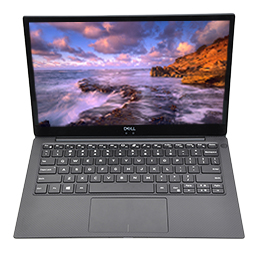
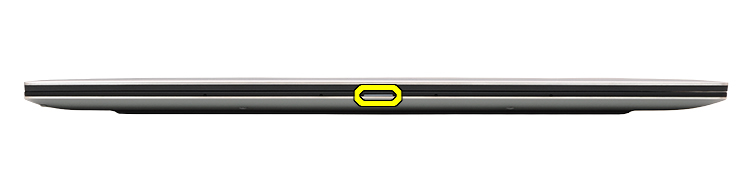
| 전원 | Status | 전원 상태 | 설명 |
|---|---|---|---|
| AC 어댑터 | 꺼짐 | S0 - S5 | 완전히 충전됨 |
| 흰색 | S0 - S5 | 충전 | |
| 배터리 | 꺼짐 | S0 - S5 | 배터리 방전 중 |
| 고정된 주황색 | S0 - S5 | 낮은 수준에서 심각하게 낮음 |
- S0 - 켜짐 - 시스템이 켜져 있음
- S4 - 최대 절전 - 시스템이 최대 절전 모드임
- S5 -꺼짐 - 시스템이 꺼져 있음
- 배터리 LED가 주황색으로 최대 9번 깜박이고 두 번째 그룹을 실행하기 전에 1.5초 동안 일시 중지됩니다.
- 배터리 LED가 흰색으로 최대 9번 깜박이고 첫 번째 그룹을 다시 실행하기 전에 3초 동안 일시 중지됩니다.
예: 메모리가 감지되지 않음(2, 3) 배터리 LED가 주황색으로 두 번 깜박인 후 일시 중지되었다가 다시 흰색으로 세 번 깜박이고 일시 중지됩니다. 이 패턴은 노트북이 꺼질 때까지 계속됩니다.
| 전원 LED | 제품 설명 | 권장 해결책 | |
|---|---|---|---|
| 주황색 | 흰색 | ||
| 2 | 1 | CPU 결함 |
|
| 2 | 2 | 마더보드 BIOS ROM 오류 |
|
| 2 | 3 | 메모리/RAM이 감지되지 않음 |
|
| 2 | 4 | 메모리/RAM 결함 |
|
| 2 | 5 | 유효하지 않은 메모리 설치 |
|
| 2 | 6 | 시스템 보드, 칩셋 오류 |
|
| 2 | 7 | LCD 오류 |
|
| 3 | 1 | CMOS 배터리 오류 |
|
| 3 | 2 | PCI 또는 비디오 카드/칩 장애 |
|
| 3 | 3 | BIOS Recovery 1 |
|
| 3 | 4 | BIOS Recovery 2 |
|
| 3 | 5 | 전원 레일 장애 |
|
| 3 | 6 | SBIOS 플래시 손상 |
|
| 3 | 7 | ME 오류 |
|
XPS 노트북 시리즈(2008~2014)에 대한 진단 LED
이 기간 동안 출시된 시스템은 LED 상태만 사용하여 배터리 및 하드 드라이브 상태를 표시했습니다. 불이 켜진 섀시의 XPS 로고는 전원 단추 상태를 나타냅니다. (이러한 모델은 진단 표시등 비프음 코드 섹션을 확인하십시오.)
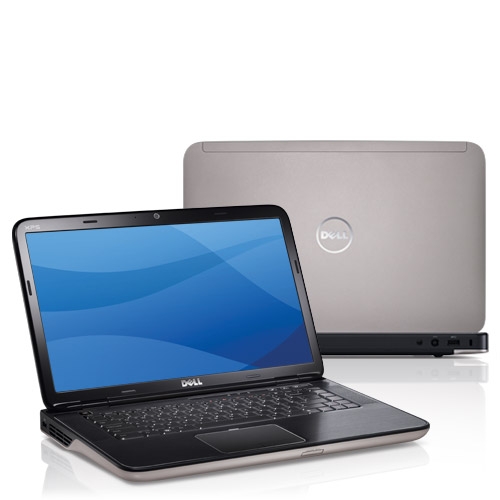

| LED 상태 | 시스템 상태 |
|---|---|
| 흰색으로 고정됨 | 켜짐 |
| 흰색으로 깜박임 | 대기 |
| 꺼짐 | 꺼짐/최대 절전 모드 |
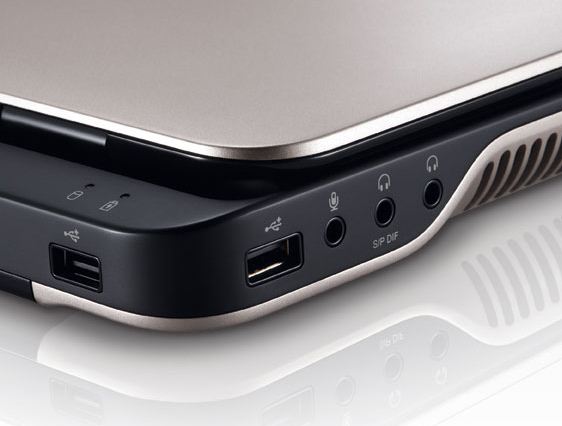
| LED 상태 | 시스템 상태 | 배터리 충전 상태 | |
|---|---|---|---|
| AC 어댑터 | 흰색으로 고정됨 | 켜짐/대기/꺼짐/최대 절전 모드 | 충전 |
| 꺼짐 | 켜짐/대기/꺼짐/최대 절전 모드 | 완전히 충전됨 | |
| 배터리 | 고정된 주황색 | 켜짐 및 대기 | 배터리 부족(<=10%) |
| 꺼짐 | 켜짐/대기/꺼짐/최대 절전 모드
꺼짐/최대 절전 모드 |
충전되지 않음 |
XPS 노트북 시리즈(2008 이전)에 대한 진단 LED
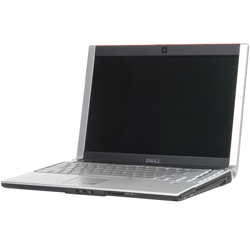
이 시리즈는 노트북 시스템에서 전원 단추 LED 상태 및 진단 LED 팩을 사용했습니다.
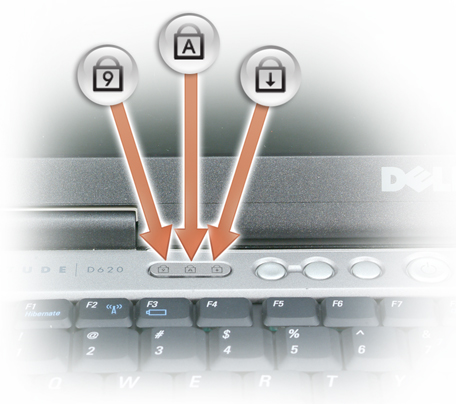
이러한 모델에는 섀시 전면에 녹색으로 고정되거나, 녹색으로 깜박이거나, 꺼진 키보드 상태 LED 블록이 있습니다. 아래 표는 이러한 LED가 나타내는 내용에 대해 설명합니다.
| 아이콘 | 설명 |
|---|---|
 |
Caps Lock 표시등 - Caps Lock이 활성화될 때 켜집니다. |
 |
Scroll Lock 표시등 - Scroll Lock이 활성화될 때 켜집니다. |
 |
Num Lock 표시등 - Number lock이 활성화될 때 켜집니다. |
| 플래시 코드 | LED 패턴 | 설명 | 다음 단계 |
|---|---|---|---|
 |
깜박임-켜짐-켜짐 | 마이크로컨트롤러가 노트북 제어권을 프로세서로 넘깁니다. 프로세서가 인식되지 않는 경우 이 코드는 지속됩니다. |
|
 |
켜짐-깜박임-켜짐 | 메모리에 오류가 발생했습니다. |
|
 |
깜박임-깜박임-깜박임 | 시스템 보드 구성 요소에 결함이 있습니다. |
|
 |
깜박임-깜박임-켜짐 | 비디오 카드로 인해 노트북이 POST를 완료하지 못합니다. |
|
 |
깜박임-깜박임-꺼짐 | 키보드로 인해 노트북이 POST를 완료하지 못합니다. |
|
 |
깜박임-꺼짐-깜박임 | 초기화 도중 USB 컨트롤러에 문제가 발생했습니다. |
|
 |
켜짐-깜박임-깜박임 | SODIMM이 설치되어 있지 않습니다. |
|
 |
깜박임-켜짐-깜박임 | 초기화 도중 LCD에 문제가 발생했습니다. |
|
 |
꺼짐-깜박임-깜박임 | 모뎀으로 인해 노트북이 POST를 완료하지 못합니다. |
|
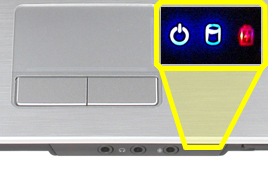
노트북이 전기 콘센트에 연결되어 있는 경우 배터리 표시등은 다음과 같이 작동합니다.
- 파란색으로 고정 — 배터리를 충전하는 중입니다.
- 파란색으로 깜박임 — 배터리 충전이 거의 완료되었습니다.
컴퓨터가 배터리로 실행되는 경우 배터리 표시등은 다음과 같이 작동합니다.
- 꺼짐 - 배터리가 충분히 충전된 상태이거나 컴퓨터가 꺼져 있는 상태입니다.
- 빨간색으로 깜박임 — 배터리 잔량이 부족합니다.
- 빨간색으로 고정 — 배터리 잔량이 매우 부족합니다.
XPS 노트북 비프음 코드
다양한 유형의 진단 LED 외에도 이러한 시스템의 모델에는 여러 개의 비프음 코드가 있습니다.
이 코드는 제조업체간에 인식되며 당분간은 동일하게 유지됩니다.
이러한 코드의 키가 아래 표에 나와 있습니다.
| 진단 비프음 코드 | ||
|---|---|---|
| 코드 | 원인 | 권장 해결책 |
| 1 | BIOS ROM 체크섬 진행 중 또는 오류 발생 | 기술 지원에 문의 |
| 2 | 메모리 모듈이 인식되지 않습니다. | 메모리 및 메모리 슬롯 문제 해결 |
| 3 | 칩셋 오류
시간 클럭 테스트 실패 게이트 A20 오류 발생 수퍼 I/O 칩 오류 발생 키보드 컨트롤러 테스트 실패 |
기술 지원에 문의 |
| 4 | RAM 읽기/쓰기 오류 | 메모리 및 메모리 슬롯 문제 해결 |
| 5 | 실시간 클럭 오류 | CMOS 배터리를 교체한 뒤, 문제가 지속되는 경우 기술 지원 부서에 문의하십시오. |
| 6 | 비디오 BIOS 테스트 실패 | Dell 진단 프로그램 실행 |
| 7 | CPU 캐시 테스트 실패 | 기술 지원에 문의 |
| 8 | LCD 결함 | 기술 지원에 문의 |
약어 용어집:
이 문서의 약어에 대한 정의는 표를 참조하십시오.
| 약어 | 정의 |
|---|---|
| BIOS | Basic Input/Output System |
| CFG | 리소스 구성 |
| CPU | Central Processing Unit |
| DIMM | 듀얼 인라인 메모리 모듈 |
| DMA | Direct Memory Access |
| EC | Embedded Controller |
| HECI | Host Embedded Controller Interface |
| LCD | Liquid Crystal Display |
| LED | Light Emitting Diode |
| MBF | Motherboard Failure |
| MBIST | Memory Built-in Self-Test |
| ME | Management Engine |
| MEM | 메모리 |
| NVRAM | Non-Volatile Random Access Memory |
| PCI | Peripheral Component Interconnect |
| POV | Post-Video Activity |
| PRV | Pre-Video Activity |
| PSU | Power Supply Unit |
| RAM | Random Access Memory |
| RCM | 복구 모드 |
| ROM | 읽기 전용 메모리 |
| RTC | Real-Time Clock |
| S0 | 시스템 전원 상태 S0 – Windows 디바이스가 작동 중인 상태입니다. |
| S1 | 시스템 전원 상태 S1 - 이 절전 상태에서는 CPU가 중지되고 컴퓨터가 대기 모드에 있습니다. |
| S2 | 시스템 전원 상태 S2 – 이 상태는 프로세서 전원이 꺼지기 때문에 CPU와 시스템 캐시가 손실된다는 점을 제외하면 S1과 유사합니다. |
| S3 | 시스템 전원 상태 S3 - 이 상태에서는 데이터가 RAM에 저장되고 하드 드라이브 및 기타 하드웨어가 종료됩니다. |
| S4 | 시스템 전원 상태 S4 - 이 상태에서는 RAM 및 기타 데이터가 하드 디스크에 저장됩니다. |
| S5 | 시스템 전원 상태 S5 - 시스템이 꺼져 있습니다. |
| SBIOS | Small Board Interface Operating System |
| SPI | 직렬 주변 기기 인터페이스 |
| STD | 부팅 시작 |
| STO | Storage Device |
| TPM | Trusted Platform Module |
| USB | Universal Serial Bus |
| VID | 비디오 |
인식할 수 있는 코드인 경우 지침을 따르고 현지 지원이 필요한 경우 코드 정보를 확인하십시오. 기술 지원 담당자가 추가 지원을 제공하려면 이 정보가 필요합니다.
위에 나열되지 않은 인식할 수 없는 코드가 표시되면 즉시 현지 지원 부서에 문의하십시오.
추가 지원이 필요한 경우 관리자에게 문의하십시오. 연락처
Additional Information
권장 문서
다음은 사용자가 관심 있을 만한, 이 주제와 관련된 몇 가지 권장 문서입니다.