Przewodnik po wskaźnikach diagnostycznych notebooka XPS
Summary: Niniejszy artykuł zawiera omówienie kodów diagnostycznych spotykanych w poszczególnych modelach notebooków XPS i objaśnia ich znaczenie.
Instructions
Notebooki Dell XPS od dawna są wyposażane we wskaźniki diagnostyczne. Wskazują one, w którym miejscu testu POST (Power-On Self Test) notebook napotkał problemy. Mogą to być sygnały dźwiękowe, przyciski zasilania o różnych stanach i kolorach, określone diody diagnostyczne lub kombinacja powyższych
Niniejszy artykuł zawiera omówienie kodów spotykanych w poszczególnych modelach i objaśnia ich znaczenie. Wraz z upływem czasu i wprowadzaniem kolejnych modeli kody ulegały zmianom. Wskaźniki te stanowią jedynie punkt wyjścia. Pomagają one zawęzić zakres rozwiązywania problemów w celu zidentyfikowania przyczyny bieżącego problemu. Wszelki kontakt z pomocą techniczną w celu uzyskania dalszej pomocy również wymaga tych wskaźników.
Oto niektóre zasoby na temat Przewodnik po wskaźnikach diagnostycznych komputera stacjonarnego XPS i Interpretacja kodów dźwiękowych w notebookach firmy Dell.
Korzystasz z innego notebooka firmy Dell? Wymelduj się:
- Przewodnik po wskaźnikach diagnostycznych notebooka Vostro
- Przewodnik po wskaźnikach diagnostycznych notebooka Inspiron
Spis treści:
- Diagnostyczne diody LED notebooków XPS (2014-2025)
- Diagnostyczne diody LED notebooków XPS (2008-2014)
- Diagnostyczne diody LED notebooków XPS (przed rokiem 2008)
- Kody dźwiękowe notebooków XPS
- Słownik skrótów
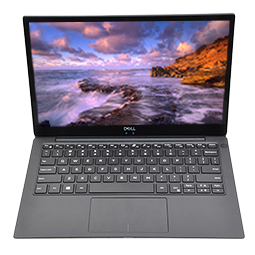
Diagnostyczne diody LED notebooków XPS (2014-2025)
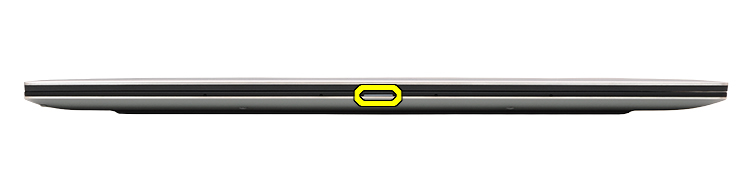
W najnowszej serii wyeliminowano w większości kody dźwiękowe. Zamiast nich do wskazywania problemów używane są mignięcia i zmiany kolorów przycisku zasilania.
| Źródło mocy | Stan | Stan zasilania | Opis |
|---|---|---|---|
| Zasilacz sieciowy | Wyłączony | S0 - S5 | Całkowicie naładowany |
| Biały | S0 - S5 | Ładowanie | |
| Bateria | Wyłączony | S0 - S5 | Bateria rozładowuje się |
| Ciągłe świecenie na pomarańczowo | S0 - S5 | Od niskiego do krytycznie niskiego poziomu naładowania |
- S0 — WŁ. — system jest włączony
- S4 — Hibernacja — system w trybie hibernacji
- S5 — WYŁ. — system jest wyłączony
- dioda LED baterii błyska na pomarańczowo maksymalnie 9 razy, gaśnie na 1,5 sekundy, a następnie uruchamiana jest druga grupa.
- dioda LED baterii błyska na biało maksymalnie 9 razy, gaśnie na 3 sekundy, a następnie ponownie uruchamiana jest pierwsza grupa.
Na przykład: Nie wykryto pamięci (2, 3). Dioda LED baterii miga dwa razy na pomarańczowo, po czym następuje pauza, a następnie miga trzy razy na biało, pauza itd. Schemat jest powtarzany do momentu wyłączenia notebooka.
| Power LED | Opis problemu | Sugerowane rozwiązanie | |
|---|---|---|---|
| Światło bursztynowe | Biały | ||
| 2 | 1 | Awaria wyświetlacza CPU |
|
| 2 | 2 | Płyta główna: awaria pamięci ROM systemu BIOS |
|
| 2 | 3 | Nie wykryto pamięci operacyjnej (RAM) |
|
| 2 | 4 | Awaria pamięci RAM |
|
| 2 | 5 | Zainstalowano nieprawidłową pamięć |
|
| 2 | 6 | Płyta systemowa: błąd chipsetu |
|
| 2 | 7 | Awaria wyświetlacza LCD |
|
| 3 | 1 | Awaria baterii CMOS |
|
| 3 | 2 | Awaria karty graficznej lub chipa graficznego |
|
| 3 | 3 | Przywracanie systemu BIOS 1 |
|
| 3 | 4 | Przywracanie systemu BIOS 2 |
|
| 3 | 5 | Awaria szyny zasilającej |
|
| 3 | 6 | Uszkodzenie pamięci Flash systemu SBIOS |
|
| 3 | 7 | Błąd ME |
|
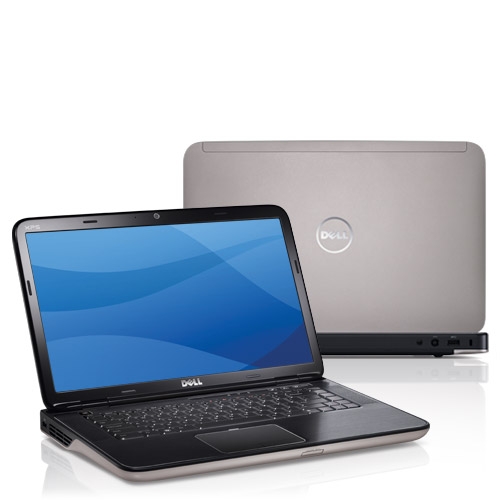
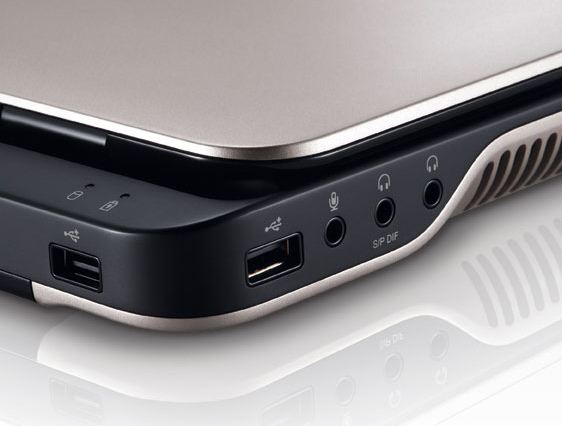
Diagnostyczne diody LED notebooków XPS (2008-2014)
W systemach wyprodukowanych w tym czasie stosowano jedynie stany diod LED do przedstawiania stanu baterii i dysku twardego. Podświetlenie logo XPS na obudowie wskazuje stan przycisku zasilania. (Wskaźniki diagnostycznego dla tych modeli opisano w sekcji kodów dźwiękowych.)

| Stan diody LED | Stan systemu |
|---|---|
| Dioda LED świeci stałym białym światłem | Włączone |
| Dioda LED miga świecąc na biało | Tryb gotowości |
| Wyłączony | Wyłączony/hibernacja |
| Stan diody LED | Stan systemu | Poziom naładowania akumulatora | |
|---|---|---|---|
| Zasilacz sieciowy | Dioda LED świeci stałym białym światłem | Włączony / gotowość / wyłączony / hibernacja | Ładowanie |
| Wyłączony | Włączony / gotowość / wyłączony / hibernacja | Całkowicie naładowany | |
| Bateria | Ciągłe świecenie na pomarańczowo | Włączone i w trybie gotowości | Niski poziom naładowania baterii (<=10%) |
| Wyłączony | Włączony/gotowość/wyłączony/hibernacja
Wyłączony/hibernacja |
Brak ładowania |
Diagnostyczne diody LED notebooków XPS (przed rokiem 2008)
W tej serii stosowano stany diody LED przycisku zasilania i zestaw diagnostycznych diod LED w systemach notebooków.
Modele te są wyposażone w blok diod LED stanu klawiatury z przodu obudowy. Mogą one świecić stałym zielonym światłem, migać na zielono lub być wyłączone. W poniższej tabeli przedstawiono informacje o tych diodach LED.
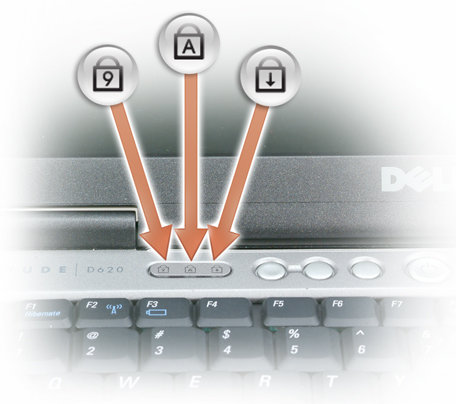
| Ikona | Opis |
|---|---|
 |
Kontrolka Caps Lock — włącza się po włączeniu klawisza Caps Lock |
 |
Kontrolka Scroll Lock — włącza się po włączeniu klawisza Scroll Lock |
 |
Kontrolka Number Lock — włącza się po włączeniu klawisza Number Lock |
| Kod błyskowy pamięci | Wzór świecenia | Opis | Dalsze kroki |
|---|---|---|---|
 |
Błyska-świeci-świeci | Mikrokontroler przekazuje kontrolę nad notebookiem procesorowi. Ten kod pozostaje aktywny w przypadku niewykrycia procesora. |
|
 |
Świeci-błyska-świeci | Wystąpił błąd dotyczący pamięci. |
|
 |
Błyska-błyska-błyska | Jeden z podzespołów płyty głównej jest niesprawny. |
|
 |
Błyska-błyska-świeci | Karta graficzna uniemożliwia notebookowi wykonanie testu POST. |
|
 |
Błyska-błyska-wyłączona | Klawiatura uniemożliwia notebookowi wykonanie testu POST. |
|
 |
Błyska-wyłączona-błyska | Podczas inicjalizacji kontrolera USB wystąpił błąd. |
|
 |
Świeci-błyska-błyska | Brak zainstalowanych modułów pamięci SODIMM. |
|
 |
Błyska-świeci-błyska | Podczas inicjalizacji ekranu LCD wystąpił błąd. |
|
 |
Wyłączona-błyska-błyska | Modem uniemożliwia notebookowi wykonanie testu POST. |
|
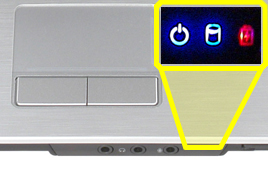
Jeśli notebook jest podłączony do gniazdka elektrycznego, lampka stanu akumulatora zachowuje się w następujący sposób:
- Ciągłe światło niebieskie — trwa ładowanie baterii.
- Migające światło niebieskie — bateria jest prawie całkowicie naładowana.
Jeśli komputer jest zasilany z baterii, lampka funkcjonuje następująco:
- Wyłączona — bateria jest odpowiednio naładowana lub komputer jest wyłączony
- Migające światło czerwone — niski poziom baterii.
- Ciągłe światło czerwone — krytycznie niski poziom baterii.
Kody dźwiękowe notebooków XPS
Poza różnymi rodzajami lampek diagnostycznych dostępne są także sygnały dźwiękowe w modelach tych komputerów.
Kody są rozpoznawane przez producentów i pozostały takie same przez jakiś czas.
Znaczenie kodów znajduje się w tabeli poniżej.
| Diagnostyczne kody dźwiękowe | ||
|---|---|---|
| Kod | Powód | Sugerowane rozwiązanie |
| 1 | Suma kontrolna pamięci ROM systemu BIOS w toku lub jej błąd | skontaktowanie się z pomocą techniczną. |
| 2 | Nie wykryto modułów pamięci | Rozwiąż problemy z pamięcią i gniazdami pamięci |
| 3 | Błąd chipsetu
Błąd podczas testowania zegara. Błąd bramy A20 Błąd głównego układu wejścia/wyjścia Błąd podczas testowania kontrolera klawiatury |
skontaktowanie się z pomocą techniczną. |
| 4 | Błąd odczytu/zapisu pamięci RAM | Rozwiąż problemy z pamięcią i gniazdami pamięci |
| 5 | Błąd zegara czasu rzeczywistego | Wymień baterię CMOS. Skontaktuj się z działem pomocy technicznej, jeśli problem będzie się powtarzał |
| 6 | Błąd podczas testowania systemu BIOS wideo | Uruchom program Dell Diagnostics |
| 7 | Błąd podczas testowania pamięci podręcznej CPU | skontaktowanie się z pomocą techniczną. |
| 8 | Awaria wyświetlacza LCD | skontaktowanie się z pomocą techniczną. |
Słownik skrótów:
W tabeli podano definicje skrótów użytych w tym artykule.
| Akronim | Definicja |
|---|---|
| BIOS | Podstawowy system wejścia/wyjścia |
| CFG | Konfiguracja zasobów |
| Procesor | Procesor |
| DIMM | Podwójny, wbudowany moduł pamięci |
| DMA | Bezpośredni dostęp do pamięci |
| EC | Wbudowany kontroler |
| HECI | Interfejs wbudowanego kontrolera hosta |
| LCD | Wyświetlacz ciekłokrystaliczny |
| Kontrolka LED | Dioda świecąca |
| MBF | Awaria płyty systemowej |
| MBIST | Wbudowany autotest pamięci |
| ME | Management Engine |
| PAMIĘĆ | Pamięć |
| NVRAM | Napęd Non-Volatile Random Access Memory |
| PCI | Peripheral Component Interconnect |
| POV | Funkcja Post-video Activity |
| PRV | Funkcja Pre-video Activity |
| Zasilacz | Zasilacz |
| RAM | Pamięć Random Access Memory |
| RCM | Tryb odzyskiwania |
| ROM | Pamięć Read Only Memory |
| RTC | Zegar czasu rzeczywistego |
| S0 | Stan zasilania systemu S0 — stan, w którym urządzenie z systemem Windows jest uśpione. |
| S1 | Stan zasilania systemu S1 — stan uśpienia, w którym procesor jest zatrzymany, a urządzenie jest w trybie gotowości. |
| S2 | Stan zasilania systemu S2 – ten stan działa podobnie jak S1, z wyjątkiem pamięci podręcznej procesora i systemu, ponieważ procesor traci zasilanie. |
| S3 | Stan zasilania systemu S3 — w tym stanie dane są zapisywane w pamięci RAM, dyski twarde i inne urządzenia są wyłączane. |
| S4 | Stan zasilania systemu S4 — w tym stanie pamięć RAM i inne dane są zapisywane na dysku twardym. |
| S5 | Stan zasilania systemu S5 — system jest wyłączony. |
| SBIOS | Small Board Interface Operating System |
| SPI | Szeregowy interfejs urządzeń peryferyjnych |
| STD | Rozpoczęcie uruchamiania |
| STO | Urządzenie pamięci masowej |
| TPM, | Moduł zaufanej platformy |
| USB | Uniwersalna magistrala szeregowa |
| VID | Wideo |
jeśli jest to rozpoznawalny kod, postępuj zgodnie z instrukcjami, a jeśli wymagana jest lokalna pomoc techniczna, upewnij się, że informacje o kodzie są pod ręką. Technik będzie potrzebował tej informacji, aby Ci pomóc.
Jeśli nie rozpoznajesz kodu i nie znajduje się on na liście powyżej, skontaktuj się jak najszybciej z lokalną pomocą techniczną.
Jeśli potrzebujesz dalszej pomocy, skontaktuj się z pomocą techniczną. Skontaktuj się z nami
Additional Information
Polecane artykuły
Poniżej przedstawiono niektóre polecane artykuły dotyczące tego tematu, które mogą Cię zainteresować.
- Przewodnik po wskaźnikach diagnostycznych komputera stacjonarnego XPS
- Interpretacja kodów dźwiękowych w notebookach firmy Dell
- Przewodnik po wskaźnikach diagnostycznych notebooka lub tabletu Latitude
- Przewodnik po wskaźnikach diagnostycznych notebooka Vostro
- Przewodnik po wskaźnikach diagnostycznych notebooka Inspiron