Справочное руководство по диагностическим индикаторам ноутбуков XPS
Summary: Данная статья представляет собой справочник диагностических кодов, доступных в каждой модели ноутбука XPS, с указанием фактических значений этих кодов.
Instructions
На ноутбуках Dell XPS уже давно используются встроенные диагностические индикаторы. Они указывают, где во время самотестирования при включении питания (POST) в ноутбуке возникают проблемы. Это могут быть звуковые кодовые сигналы, кнопки питания, которые отображают разные состояния и цвета, определенные диагностические индикаторы или сочетание всех этих элементов,
Следующая статья представляет собой справочник по кодам, используемым в каждой модели, и их значениям. С течением времени они менялись в разных моделях. Эти показатели являются лишь отправной точкой. Они помогают сузить круг возможных способов поиска и устранения неисправностей, чтобы определить причину текущей неполадки. При любом обращении в службу технической поддержки для получения дополнительной помощи также требуются эти индикаторы.
Ниже приведены некоторые ресурсы по статье Справочное руководство по диагностическим индикаторам настольного компьютера XPS и пониманию кодовых звуковых сигналов на ноутбуках Dell.
Используете другой ноутбук Dell? Извлечь:
- Справочное руководство по диагностическим индикаторам ноутбуков Vostro
- Справочное руководство по диагностическим индикаторам ноутбуков Inspiron
Содержание
- Диагностические индикаторы ноутбуков серии XPS (с 2014 по 2025 гг.)
- Диагностические индикаторы ноутбуков серии XPS (с 2008 по 2014 гг.)
- Диагностические индикаторы ноутбуков серии XPS (до 2008 г.)
- Кодовые звуковые сигналы на ноутбуках XPS
- Глоссарий аббревиатур
Диагностические индикаторы ноутбуков серии XPS (с 2014 по 2025 гг.)
В новых сериях компьютеров отсутствуют практически все звуковые диагностические индикаторы. Вместо этого для индикации неисправностей используются различные схемы мигания и различные цвета подсветки кнопки питания.
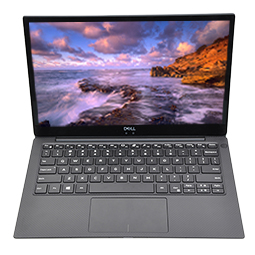
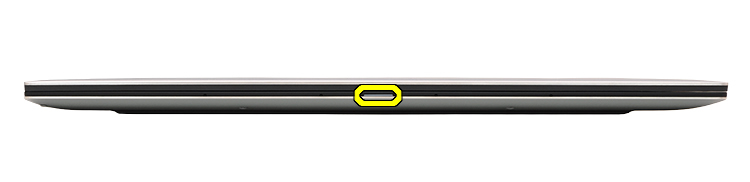
| Источник питания | Состояние | Состояние питания | Описание |
|---|---|---|---|
| Адаптер AC | Выключена | S0 - S5 | Полностью заряжен |
| Белый | S0 - S5 | Зарядка | |
| Аккумулятор | Выключена | S0 - S5 | Аккумулятор разряжается |
| Непрерывно горит желтым цветом | S0 - S5 | От низкого до критически низкого |
- S0 - Вкл. — система включена
- S4 - Спящий режим — система находится в спящем режиме
- S5 - Выкл. — система выключена
- индикатор аккумулятора мигает желтым светом до 9 раз, затем приостанавливается на 1,5 секунды перед запуском второй группы.
- индикатор аккумулятора мигает белым светом до 9 раз, затем приостанавливается на 3 секунды перед повторным запуском первой группы.
Пример: Память не обнаружена (2, 3). Индикатор аккумулятора мигает два раза желтым светом, затем делает паузу и три раза мигает белым светом, затем снова делает паузу и т. д. Эта схема повторяется до тех пор, пока ноутбук не будет выключен.
| Индикатор питания | Описание проблемы | Предлагаемое решение | |
|---|---|---|---|
| Оранжевый | Белый | ||
| 2 | 1 | Ошибка CPU. |
|
| 2 | 2 | Неисправность ПЗУ BIOS системной платы |
|
| 2 | 3 | Не обнаружены память/ОЗУ |
|
| 2 | 4 | ошибка памяти/ОЗУ |
|
| 2 | 5 | Установлена недопустимая память |
|
| 2 | 6 | Ошибка системной платы, набора микросхем |
|
| 2 | 7 | Cбой ЖК-монитора |
|
| 3 | 1 | Отказ батарейки КМОП-схемы |
|
| 3 | 2 | Ошибка PCI или видеоплаты/микросхемы |
|
| 3 | 3 | BIOS Recovery 1 |
|
| 3 | 4 | BIOS Recovery 2 |
|
| 3 | 5 | Сбой шины питания |
|
| 3 | 6 | Повреждение флэш-памяти SBIOS |
|
| 3 | 7 | Ошибка ME |
|
Диагностические индикаторы ноутбуков серии XPS (с 2008 по 2014 гг.)
В системах, выпущенных в этот период времени, индикаторы используются только для отображения состояния аккумулятора и жесткого диска. Загорающийся логотип XPS на корпусе указывает на состояние кнопки питания. (О диагностических индикаторах этих моделей см. в разделе кодовых звуковых сигналов.)
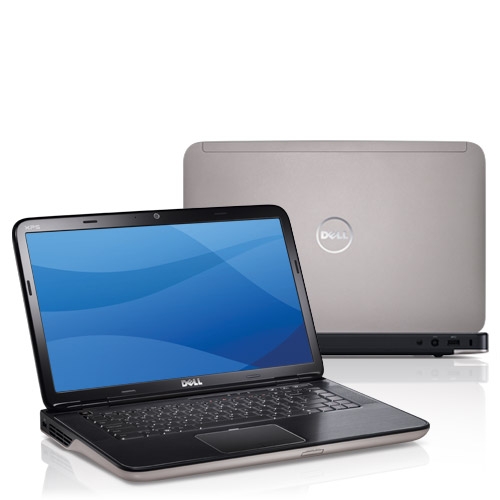

| Состояние LED | Состояние системы |
|---|---|
| Непрерывно горит белым цветом | Вкл. |
| Мигает белым цветом | Standby |
| Выключена | Выкл./спящий режим |
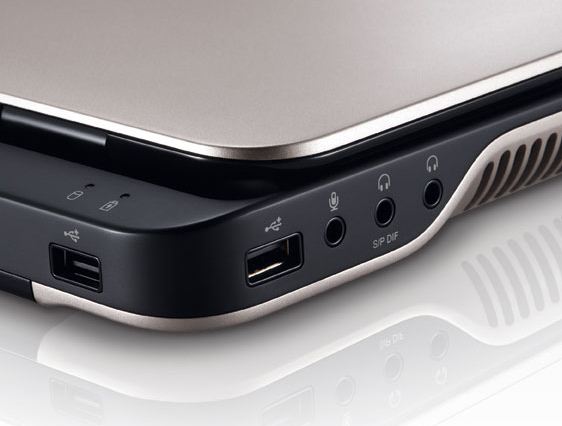
| Состояние LED | Состояние системы | Состояние заряда аккумулятора | |
|---|---|---|---|
| Адаптер AC | Непрерывно горит белым цветом | Горит/Режим ожидания/Не горит/Спящий режим | Зарядка |
| Выключена | Горит/Режим ожидания/Не горит/Спящий режим | Полностью заряжен | |
| Аккумулятор | Непрерывно горит желтым цветом | Включен и Режим ожидания | Низкий заряд аккумулятора (<=10%) |
| Выключена | Горит/Режим ожидания/Не горит/Спящий режим
Не горит/Спящий режим |
Не заряжается |
Диагностические индикаторы ноутбуков серии XPS (до 2008 г.)
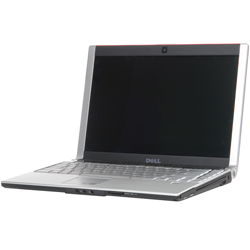
В ноутбуках этой серии использовались индикатор состояния кнопки питания и набор диагностических индикаторов.
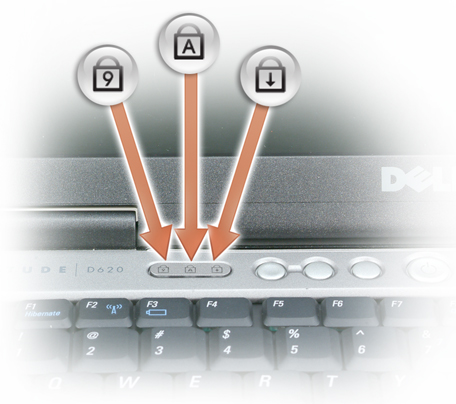
На передней панели корпуса этих моделей имеется блок индикаторов состояния клавиатуры, которые непрерывно горят зеленым цветом, мигают зеленым светом или не горят. В таблице ниже приведено описание значений индикаторов.
| Значок | Описание |
|---|---|
 |
Индикатор клавиши Caps Lock — включается при нажатии клавиши Caps Lock |
 |
Индикатор клавиши Scroll Lock — включается при нажатии клавиши Scroll Lock |
 |
Индикатор клавиши Number Lock — включается при нажатии клавиши Number Lock |
| Коды световой индикации | Состояние индикатора | Описание | Следующий шаг |
|---|---|---|---|
 |
Мигает-горит-горит | Микроконтроллер передает управление ноутбуком процессору. Этот код сохраняется, если процессор не обнаружен. |
|
 |
Горит-мигает-горит | В памяти обнаружена ошибка. |
|
 |
Мигает-мигает-мигает | Неисправный компонент системной платы. |
|
 |
Мигает-мигает-горит | Видеоплата не дает ноутбуку завершить POST. |
|
 |
Мигает-мигает-не горит | Клавиатура не дает ноутбуку завершить POST. |
|
 |
Мигает-не горит-мигает | Контроллер USB обнаружил неполадку во время инициализации. |
|
 |
Горит-мигает-мигает | Не установлены модули SODIMM. |
|
 |
Мигает-горит-мигает | ЖК-дисплей обнаружил неполадку во время инициализации. |
|
 |
Не горит-мигает-мигает | Модем не дает ноутбуку завершить POST. |
|
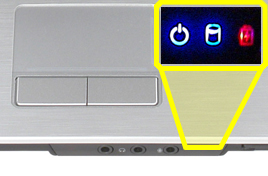
Если ноутбук подключен к электросети, индикатор аккумулятора работает следующим образом:
- Постоянно горит синим — аккумулятор заряжается.
- Мигает синим — аккумулятор почти полностью заряжен.
Если компьютер работает от аккумулятора, индикатор функционирует следующим образом.
- Не горит — аккумулятор заряжен в достаточной мере (или компьютер выключен).
- Мигает красным — низкий заряд аккумулятора.
- Постоянно горит красным — критически низкий заряд аккумулятора.
Кодовые звуковые сигналы на ноутбуках XPS
В моделях компьютеров этой серии в дополнение к различным типам диагностических индикаторов существует несколько кодовых звуковых сигналов.
Эти коды используются многими производителями и не менялись уже некоторое время.
Ключи данных кодов расположены в таблице ниже.
| Диагностические кодовые звуковые сигналы | ||
|---|---|---|
| Код | Причина | Предлагаемое решение |
| 1 | Контрольная сумма BIOS ROM вычисляется или произошел сбой | Обращение в службу технической поддержки |
| 2 | Не обнаружены модули памяти. | Выполните поиск и устранение неисправностей модулей памяти и разъемов для модулей памяти. |
| 3 | Ошибка набора микросхем
Сбой проверки системного времени Сбой адресной шины A20 Сбой микросхемы контроллера ввода/вывода Сбой при проверке контроллера клавиатуры |
Обращение в службу технической поддержки |
| 4 | Ошибка чтения/записи ОЗУ | Выполните поиск и устранение неисправностей модулей памяти и разъемов для модулей памяти. |
| 5 | Сбой часов реального времени | Замените батарейку CMOS-памяти и обратитесь в службу технической поддержки Dell, если проблема не устранена |
| 6 | Сбой при проверке BIOS видеоадаптера | Запуск диагностики Dell |
| 7 | Сбой проверки кэша ЦП | Обращение в службу технической поддержки |
| 8 | Ошибка LCD. | Обращение в службу технической поддержки |
Глоссарий аббревиатур:
В данной статье приведена таблица с расшифровкой аббревиатур.
| Аббревиатура | Определение |
|---|---|
| BIOS | базовая подсистема ввода/вывода |
| CFG | Конфигурация ресурсов |
| ЦП | Центральный процессор |
| DIMM | Двухрядные модули памяти |
| DMA | Прямой доступ к памяти |
| EC | Встроенный контроллер |
| HECI | Интерфейс встроенного контроллера хоста |
| ЖК-дисплей | Жидкокристаллический дисплей |
| LED | Светодиод |
| MBF | Неисправность в материнской плате |
| MBIST | Встроенная самодиагностика памяти |
| ME | Модуль управления |
| MEM | Память |
| NVRAM | Энергонезависимое оперативное запоминающее устройство |
| PCI | Подключение периферийных компонентов |
| POV | Задание после воспроизведения видео |
| PRV | Задание перед воспроизведением видео |
| PSU | Блок питания |
| ОЗУ | Оперативное запоминающее устройство |
| RCM | Режим восстановления |
| ROM | Постоянное запоминающее устройство |
| RTC | Часы реального времени |
| S0 | Состояние питания системы S0 — это рабочее состояние, когда устройство Windows включено и активно. |
| S1 | Состояние питания системы S1 — в этом спящем режиме процессор останавливается, а компьютер находится в режиме ожидания. |
| S2 | Состояние питания системы S2 — это состояние аналогично состоянию S1, за исключением того, что кэш системы и процессора теряются из-за отключения питания процессора. |
| S3 | Состояние питания системы S3 — в этом состоянии данные сохраняются в ОЗУ, а жесткие диски и другое оборудование выключаются. |
| S4 | Состояние питания системы S4 — в этом состоянии данные ОЗУ и другие данные сохраняются на жестком диске. |
| S5 | Состояние питания системы S5 — система выключена. |
| SBIOS | Операционная система интерфейса малой платы |
| SPI | Последовательный периферийный интерфейс |
| STD | Передача управления загрузке |
| STO | Устройство хранения |
| TPM | Trusted Platform Module |
| USB | Универсальная последовательная шина |
| VID | Видео |
Если это узнаваемый код, следуйте инструкциям, а если требуется поддержка в вашем регионе, убедитесь, что информация о коде находится под рукой. Эта информация потребуется техническому специалисту, чтобы помочь вам.
Если вы видите нераспознаваемый код, который не указан выше, сразу же обратитесь в локальную службу технической поддержки.
Для получения дополнительной помощи обратитесь к администратору. Связаться с нами
Additional Information
Рекомендованные статьи
Ниже приведены некоторые рекомендованные статьи по этой теме, которые могут вас заинтересовать.
- Справочник по диагностическим индикаторам настольных компьютеров XPS
- Объяснение кодовых звуковых сигналов ноутбука Dell
- Справочник по диагностическим индикаторам ноутбуков и планшетов Latitude
- Справочник по диагностическим индикаторам ноутбуков Vostro
- Справочное руководство по диагностическим индикаторам ноутбуков Inspiron