Använda rapporten för trådlöst nätverk i Windows 10 och Windows 11
Summary: Följande artikel innehåller information om användningen av Windows-felsökningsresursen: Rapporten om trådlösa nätverk
Instructions
Innehållsförteckning:
- Vad är rapporten för trådlöst nätverk i Windows?
- Hur skapar du en rapport för trådlöst nätverk i Windows?
- Vilka är de olika delarna i rapporten om trådlösa nätverk?
- Hur analyserar du resultaten i rapporten om trådlösa nätverk?
Vad är rapporten för trådlöst nätverk i Windows?
Windows 11 och Windows 10 innehåller en felsökningsresurs som automatiskt kan generera en detaljerad rapport om trådlös nätverksanslutning till datorn. Rapporten innehåller uppgifter om:
- Nätverken som du har anslutit till
- Sessionens längd
- Eventuella fel
- Nätverkskorten
- Rapporten visar även utdata från några kommandon i ett kommandoradsgränssnitt (till exempel: Kommandotolken eller PowerShell.)
Om du lär dig att använda det här verktyget kan det vara till hjälp för att diagnostisera problem med Wi-Fi-anslutningen.
Hur skapar du en rapport för trådlöst nätverk i Windows?
-
I sökrutan i aktivitetsfältet skriver du kommandotolken eller PowerShell (beroende på vilket som är standard i operativsystemet). Tryck och håll ned (eller högerklicka) på rätt ikon som visas: Kommandotolken/PowerShell Välj sedan Kör som administratör>Ja.
(För avancerade användare högerklickar du på Start-menyn. Välj lämpligt program från menyn som visas. Du kan välja Kommandotolken/PowerShell (Admin) för att köra som administratör.)
-
I kommandoradsfönstret skriver du följande kommando följt av att trycka på Enter-tangenten :
netsh wlan show wlanreportObs! Alla kommandon är på engelska. Kontrollera om det finns några ändringar som kan krävas för ditt språk.
Detta genererar en rapport för trådlöst nätverk som en HTML-fil som du kan öppna i en webbläsare. Rapporten visar alla Wi-Fi-händelser från de senaste tre dagarna och grupperar dem efter Wi-Fi-anslutningssessionerna. Den visar också resultatet av flera nätverksrelaterade kommandoradsskript och en lista över alla nätverkskort på datorn.
Vilka är de olika delarna i rapporten om trådlösa nätverk?
Det här diagrammet visar de Wi-Fi-anslutningssessioner som är tillgängliga i rapporten.
Välj ett avsnitt i diagrammet för att gå till motsvarande Wi-Fi-session som visas i rapporten.
En röd cirkel indikerar ett fel. Om du ser en väljer du den för att få information om felet.

Här visas det datum då rapporten skapades och hur många dagar den omfattar.

Detta innehåller information om din dator. Det inkluderar:
- Datornamnet
- Datortillverkaren
- Datorns produktnamn
- BIOS-datum
- BIOS-versionen
- Operativsystemen bygger
- Datorns ID
- Information om huruvida dess hantering av mobila enheter (MDM) har anslutits

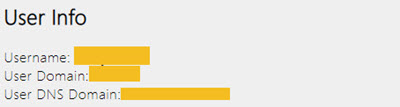
Den innehåller allmän information om den person som är inloggad på datorn när du kör rapporten. Den innehåller:
- Användarnamn, den aktuella användaren som är inloggad på datorn
- Användardomän, den domän som datorn är ansluten till
- DNS-domän (User Domain Name Server)
Det här avsnittet innehåller en detaljerad lista över alla nätverkskort på datorn (detta gäller även dolda kort):
- Apparat: Det egna namnet på kortet
- Plug-and-play-ID: Det ID som datorn använder för att identifiera kortet
- GUID: Den unika identifieraren för adaptern på din dator
- Aktuell drivrutinsversion: Den aktuella versionen av drivrutinen som adaptern använder
- Drivrutinsdatum: Vilket datum drivrutinen installerades?
- DevNode-flaggor
- Problemnummer: Om det finns ett problem med din adapter visas problemnumret

IPConfig /allVisar detaljerad information om tillståndet för korten i datorn. Detta inkluderar:- Den fysiska adressen (MAC)
- IP-adressen
- DNS-servern om DHCP (Dynamic Host Configuration Protocol) är aktiverat
- Och så vidare
NetSh WLAN Show AllVisar detaljerad information om din Wi-Fi-adapter, inklusive:- Adapterns funktioner
- Wi-Fi-profilerna på datorn (exklusive säkerhetsnycklar och lösenord)
- En lista över de Wi-Fi-nätverk som hittades när du körde rapporten.
CertUtil -store -silent MyInnehåller en lista över de aktuella certifikaten på datorn.
Certutil -store -silent -user MyProfile OutputEn detaljerad lista över alla Wi-Fi-profiler som finns lagrade på datorn. Säkerhetsnycklar och lösenord krypteras och visas inte.
Lyckade och misslyckade sessioner
En sammanfattning av de framgångar, misslyckanden och varningar som rapporteras för de olika Wi-Fi-sessionerna.

Orsaker till frånkoppling
Den listar de olika orsakerna till att du kopplades bort från Wi-Fi-nätverket.

Sessionslängd
Ett diagram som visar hur länge var och en av de följande sessionerna varade.

Trådlösa sessioner
Alla Wi-Fi-händelser som är kopplade till varje Wi-Fi-session:
- Gränssnittsnamn, eget namn för adaptern
- Gränssnitts-GUID, en unik identifierare för kortet
- Anslutningsläge, hur enheten ansluter till nätverket (till exempel: Manuell, Auto med en profil och så vidare.)
- Profil, den profil som används i anslutningen (när en profil används)
- SSID (Service Set Identifier), namnet på Wi-Fi-nätverket
- BSS-typ (Basic Service Set), typ av nätverk (till exempel: Infrastruktur, oberoende (ad hoc) eller någon (antingen infrastruktur eller ad hoc).)
- Sessionslängd, hur länge sessionen varade
- Frånkoppling Orsak till att du kopplades bort
- Händelser, alla Wi-Fi-händelser för den här sessionen
Om du vill ha mer information om en händelse markerar du den. Dessa händelser är färgkodade och kan hjälpa dig att diagnostisera problem. Sammanfattningsdiagrammet har en definition för var och en av de olika färgerna.

Hur analyserar du resultaten i rapporten om trådlösa nätverk?
Det här är de vanligaste felsökningsstegen för problem med Wi-Fi-anslutningen:
-
Kontrollera att Wi-Fi är påslaget
-
Se till att den bärbara datorns fysiska Wi-Fi-omkopplare är påslagen (till exempel: En indikatorlampa visar vanligtvis när den är tänd.)
-
Se till att flygplansläget är avstängt
-
Flytta datorn närmare routern eller åtkomstpunkten
-
Kan du ansluta till ett mobildatanätverk istället?
-
Starta om modemet och den trådlösa routern
-
Kontrollera att det inte är ett problem med ditt kabelmodem eller internetleverantör (ISP)
-
Kontrollera att routern är inställd på att sända nätverksnamnet
-
Generera en rapport för trådlöst nätverk
Detta är en detaljerad rapport om de senaste tre dagarnas trådlösa aktivitet. Det är för att hjälpa till att diagnostisera anslutningsproblem som du kan ha. Det ger dig också mer information som du kan ge till andra som kanske kan hjälpa till. Använd informationen i vart och ett av avsnitten i rapporten enligt beskrivningen i den här artikeln för att se vad som har hänt på datorn.