PowerEdge: Cómo crear un dispositivo USB de arranque con Rufus para obtener actualizaciones
Summary: Obtenga información sobre cómo crear un USB de arranque con Rufus para actualizar los servidores Dell PowerEdge. Siga las instrucciones paso a paso para preparar y crear un medio USB de arranque. ...
This article applies to
This article does not apply to
This article is not tied to any specific product.
Not all product versions are identified in this article.
Instructions
En este artículo, se proporciona información sobre cómo hacer que un dispositivo USB sea de arranque e integrar una imagen de actualización (archivo ISO). Para los servidores sin una unidad óptica (DVD) o una integrated Dell Remote Access Controller (iDRAC) configurada, esta es una forma alternativa de actualizar todo el firmware del servidor en un solo paso.
Para crear un dispositivo USB de arranque, puede utilizar la herramienta gratuita Rufus
Nota: Rufus no es un software certificado por Dell. Instalación y uso bajo su propio riesgo. Compartimos nuestras mejores prácticas con Rufus, pero no brindamos soporte para los problemas relacionados con este programa.
- Descargue la herramienta
- Cree una ISO de arranque inteligente mediante Dell Repository Manager (DRM).
- Inicie la herramienta
- Insertar un dispositivo USB (Rufus selecciona automáticamente el dispositivo USB)
- Seleccione el archivo ISO creado o descargado (Rufus selecciona los ajustes adecuados)
- Pantalla de partición = MBR
- Sistema de archivos = FAT32
- Tamaño del clúster = 1024
- Haga clic en Inicio para crear los medios
- Reinicie el servidor y arranque desde el dispositivo creado
Si la imagen ISO de arranque no se ejecuta después de aplicarla a un USB de arranque, cambie el modo de arranque del servidor a BIOS o UEFI y vuelva a intentar el procedimiento. Si la imagen ISO de arranque continúa fallando, se recomienda volver a descargar el archivo ISO o intentar aplicar la imagen a una unidad USB diferente.
Captura de pantalla de Rufus

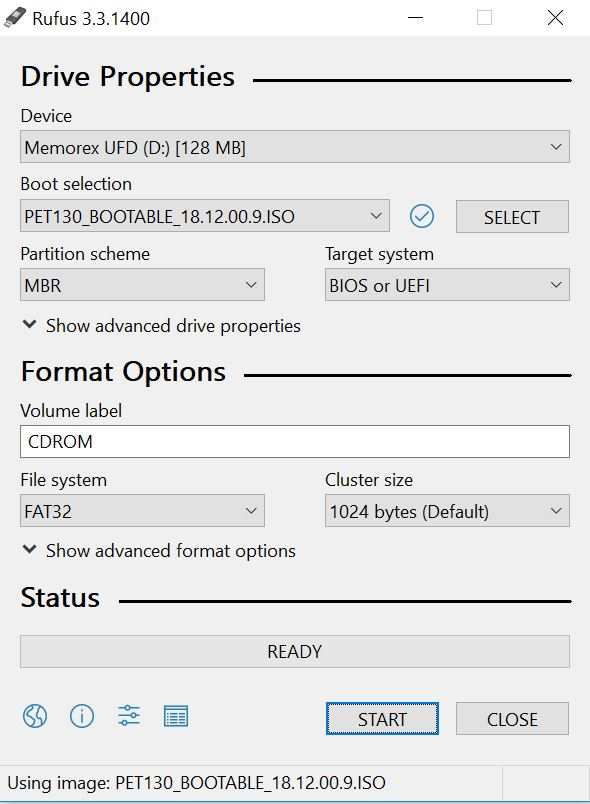
Figura 1: Ejemplos
de Rufus La primera figura muestra cuándo se inicia el software gratuito. En la segunda ilustración, se muestra el archivo ISO de arranque seleccionado. Haga clic en "Start" ("Inicio") para iniciar el proceso.
Affected Products
PowerEdgeArticle Properties
Article Number: 000141551
Article Type: How To
Last Modified: 04 Dec 2025
Version: 10
Find answers to your questions from other Dell users
Support Services
Check if your device is covered by Support Services.