Come impostare una password del BIOS di un'unità HDD/SSD per bloccare l'unità
Summary: Proteggere i dati anche se l'unità viene rimossa: informazioni su come impostare una password del disco rigido nel BIOS del computer Dell.
Instructions
È fondamentale proteggere i dati importanti anche se qualcuno rimuove il disco rigido. La configurazione di una password del disco rigido (HDD) nel BIOS o in UEFI crea una barriera di sicurezza che blocca i dati a livello hardware. Questa guida illustra passo dopo passo l'intero processo.
Cos'è una password del disco rigido e perché è necessaria?
Una password del disco rigido può essere considerata come un blocco del vault per lo storage dei dati. Quando si abilita questa funzione nel BIOS o in UEFI, il disco rigido diventa completamente inaccessibile fino a quando non viene inserita la password corretta. Ciò significa che, anche se qualcuno rimuove fisicamente il disco rigido e lo collega a un altro computer, non può accedere ai dati senza conoscere la password.
E se si dimentica la password dell'unita HDD? Ecco i passaggi successivi: Come reimpostare o ripristinare le password del BIOS e del disco rigido
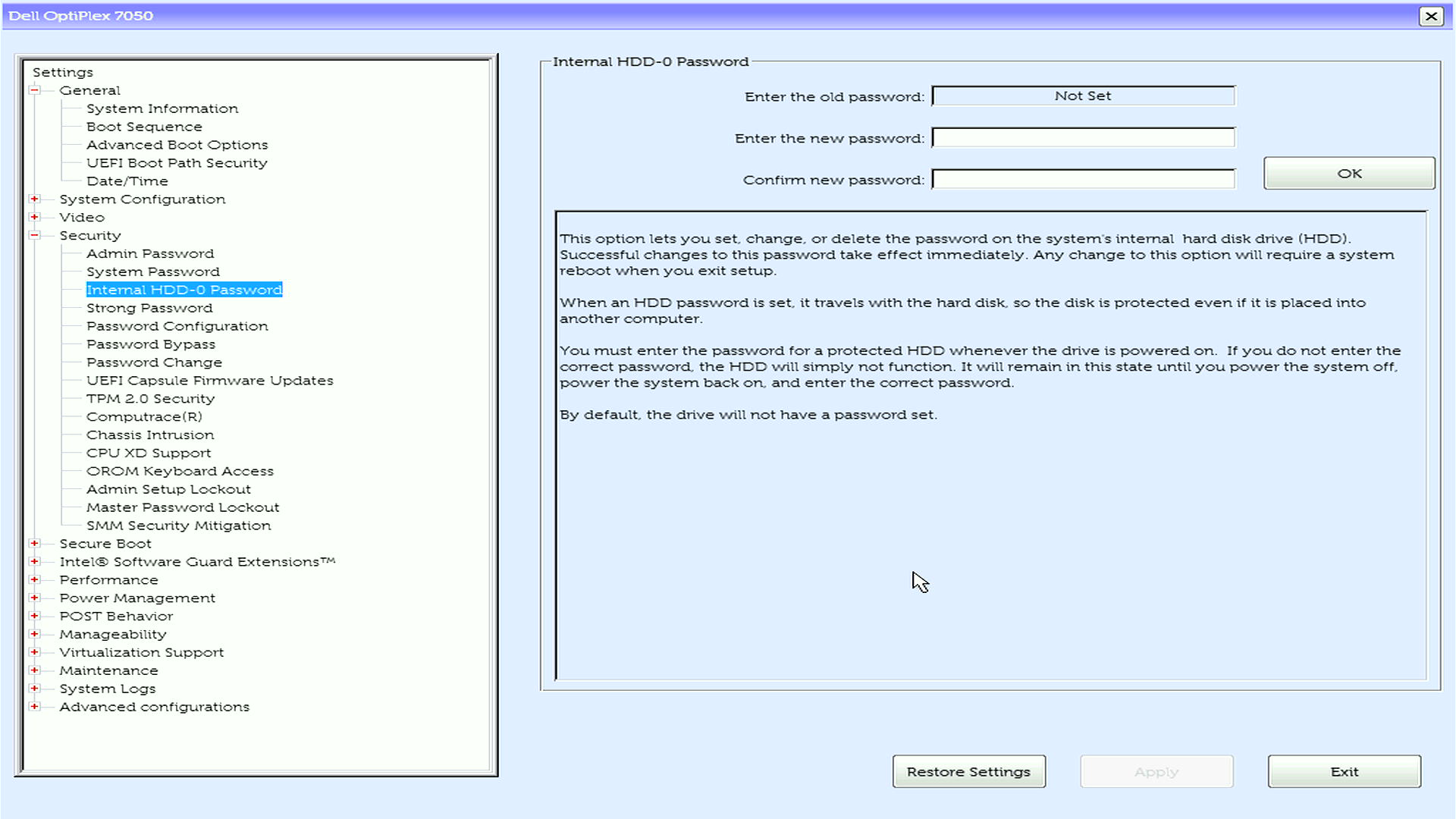
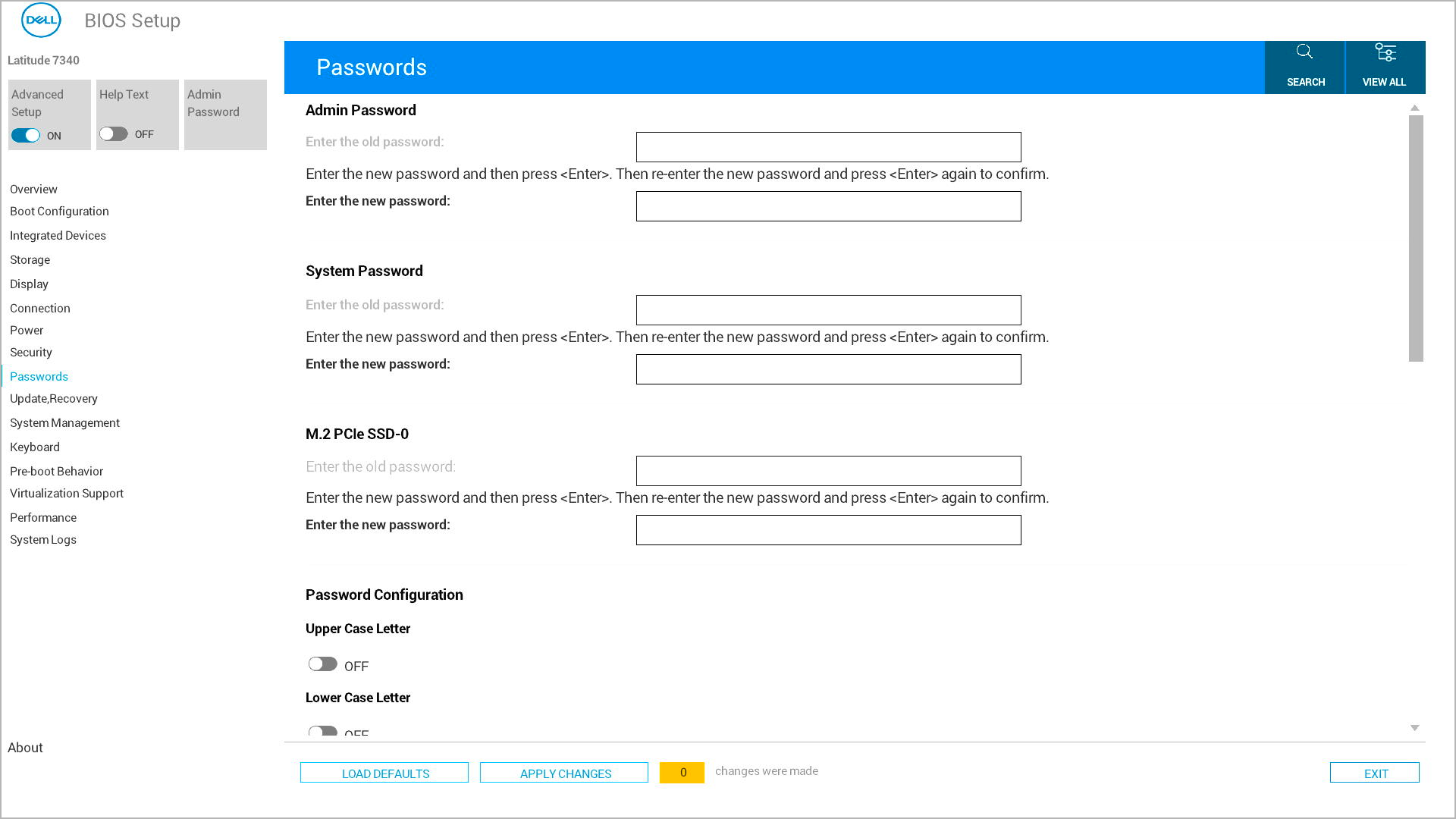
Vantaggi principali della protezione tramite password del disco rigido
- Protezione a livello di hardware: i dati rimangono protetti anche se l'unità viene rimossa dal computer
- Sicurezza dei dati: funziona indipendentemente dalle password del sistema operativo
- Protezione antifurto: rende i dischi rigidi rubati completamente inutilizzabili
Importante: confronto tra password del disco rigido e altri tipi di password
- Password del disco rigido: protegge i dati sul dispositivo di storage stesso (livello hardware)
- Password di sistema: impedisce l'avvio totale del computer
- Password amministratore: protegge solo la modifica delle impostazioni del BIOS
Prima di iniziare: informazioni importanti
Requisiti password
I computer Dell più recenti supportano password complesse per la protezione del disco rigido. Ecco cosa serve sapere:
- Lunghezza minima: almeno 4 caratteri (varia in base al modello)
- Distinzione tra lettere maiuscole e minuscole: Le password effettuano distinzione fra maiuscole e minuscole
- Caratteri speciali: i computer Dell moderni supportano caratteri speciali
Compatibilità del disco rigido
- Unità SATA: supporto completo su tutti i computer Dell
- SSD M.2 SATA o PCIe: opzione supportata quando la funzione SATA Operation è abilitata (impostata sulla modalità AHCI o RAID On) nel BIOS
- SSD NVMe: supporto limitato ai soli modelli più recenti (2022 e versioni successive)
- Unità multiple: è possibile impostare singole password per ciascuna unità
Avvertenze critiche
- Memorizzare la password in modo sicuro utilizzando un apposito strumento di gestione
- Se si dimentica la password del disco rigido, i dati potrebbero andare persi in modo permanente
- Dell è in grado di fornire codici di reimpostazione della password (ad eccezione delle unità SSD NVMe), ma è necessario contattare il supporto tecnico con una prova di proprietà
- Non tentare mai di ignorare le password HDD con strumenti di terze parti, poiché ciò potrebbe danneggiare in modo permanente l'unità
Come configurare la password del disco rigido nel BIOS o in UEFI
Il computer Dell potrebbe utilizzare un layout di menu diverso per le impostazioni BIOS/UEFI. Di seguito sono riportati i metodi più comuni per seguire quello che corrisponde al computer in uso.
È necessaria assistenza in caso di rimozione della password dell'HDD? Ecco i passaggi successivi: Come reimpostare o ripristinare le password del BIOS e del disco rigido
Accesso alla configurazione del BIOS
- Spegnere completamente il computer Dell
- Riaccenderlo e premere immediatamente e più volte F12 fino a visualizzare il menu di avvio
- Selezionare "BIOS Setup" o "System Setup" dalle voci di menu
Ricerca delle impostazioni della password
- Cercare "Security" o "Password" nel menu principale (varia in base al modello Dell)
- Utilizzare i tasti freccia per evidenziare l'opzione e premere INVIO
Creazione della password di sistema
- Individuare e selezionare System Password dall'elenco
- Nel campo Enter the New Password digitare la password scelta e premere INVIO
- Passare al campo Confirm New Password, digitare la stessa password e premere INVIO
Salvare e uscire
- Salvare le modifiche utilizzando uno dei seguenti metodi:
- Opzione 1. Cercare il pulsante "Apply" o "Apply Changes", selezionarlo, quindi cliccare su Exit
- Opzione 2. Premere ESC per tornare al menu principale, quindi premere Y quando viene richiesto di salvare le modifiche
- Il computer si riavvia automaticamente
Per più dischi rigidi
Se il computer Dell dispone di più dischi rigidi o SSD:
- Accedere a ciascuna unità singolarmente
- Vengono visualizzate voci distinte per ogni unità installata
- Impostare password individuali
- Opzione A. Utilizzare la stessa password per tutte le unità (più facile da ricordare)
- Opzione B. Utilizzare password diverse per ciascuna unità (massima sicurezza)
- Configurare ciascuna unità
- Selezionare ciascuna unità una alla volta
- Impostare la password per ogni singola unità
- Confermare tutte le password prima di salvare
Cosa succede dopo aver impostato la password del disco rigido
Una volta configurata correttamente la password del disco rigido, ecco cosa accade:
Durante ogni avvio
- Il computer visualizza una richiesta di password del disco rigido durante l'avvio
- È necessario inserire la password corretta per ogni unità protetta
- Dopo aver inserito le password, il computer si avvia normalmente nel sistema operativo
Varie richieste di password che potrebbero essere visualizzate
- "Enter HDD Password" su sfondo blu
- "Password disco rigido" con barre grigie
- Messaggio "Harddisk Security SATA Port 0 Lock"
- Messaggio "Hard-drive #XXXXXXXXXXX-XXXX, the system M.2 PCIe SSD-0, is protected by a password authentication system"
- Richieste specifiche per più unità
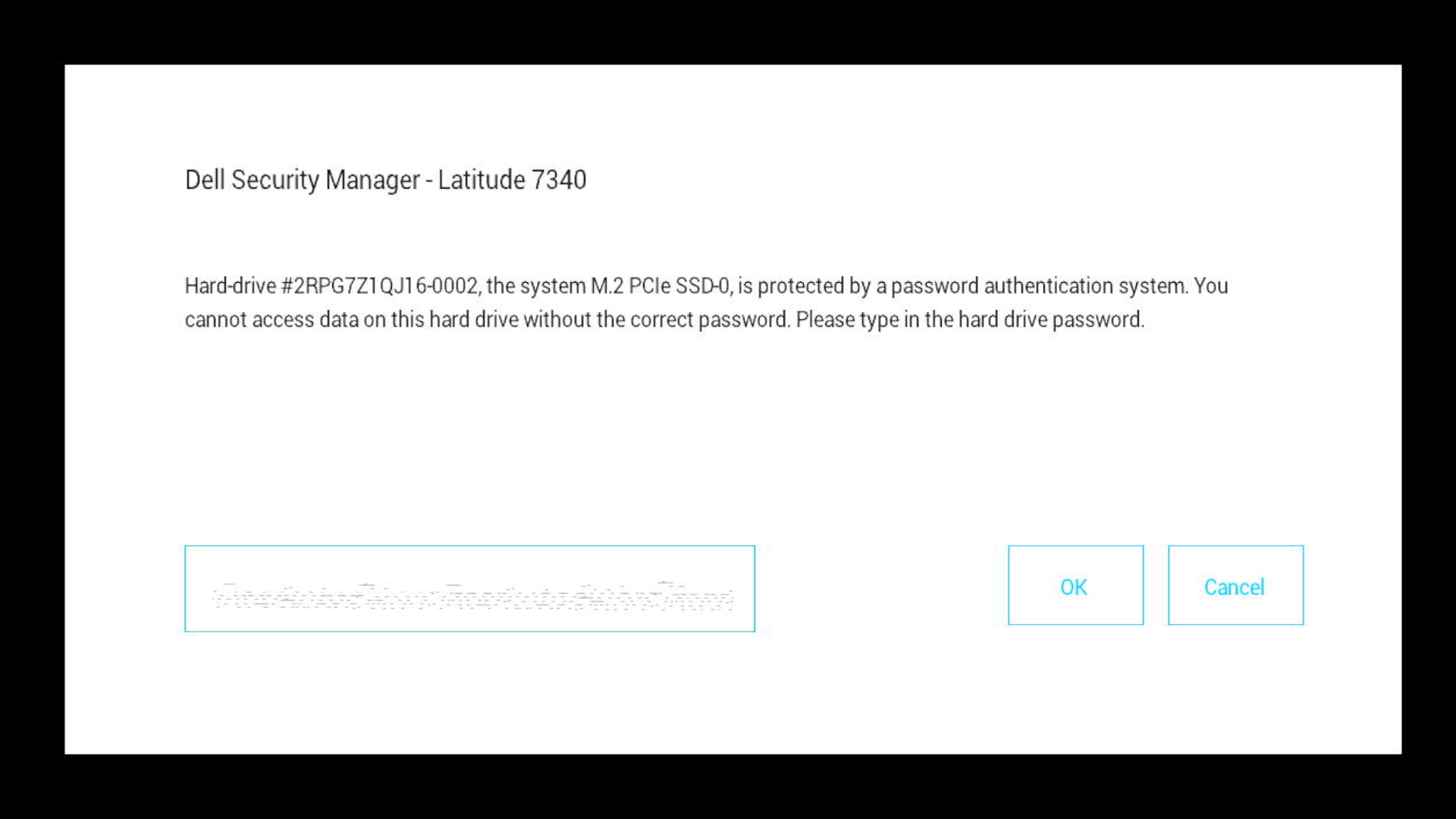
Se si inserisce la password errata
- Viene visualizzato un messaggio di errore simile a "Password non valida"
- È possibile riprovare immediatamente
- Dopo diversi tentativi non riusciti, potrebbe essere necessario riavviare il computer
- Importante: troppi tentativi non riusciti non bloccano in modo permanente l'unità, ma per procedere è necessaria la password corretta
Non si ricorda la password dell'hard disk? Ecco i passaggi successivi: Come reimpostare o ripristinare le password del BIOS e del disco rigido
Risoluzione dei problemi comuni
Non si riesce a trovare l'opzione della password del disco rigido?
- Verificare l'impostazione SATA Operation: per le unità SSD M.2, assicurarsi che l'impostazione SATA Operation sia Enabled nel BIOS. Se è Disabled, non è possibile impostare una password del disco rigido.
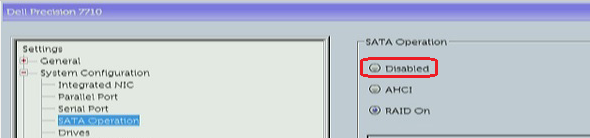
- Aggiornare il BIOS: le versioni precedenti del BIOS potrebbero non supportare le password HDD sui tipi di unità più recenti
- Compatibilità dell'unità: verificare che il tipo di unità supporti le password hardware
- Cercare in menu diversi: Provare le sezioni Advanced, Drives o Storage
La tastiera USB esterna non funziona al prompt della password?
Questo problema è comune nei notebook Latitude:
- Soluzione: modificare l'impostazione Fastboot da Minimal in Thorough nel BIOS
- Alternativa: utilizzare la tastiera integrata del notebook per inserire la password
Errore "BIOS Information Not Available"?
- Aggiornare il BIOS: Scaricare e installare la versione del BIOS più recente dal Supporto Dell
- Controllare la versione di Dell Command: eseguire l'aggiornamento alla versione più recente di Dell Command | Configure
- Utilizzare la configurazione manuale del BIOS: impostare la password direttamente tramite l'interfaccia del BIOS F2
Vengono visualizzati più messaggi relativi alla password?
- Questo è normale se si dispone di più unità con password individuali
- Inserire ogni password nell'ordine in cui vengono visualizzate
- Valutare la possibilità di utilizzare la stessa password per tutte le unità per semplificare il processo
Il computer non si avvia dopo aver impostato la password del disco rigido?
- Niente panico: in genere si tratta solo della visualizzazione di richiesta della password
- Osservare attentamente: il prompt potrebbe apparire diverso da quello previsto
- Provare tastiere diverse: le tastiere esterne a volte non funzionano in questa fase
- Verificare la luminosità dello schermo: alcuni messaggi appaiono molto attenuati
Caratteristiche avanzate e considerazioni
Dell Command | PowerShell Provider
Per gli amministratori IT che gestiscono più computer:
- Utilizzare Dell Command | PowerShell Provider per la gestione automatica delle password del disco rigido
- Controllare lo stato della password su più computer
- Implementare policy sulle password a livello aziendale
Limitazioni delle unità NVMe
- 2022 e modelli successivi: supporto per le password del BIOS NVMe
- Importante: Dell non può sbloccare le password dimenticate per SSD NVMe
Per ulteriore assistenza
- È il momento di proteggere il computer! Consultare l'articolo Informazioni sui tipi di password del BIOS
- Per creare nuove password, vedere le guide per la configurazione delle password amministratore o password di sistema
Domande frequenti (FAQ)
1. Questa funzione protegge anche le unità esterne?
Risposta. No, si applica solo alle unità interne.
2. Dell è in grado di recuperare una password per HDD o SSD dimenticata?
Risposta. Solo per alcune unità con prova di proprietà. Le password di unità NVMe non sono recuperabili. Password dimenticata per SSD NVMe: spiegazione delle opzioni di ripristino
3. È necessario inserire questa password ogni volta che si avvia il computer?
Risposta. Sì, una volta per ogni avvio.
4. Funziona su tutti i modelli Dell?
Risposta. Sì, la password per HDD è disponibile su tutti i computer Dell.
5. È possibile impostare una password per più unità?
Risposta. Sì, ma password univoche offrono maggiore protezione.
Additional Information
Articoli consigliati
Di seguito sono riportati alcuni articoli consigliati correlati a questo argomento che potrebbero essere di interesse per l'utente.
- Non è supportato lo sblocco delle password del disco rigido del BIOS per le unità NVMe
- Software Dell Command: Verifica della presenza della password del disco rigido con Dell Tools
- Impossibile attivare l'autenticazione al preavvio a causa dell'abilitazione della funzione SED Block SID Authentication
- Informazioni generali sulle password del disco rigido e del BIOS per i computer Dell
- Avvio PXE con unità SSD M.2 (in inglese)