Utwórz rozruchowy nośnik USB dla systemu Windows przy użyciu programu Dell Diagnostic Deployment Package
Summary: Jak utworzyć rozruchowy dysk flash USB w przypadku aktualizacji systemu BIOS, instalacji systemu operacyjnego i komputerów nieuruchamiających się przy użyciu pakietu Dell Diagnostic Deployment Package (DDDP). ...
Instructions
Kiedy używać metody DDDP.
Ta metoda jest odpowiednia, gdy trzeba utworzyć rozruchowy dysk USB dla następujących elementów:
- Aktualizacje systemu BIOS poza systemem operacyjnym w starszych systemach
- Komputery bez zainstalowanego systemu operacyjnego
- Systemy, które nie mogą uruchomić systemu operacyjnego
- Sytuacje, w których aktualizacje systemu BIOS w systemie Windows kończą się niepowodzeniem z powodu uprawnień, ograniczeń, zakłóceń antywirusowych lub problemów ze zgodnością z harmonogramem aktualizacji
Wymagania wstępne
- Dysk flash USB
- Komputer podłączony do Internetu
- Starszy system BIOS (nie UEFI)
Wskazówki krok po kroku
1. Pobierz i wyodrębnij DDDP.
- Pobierz pakiet Dell Diagnostic Deployment Package (DDDP)
- Po wyświetleniu okna Pobieranie pliku wybierz opcję Uruchom
- Jeśli pojawi się okno Kontrola konta użytkownika (UAC), wybierz opcję Tak
- W oknie diagnostyki 32-bitowej Dell wybierz opcję Kontynuuj
- W oknie tworzenia folderu wybierz przycisk OK , aby użyć folderu domyślnego
- Po zakończeniu wyodrębniania wybierz przycisk OK i zamknij okno DDDP
2. Przygotuj folder DIAGS.
- Przejdź do folderu wyodrębniania (ustawienie domyślne:
C:\Dell\Drivers\R174621) - Otwórz folder DIAGS
- Usuń wszystkie pliki Z WYJĄTKIEM tych niezbędnych plików:
- AUTOEXEC.bat
- COMMAND.com
- CONFIG.sys
- DELLBIO.bin
- DELLRMK.bin
3. Formatuj dysk USB
- Włóż dysk flash USB
W przypadku dysków o pojemności 32 GB lub mniejszej:
- Kliknij prawym przyciskiem myszy dysk w Eksploratorze plików i wybierz opcję Formatuj
- Upewnij się, że system plików jest skonfigurowany w systemie plików FAT32
W przypadku dysków o pojemności większej niż 32 GB:
- Otwieranie programu PowerShell z uprawnieniami administratora
- Wprowadź polecenie:
format /FS:FAT32 X:(zastąp X literą dysku) - Naciśnij klawisz Enter, aby wykonać polecenie
4. Utwórz rozruchowy nośnik USB.
- Przejdź kolejno do sekcji
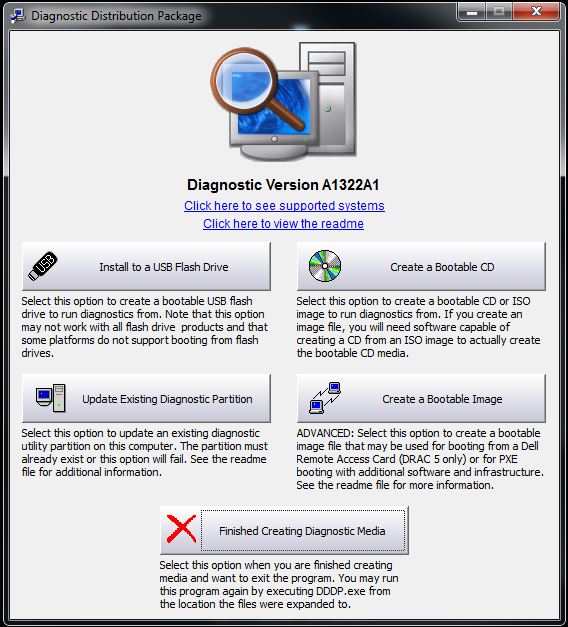
C:\Dell\Drivers\R174621\ - Kliknij dwukrotnie aplikację DDDP
- Wybierz opcję Zainstaluj na dysku flash USB
- Narzędzie skopiuje niezbędne pliki i sprawi, że dysk będzie rozruchowy
5. Rozruch z nośnika USB
- Uruchom ponownie komputer docelowy
- Na ekranie z logo Dell naciśnij klawisz F12 , aby otworzyć menu jednorazowego rozruchu
- Wybierz urządzenie pamięci masowej USB
- Komputer uruchomi się z wierszem polecenia wyświetlającym
C:\
Kolejne kroki
Pomyślnie utworzono rozruchowy dysk USB dla starszych systemów BIOS. Jeśli używasz tego dysku do aktualizacji systemu BIOS, zapoznaj się z naszym obszernym przewodnikiem aktualizacji systemu BIOS , aby uzyskać szczegółowe instrukcje dotyczące procedur aktualizacji systemu BIOS i wskazówek dotyczących rozwiązywania problemów.
Zgodne systemy
Ta metoda jest zgodna ze starszymi systemami firmy Dell, w tym Alienware, Inspiron, OptiPlex, Vostro, XPS i innymi modelami korzystającymi z tradycyjnego systemu BIOS (nie UEFI).
Systemy z obsługą UEFI: Odpowiednie metody aktualizacji można znaleźć w naszym głównym przewodniku po aktualizacji systemu BIOS .
Additional Information
Polecane artykuły
Poniżej przedstawiono niektóre polecane artykuły dotyczące tego tematu, które mogą Cię zainteresować.
- Tworzenie rozruchowego dysku flash USB za pomocą Diskpart
- Aktualizowanie systemu BIOS na komputerze stacjonarnym lub notebooku firmy Dell przy użyciu dysku flash USB lub dysku USB typu pendrive
- Jak utworzyć rozruchowy dysk USB w celu wdrożenia systemu operacyjnego na komputerach opartych na systemie BIOS
- Pobieranie i używanie obrazu odzyskiwania systemu operacyjnego Dell
- Aktualizowanie systemu BIOS z menu jednorazowego rozruchu pod klawiszem F12