Windows 10-driverinstallasjon via kommandolinjen for Dell-medier som mangler NVMe-driver
Summary: Fremgangsmåte for hvordan du bruker kommandolinjefunksjonen til å installere Windows 10-drivere.
Symptoms
Win10-driverinstallasjon via kommandolinjen
Dell jobber med et problem med installasjonsmediet for Windows 10 siden mediet vårt ikke inkluderer drivere for NVMe-disker. Dette problemet forverres av det nye Windows 10-installasjonsmediet, som ikke lenger inkluderer stasjonsvalgskjermen for lasting av drivere før oppsett av operativsystemet.
Et symptom er at systemet fryser med 16% eller 17% under installasjonen, enten du velger "Sikkerhetskopier filer" eller "Fjern alt". Dette kan løses ved å laste inn NVMe-driverne.
Dell-medier inkluderer grunnleggende RAID-drivere, så hvis RAID slettes og partisjoner tømmes, kan du installere Windows 10 på nytt uten ekstra drivere.
Forvirring på grunn av utformingen av Dell-medier, da de eneste alternativene ved oppstart til Windows 10-mediene er "Tilbakestill din personlige datamaskin" og "Gjenopprett fra en stasjon." Instruksjonene for bruk av Windows 10-mediet finner du i følgende artikkel (Slik installerer du Windows 10 fra Dell ISO ) ettersom alternativet Gjenopprett finner sted for de gamle installasjonsalternativene. Dette er nøyaktig det samme som hvis du bruker en USB som er opprettet fra ISO på nettstedet vårt.
En artikkel for å merke seg om NVMe-stasjoner er i et RAID-array:
- For å installere Windows 10 ved hjelp av Dell-medier når NVMe- OG SATA-stasjonen er til stede, kan du se Vanlige spørsmål om NVMe SSD-disker (SSD-er)
Manuell driverinnlasting fra PE-ledetekst
 Merk: Før du starter installasjonen av driveren, må du bruke et verktøy som 7zip til å pakke ut installasjonsfilene fra den .exe driverfilen som lastes ned fra Dells nettsted for kundestøtte. Pakk ut til en mappe på en USB-pinne som er atskilt fra Windows 10-installasjonsmediet, og kontroller at USB-en er koblet til systemet som trenger drivere.
Bruk IRST-driveren i bildene nedenfor for dette eksemplet.
- Start opp til Dell Windows 10-medier, og velg språk for å komme til startskjermen (figur 1, bare på engelsk).
Mediealternativskjerm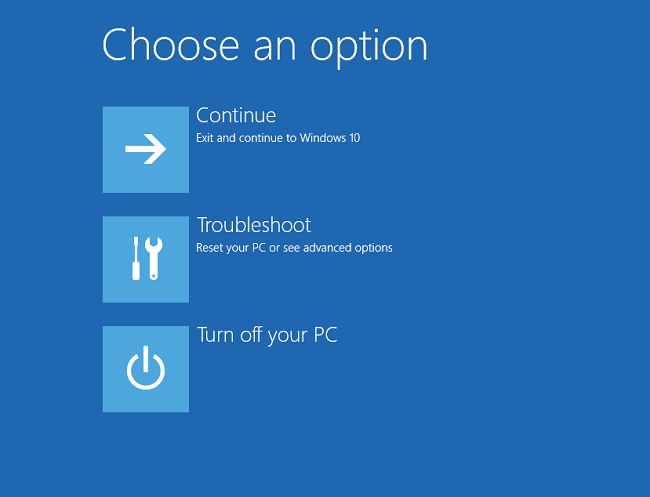
for Windows 10Figur 1
- Velg Ledetekst for feilsøke > avanserte alternativer > (figur 2, bare på engelsk).
Avanserte alternativer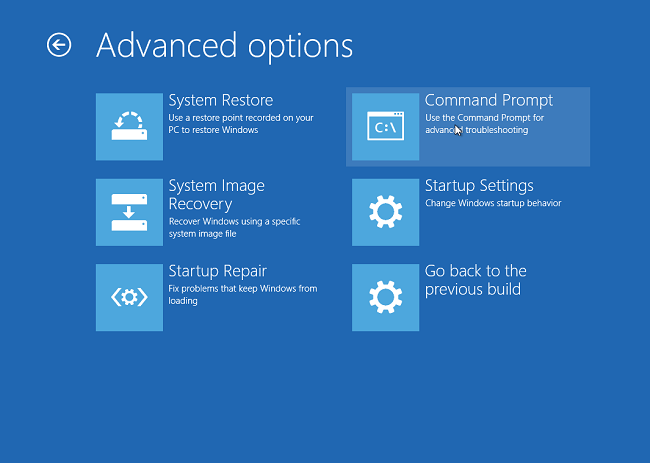
for Windows 10Figur 2
- Naviger til disken som inneholder driveren du trenger, og bruk kommandoen "dir" for å vise diskinnholdet (figur 3, bare på engelsk).
Vanligvis D:, E:, eller F:-stasjonen.
Windows 10-kommandolinjefigur
3
- Bruk "cd"-kommandoen for å navigere gjennom mappene til du kommer til *.inf-driverplasseringen. Bruk "dir" etter behov for å se innholdet i hver mappe (figur 4, bare på engelsk).
CD-kommando for Windows 10 på kommandolinjen
Figur 4
- Finn INF-filen som trengs for enheten som installeres for å laste inn Windows (figur 5, Bare på engelsk).
Windows 10-kommandolinjefigur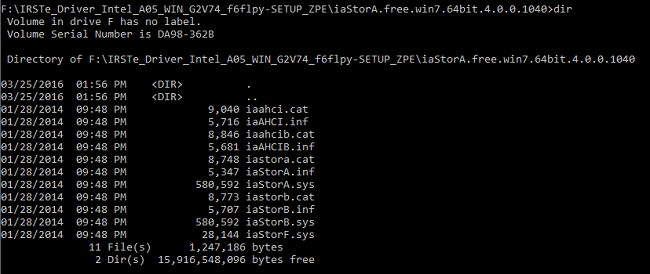
5
- Bruk følgende kommando for å laste inn riktig driver som trengs til systemet, og trykk på Enter:
- Drvload.exe [.inf-bane/-filnavn] (figur 6, bare på engelsk)
Windows 10-kommandolinjefigur
6
- Ledeteksten skal bekrefte når driveren er lastet inn i systemet (figur 7, bare på engelsk).
Windows 10-kommandolinjefigur
7
- Avslutt ledeteksten og Installer Windows 10 ved hjelp av fremgangsmåten Slik installerer du Windows 10 fra Dell ISO.
Hvis du har ytterligere spørsmål eller trenger hjelp, kan du kontakte Dells tekniske kundestøtte.
Cause
Ikke relevant
Resolution
Ikke relevant