Dell Windows PCでデバイス ドライバーをロールバックする方法
Summary: Windowsを実行しているDell製コンピューターでデバイス ドライバーを以前のバージョンにロールバックする方法について説明します。次の簡単な手順に従って、アップデート後のドライバーの競合や問題を解決して、安定性を回復します。
This article applies to
This article does not apply to
This article is not tied to any specific product.
Not all product versions are identified in this article.
Instructions
まれに、デバイス ドライバーのアップデート時にデバイスが不安定になったり、正常に機能しなくなったりすることがあります。
Microsoft Windowsのドライバー ロールバック機能は、デバイス ドライバーを以前のバージョンにリストアするのに役立ちます。これにより、コンピューターにインストールされている新しいドライバーとの潜在的な競合や問題を回避できます。
ドライバーの問題は、ドライバーが破損している場合、または別のデバイス ドライバーが更新されたバージョンと競合している場合に発生する可能性があります。
デバイス ドライバーを以前の動作バージョンにロールバックするには、次の手順を実行します。
-
キーボードのWindowsキーとRキーを押します。
-
[ファイル名を指定して実行]ダイアログ ボックスに「
devmgmt.mscと入力してEnterを押します。 -
[デバイス マネージャー]ウィンドウで、疑わしいドライバー名 を右クリックし 、[ プロパティ]を選択します。
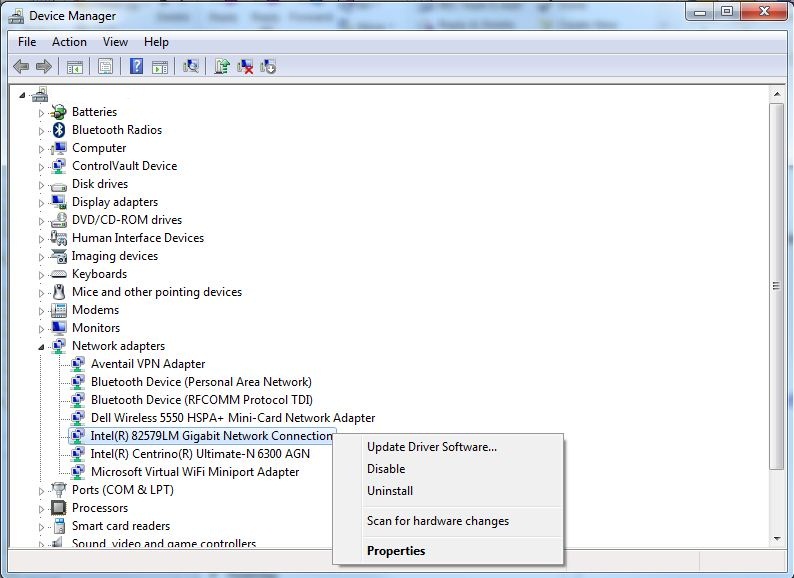
-
機能を停止したデバイス ドライバーは、デバイス マネージャーに感嘆符または赤い十字で表示される場合があります。デバイス マネージャーのエラーのトラブルシューティングについては、Dellナレッジベース記事「 「ドライバーおよびダウンロードに関するよくあるお問い合わせ 」を参照してください。
- [ドライバー]タブに移動し、[ドライバーのロール バック]をクリックします。
![ドライバーの[プロパティ]ウィンドウの[ロール バック]オプション](https://supportkb.dell.com/img/ka0Do000000lzTSIAY/ka0Do000000lzTSIAY_ja_2.jpeg) 注:ドライバーのロールバック ボタンが使用できない(無効になっている)場合は、以前のバージョンのドライバーがPCで使用できないことを示します。ドライバーをアンインストールし、Dellの 「ドライバーおよびダウンロード 」Webサイトから最新バージョンをインストールします。
注:ドライバーのロールバック ボタンが使用できない(無効になっている)場合は、以前のバージョンのドライバーがPCで使用できないことを示します。ドライバーをアンインストールし、Dellの 「ドライバーおよびダウンロード 」Webサイトから最新バージョンをインストールします。 -
コンピューターを再起動します
Dellドライバーの詳細については、次の記事を参照してください。
Additional Information
推奨記事
ここでは、このトピックに関連した役立つ可能性のある推奨記事をいくつか紹介します。
Affected Products
Chromebox, Alienware, Dell All-in-One, Dell Pro All-in-One, Dell Pro Max Micro, Dell Pro Max Slim, Dell Pro Max Tower, Dell Pro Micro, Dell Pro Slim, Dell Pro Tower, Dell Slim, Dell Tower, Inspiron, Legacy Desktop Models, OptiPlex, Vostro, XPS
, G Series, PC & Tablet Accessories, Printers & Accessories, Chromebook, G Series, Alienware, Dell Plus, Dell Pro, Dell Pro Max, Dell Pro Plus, Dell Pro Premium, Inspiron, Latitude, Dell Pro Rugged, Vostro, XPS, Legacy Laptop Models, Fixed Workstations, Mobile Workstations, Dell Pro Max Micro XE FCM2250, Dell Pro Max Slim XE FCS1250, Dell Pro Max Tower T2 XE FCT2250, Dell Pro Max 16 XE MC16250, Dell Pro Micro Plus XE QBM1250, Dell Pro Slim Plus XE5 QBS1250, Dell Pro Tower Plus XE5 QBT1250
...
Products
Legacy Desktop Models, OptiPlex, Vostro, XPS, PC & Tablet Accessories, Printers & Accessories, Vostro, XPS, Legacy Laptop Models, Mobile WorkstationsArticle Properties
Article Number: 000148845
Article Type: How To
Last Modified: 30 Jul 2025
Version: 11
Find answers to your questions from other Dell users
Support Services
Check if your device is covered by Support Services.