Windows 10 forstørrelsesverktøy - moduser og funksjonalitet
Summary: Utforsk Windows 10-forstørrelsesverktøyet og modusene: Fullskjerm, Lens og Docked. Sjekk hvordan du bytter mellom disse modusene for å forbedre skjermforstørrelsen og funksjonaliteten på Windows 10-systemet. ...
Instructions
Systemer som kjører Windows 10 , kan oppleve uventet funksjonalitet med forstørrelsesverktøyet hvis modusen ved et uhell endres fra fullskjermmodus. Avhengig av systemets egenskaper, kan en eller flere av følgende moduser være tilgjengelige og kan byttes mellom basert på ønsket funksjonalitet.
Innholdsfortegnelse:
Fullskjermmodus
Standardvisningen som forstørrer hele skjermen, øker lesbarheten. Når forstørrelsesprogrammet er aktivt, vil et forstørrelsesglass legge over skjermen.
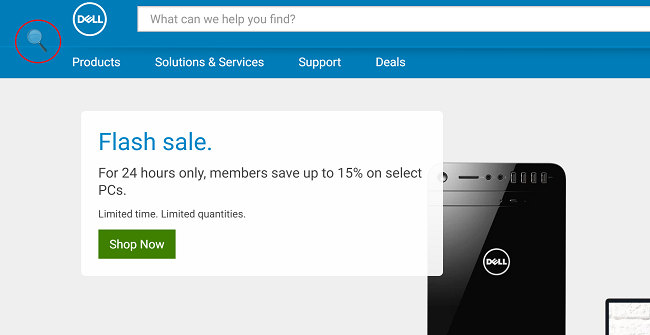
(Figur 1 – Fullskjermmodus)
Linsemodus
I Linse-modus flyttes Forstørrelsesprogram som et objektiv sammen med musepekeren, og området rundt musepekeren forstørres. Objektivstørrelsen kan endres ved å trykke CTRL+ALT+R og deretter flytte pekeren opp og ned for å endre høyden, og til venstre og høyre for å endre bredden.
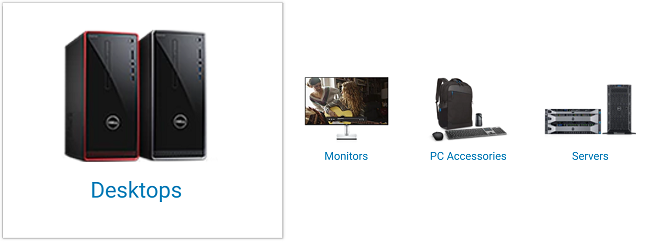
(Figur 2 – Linsemodus)
Forankret modus
Dock forblir øverst på skjermen og forstørrer den delen du arbeider med. I forankret modus forstørres bare en del av skjermen, slik at resten av skrivebordet forblir uendret. Hvis systemet ikke støtter Aero, er dokkingstasjon den eneste modusen som er tilgjengelig
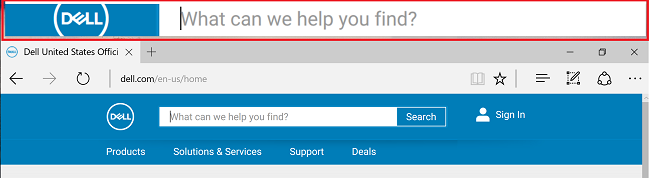
(Figur 3 – forankret modus)
Hvis du velger forstørrelsesglassikonet mens det er aktivt, åpnes dialogboksen Alternativer for å endre innstillingene. Vis rullegardinmeny bytter mellom moduser:
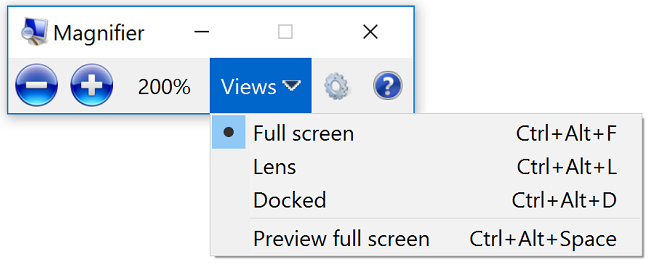
(Figur 4 – Forstørrelsesglass i fullskjerm)
Innstillinger-ikonet gjør det mulig å justere virkemåten til forstørrelsesverktøyet:
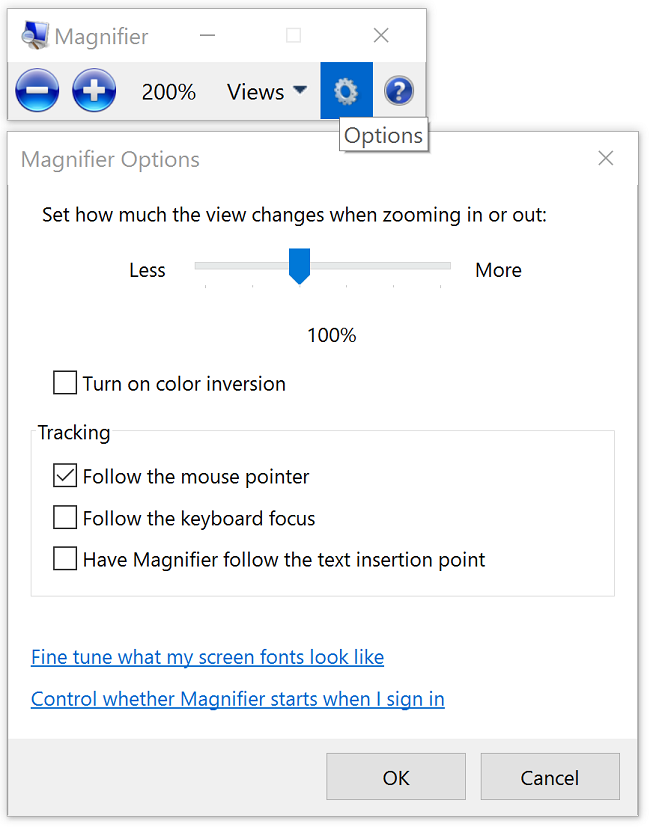
(figur 5 – forstørrelsesalternativ)
Forstørrelsesprogram hurtigtaster:
| Windows-tast og plusstegn (+) eller minustegn (-) | Zoome inn eller ut |
| Ctrl+Alt+Mellomrom | Forhåndsvis skrivebordet i fullskjermmodus. |
| CTRL+ALT+F | Bytt til fullskjermmodus |
| CTRL+ALT+L | Bytt til linsemodus |
| CTRL+ALT+D | Bytt til forankret modus |
| CTRL+ALT+I | Inverter farger |
| CTRL+ALT+piltaster | Panorere i piltastenes retning |
| CTRL+ALT+R | Endre størrelsen på objektivet Windows-tasten + Esc Exit Magnifier. |