SLN308466 - Windows 10 放大鏡工具 - 模式和功能
Summary: 探索 Windows 10 放大鏡工具及其模式:全螢幕、鏡頭和停靠。瞭解如何在這些模式之間切換,以增強 Windows 10 系統上的螢幕放大倍率和功能性。
This article applies to
This article does not apply to
This article is not tied to any specific product.
Not all product versions are identified in this article.
Instructions
如果模式意外從全螢幕模式變更,執行 Windows 10 的系統可能會遇到 非預期的放大鏡工具 功能。視系統功能而定,可能會提供下列一種或多種模式,並可根據所需的功能切換。
目錄:
全螢幕模式
默認檢視可放大整個螢幕,提高可讀性。當放大鏡處於活動狀態時,放大鏡將覆蓋螢幕。
(圖 1 - 全螢幕模式)
鏡頭模式
在鏡頭模式下,放大鏡將作為鏡頭隨著滑鼠指標移動,滑鼠指標周圍的區域會放大。可以通過按 Ctrl+Alt+R 更改鏡頭尺寸,然後上下移動指標以更改高度,向左右移動以更改寬度來更改鏡頭大小。
(圖 2 - 鏡頭模式)
連接擴充基座模式
擴充基座會位於螢幕頂部,並放大您正在使用的零件。在停靠模式中,只有螢幕的一部分會放大,而桌面的其餘部分保持不變。如果系統不支援 Aero,則「連接擴充基座」是唯一可用的模式
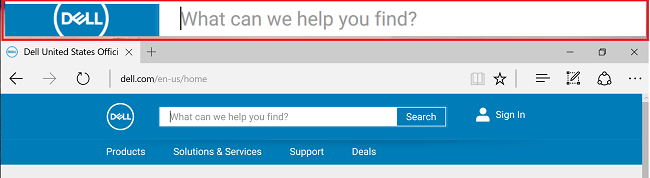
(圖 3 - 塢接模式)
在活動期間選擇「放大鏡」圖示將打開「選項」對話框以更改設置。檢視下拉式清單會在模式之間切換:
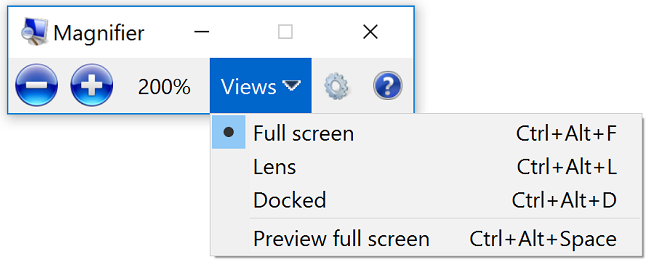
(圖 4 - 放大鏡全螢幕)
“設置”圖示允許調整放大鏡工具的行為:
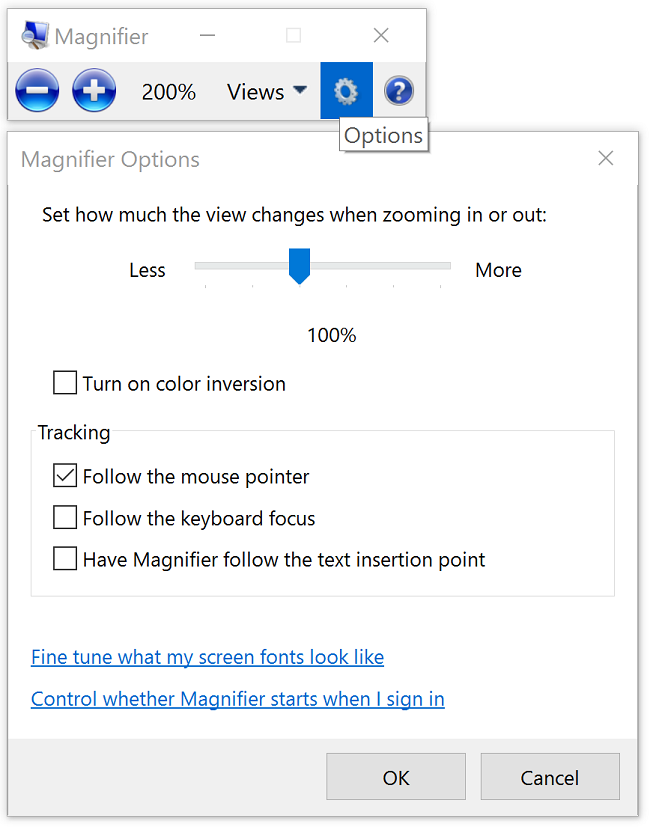
(圖 5 - 放大鏡選項)
放大鏡快速鍵:
| Windows 鍵和加號 (+) 或減號 (-) | 放大或縮小 |
| Ctrl+Alt+空格鍵 | 以全螢幕模式預覽桌面。 |
| Ctrl+Alt+F | 切換至全螢幕模式 |
| Ctrl+Alt+L | 切換到鏡頭模式 |
| CTRL+ALT+D | 切換至連接擴充基座模式 |
| Ctrl+Alt+I | 反轉顏色 |
| Ctrl+Alt+Tab 然後按下方向鍵 | 依方向鍵方向平移 |
| Ctrl+Alt+R | 調整鏡頭 Windows 鍵 + Esc 退出放大鏡的大小。 |
Affected Products
G Series, Alienware, Inspiron, Latitude, Vostro, XPS, Legacy Laptop Models, Operating Systems, Mobile WorkstationsArticle Properties
Article Number: 000149495
Article Type: How To
Last Modified: 03 May 2026
Version: 10
Find answers to your questions from other Dell users
Support Services
Check if your device is covered by Support Services.