Sådan repareres SD-kort, der ikke vises, eller kortlæser fungerer ikke
Summary: Fejlfinding af problemer med et SD-kort eller hukommelseskortlæser på din bærbare eller stationære Dell-computer? Få mere at vide om, hvordan du løser problemer som f.eks. SD-kort blev ikke registreret, kortlæsere fungerer ikke, eller kort vises ikke i Windows. ...
Instructions
Et hukommelseskort er et meget brugt lagringsmedium i enheder som digitale kameraer, smartphones og computere. Der er flere forskellige typer hukommelseskort, herunder standard SD-kort, mini-SD-kort, microSD-kort osv.
Nogle bærbare og stationære Dell-pc'er leveres med en integreret hukommelseskortlæser, der understøtter specifikke hukommelseskortformater.
Hvis du oplever et eller flere af følgende symptomer, skal du følge instruktionerne i denne artikel for at foretage fejlfinding og løse problemer med hukommelseskortet.
- Hukommelseskortet registreres ikke eller ses ikke i Windows.
- Hukommelseskortlæseren registrerer eller læser ikke hukommelseskortet.
- Læs / skriv fejl på SD-kort.
- Fejl Den disk, du indsatte, kunne ikke læses af denne computer.
- Fejl SD-kort er ikke tilgængeligt. Filen eller mappen er beskadiget og kan ikke læses.
- SD-kortdrevbogstavet mangler eller ses ikke i Stifinder.
- Et SDHC-kort med høj kapacitet låses, eller SDHC-kortet kan ikke læses.
- Kortlæseren holder op med at fungere efter brug
Fjern hardware sikkert
. - Hukommelseskort vises i Windows, men der opstår fejl ved læsning eller skrivning.
Der kan være forskellige årsager til, at et SD-kort ikke genkendes eller læses af dit system, såsom:
- Fysisk beskadiget SD-kort.
- Fysisk beskadigelse af benene inde i hukommelseskortlæseren forårsager dårlig forbindelse.
- Korrupt SD-kort.
- Skrivebeskyttet SD-kort.
- Drivere til hukommelseskortlæser er ikke opdateret.
- Ikke-understøttet SD-kortfilsystem eller forkert formatering.
Der er forskellige typer hukommelseskort såsom micro SD-kort, SD-kort, SDHC-kort, SDXC-kort og så videre. Computerens kortlæser understøtter muligvis ikke dem alle. Hvis du tvinger eller isætter et hukommelseskort forkert, kan de beskadige hukommelseskortet og/eller kortlæseren.
Hvis hukommelseskortet eller kortlæseren stadig ikke virker, skal du gå videre til næste trin.
Sørg for, at kortlæseren ikke er beskadiget eller tilstoppet med støv eller snavs. Et snavset eller støvet hukommelseskort eller kortlæser forårsager dårlig kontakt mellem kortet og kortlæseren.
- Brug en dåse med trykluft til at fjerne støv og snavs fra kortlæseren. Sørg for at bruge en trykluft, der er egnet til brug på elektroniske enheder.
- For at rengøre hukommelseskortet skal du tørre det snavsede område let af med en fnugfri klud og isopropylalkohol eller en kontaktrenser, der er egnet til brug på elektroniske enheder.
- Prøv hukommelseskortet på en anden kompatibel enhed for at sikre, at problemet ikke skyldes en beskadiget kortlæserslot.
Hvis hukommelseskortet eller kortlæseren stadig ikke virker, skal du gå videre til næste trin.
Sørg for, at kortlæseren er aktiveret i computerens BIOS- eller UEFI-indstillinger. Det er muligt, at din kortlæser er slukket i BIOS eller UEFI (Figur 1).
- Genstart computeren, og tryk på F2-tasten flere gange på velkomstskærmen med Dell-logoet.
- Naviger i BIOS- eller UEFI-indstillingerne, og se efter
SD-kort (Secure Digital)
,kortlæser
ellerSD-læser
. - Aktivér indstillingen, hvis den ikke allerede er aktiveret, og gem og afslut derefter BIOS- eller UEFI-indstillingerne.

Figur 1: Aktivering af SD-kortindstillingen (Secure Digital) i BIOS- eller UEFI-eksemplet
Hvis hukommelseskortet eller kortlæseren stadig ikke virker, skal du gå videre til næste trin.
Windows har en integreret funktion til fejlfinding af hardware og enheder, der hjælper med at løse problemer relateret til hardware og eksterne enheder (Figur 2).
Følg disse trin for at køre Windows-fejlfindingsværktøjet i Windows 11 version 22H2 og ældre eller Windows 10.
- Tryk på Windows + R-tasten for at åbne dialogboksen Kør .
- Skriv
msdt.exe -id Device Diagnostic, og vælg derefter OK. - I fejlfindingsvinduet Hardware og enheder skal du vælge Næste for at tillade, at Windows automatisk registrerer og reparerer eventuelle problemer.
- Når fejlfindingsprocessen er fuldført, skal du kontrollere, om hukommelseskortet genkendes.

Figur 2: Fejlfinding af hardware og enheder med knappen Næste
Hvis hukommelseskortet eller kortlæseren stadig ikke virker, skal du gå videre til næste trin.
Hvis hukommelseskortet ikke vises i Windows Stifinder, skal du tildele det et nyt drevbogstav manuelt. Windows kan muligvis ikke tildele et drevbogstav til det tilsluttede flytbare medie eller hukommelseskort, der allerede bruges af et andet flytbart drev i Windows (Figur 3).
Følg disse trin for manuelt at tildele et nyt drevbogstav til dit SD-kort i Windows 11 eller Windows 10.
- Tryk på Windows + X-tasten .
- Vælg Diskhåndtering.
- Højreklik på SD-kortet, og vælg indstillingen Skift drevbogstav og stier .
- Vælg et nyt drevbogstav, og bekræft.

Figur 3: Skift drevbogstav og stier mulighed i Diskhåndterings højreklikmenu
Hvis hukommelseskortet eller kortlæseren stadig ikke virker, skal du gå videre til næste trin.
CHKDSK er et nyttigt Windows-værktøj, der hjælper med automatisk at reparere filsystemfejl for at gøre et beskadiget SD-kort brugbart igen (figur 4).
Følg disse trin for at reparere et korrupt filsystem i Windows 11 eller Windows 10.
- Tryk på Windows + X-tasten .
- Vælg Windows PowerShell (administrator) eller terminal (administrator).
- I PowerShell-vinduet skal du skrive
chkdsk D: /R /F /X, og tryk på Enter. Sørg for at erstatte D med det bogstav, der er tildelt dit SD-kort. - Vent på, at CHKDSK er færdig. Denne proces kan tage flere timer, afhængigt af størrelsen og hastigheden på dit SD-kort.
Parameteren /F løser eventuelle strukturelle problemer med filsystemet og mappen og korrigerer uoverensstemmelser mellem de to. Parameteren /R fortæller CHKDSK at kontrollere hele SD-kortet for dårlige sektorer og reparere dem, hvis det er muligt. Parameteren /X afmonterer drevet, så det kan kontrolleres og repareres.

Figur 4: Windows-kommandoprompt med CHKDSK-kommando
Hvis hukommelseskortet eller kortlæseren stadig ikke virker, skal du gå videre til næste trin.
En af de mest almindelige årsager til et ukendt SD-kort er en forkert eller forældet kortlæserdriver. Sørg for, at driverne er opdaterede.
Dell Technologies anbefaler, at du opdaterer enhedsdriverne og BIOS som en del af dine planlagte opdateringer. Enhedsdrivere og BIOS-opdateringer kan indeholde forbedringer eller ændringer, der holder din systemsoftware opdateret og kompatibel med andre systemmoduler (hardware og software) og kan øge stabiliteten.
- Få mere at vide om BIOS-opdateringsvejledningen på din Dell-computer.
- Se Sådan downloades og installeres Dell-drivere.
Hvis hukommelseskortet eller kortlæseren stadig ikke fungerer, efter driverne er opdateret, skal du fortsætte til næste trin.
Mange SD-kort har en funktion kaldet skrivebeskyttelseskontakt på venstre side af kortet. Når skrivebeskyttelse er aktiveret, kan filer ikke ændres på SD-kortet. Hvis skrivebeskyttelsen er aktiveret, kan kortet ikke læses.
Før du bruger hukommelseskortet, skal du sørge for at sætte kontakten i ulåst position (figur 5).

Figur 5: Skrivebeskyttelseskontakt indstillet til at låse op for status på SD-kort
Hvis hukommelseskortet eller kortlæseren stadig ikke virker, skal du gå videre til næste trin.
Nogle enheder kan formatere SD-kortet på en måde, der gør det kun læsbart for den enhed og intet andet, herunder en computer. Dette løser ikke kun SD-kort kan ikke læse
fejl, men også gøre lagermediet genanvendeligt (figur 6).
Følg disse trin for at formatere SD-kortet i Windows 11 eller Windows 10:
- Sæt SD-kortet i kortlæseren.
- Åbn denne pc.
- Højreklik på SD-kortbogstavet under Enheder og drev , og vælg derefter Format.
- I vinduet Format under Filsystem skal du vælge mellem de tre muligheder - NTFS, FAT32 eller exFAT.
- Vælg Start for at begynde formateringen af SD-kortet.
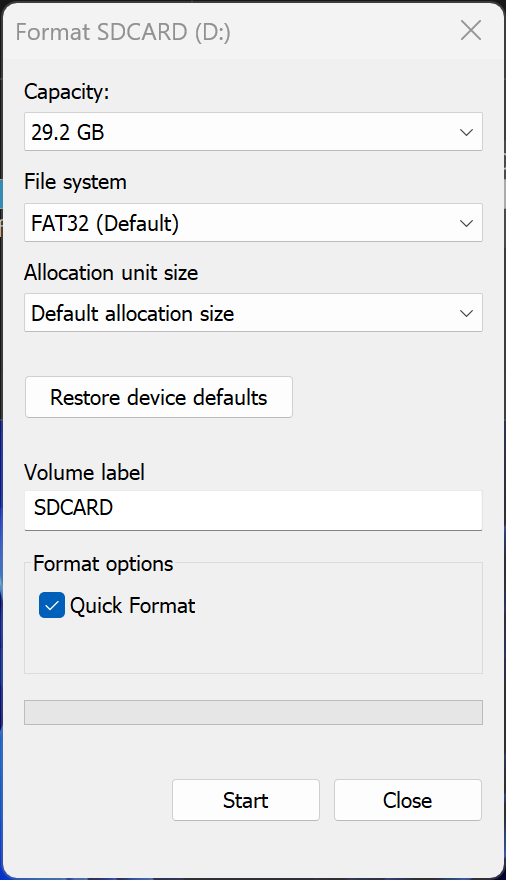
Figur 6: Formatvindue, der viser drevkapacitet, filsystem, allokeringsenhedsstørrelse, diskenhedsetiket og mulighed for hurtig formatering
Malware- eller virusinfektion kan også forårsage, at SD-kortet ikke vises i Windows.
Nogle malware eller vira kan også kryptere eller skjule filerne på et SD-kort. Få mere at vide om, hvordan du viser eller gendanner skjulte filer på et SD-kort.
Kør en hurtig scanning i Windows Sikkerhed
- Vælg Start>Indstillinger>, Opdatering &; Sikkerhed>, Windows-sikkerhed og derefter Virus & trusselsbeskyttelse.
- Under Aktuelle trusler skal du vælge Hurtig scanning (eller i en tidlig version af Windows 10 skal du under Trusselshistorik vælge Scan nu) (Figur 7).

Figur 7: Scan nu (hurtig scanning) mulighed i Windows Sikkerhed
Hvis scanningen ikke finder nogen problemer, men du stadig er bekymret, kan du kontrollere din enhed mere grundigt.
Kør en avanceret scanning i Windows Sikkerhed
- Vælg Start>Indstillinger>, Opdatering &; Sikkerhed>, Windows-sikkerhed og derefter Virus & trusselsbeskyttelse.
- Under Aktuelle trusler skal du vælge Scanningsindstillinger (eller i tidlig version af Windows 10 skal du under Trusselshistorik vælge Kør en ny avanceret scanning).
- Vælg en af scanningsindstillingerne:
- Fuld scanning (kontrollerer alle filer og programmer på din enhed)
- Brugerdefineret scanning (scanning af specifikke filer eller mapper)
- Microsoft Defender Antivirus Offline-scanning (genstarter din computer og kører en dyb scanning, før Windows indlæses for at fange især lusket malware) (Figur 8).

Figur 8: Fuld scanning, brugerdefinerede scanningsindstillinger i Windows Sikkerhed
Vis eller gendan krypterede eller skjulte filer på et SD-kort
Hvis filerne ses på din enhed, f.eks. et kamera, men ikke vises på din computer,
- Tryk på Windows + X-tasten .
- Vælg Windows PowerShell (administrator) eller terminal (administrator).
- I PowerShell-vinduet skal du skrive
attrib -h -r -s /s /d X:*.*, og tryk på Enter. Sørg for at erstatte X med det bogstav, der er tildelt dit SD-kort. - Når processen er fuldført, vises SD-kortet på din computer (Figur 9).

Figur 9: Windows-kommandoprompt med attrib-kommando
Additional Information
 Få mere at vide på vores supportside for løsninger til datastorage og sikkerhedskopiering .
 Er garantien udløbet? Intet problem. Gå til webstedet Dell.com/support, og indtast din Dell-servicekode for at se vores tilbud.