Come uscire e avviare la funzione Dell Proximity Sensor su Latitude 7400 2-in-1
Summary: Questo articolo fornisce la procedura per chiudere e avviare manualmente il sensore di prossimità Dell su Latitude 7400 2-in-1.
Symptoms
Informazioni sul sensore di prossimità Dell
L'applicazione Dell Proximity Sensor supporta la funzione di esecuzione automatica solo quando l'applicazione rimane nell'area di notifica. Una volta usciti dall'applicazione Dell Proximity Sensor, è necessario riavviare l'applicazione e abilitare la funzione manualmente.
L'impostazione predefinita dello stato Near e Away nell'applicazione Dell Proximity Sensor è ON al primo avvio di Latitude 7400 2-in-1. L'impostazione predefinita dello stato Near e Away nell'applicazione Dell Proximity Sensor è OFF se l'applicazione viene chiusa e riavviata.
Cause
Resolution
Uscire e avviare Dell Proximity Sensor
Come uscire dal sensore di prossimità Dell:
- Cliccare con il pulsante destro del mouse sull'applicazione Dell Proximity Sensor nell'area di notifica di Windows
- Cliccare su Quit per uscire dall'applicazione (Figura 1):
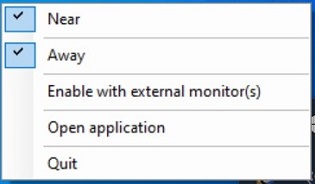
Figura 1. Cliccare su Quit per uscire dall'applicazione Dell Proximity Sensor
Come avviare Dell Proximity Sensor e abilitare la funzione Proximity
- Andare su Start, selezionare Impostazioni > Sistema > Alimentazione e sospensione > Dell Proximity Sensor
- Cliccare su Modifica il comportamento del PC in base alla propria vicinanza al PC per avviare l'applicazione Dell Proximity Sensor (Figura 2):

Figura 2. Cliccare su Cambia comportamento PC... nella parte inferiore della schermata Impostazioni - Spostare il pulsante di opzione di Near da OFF a ON (Figura 3):

Figura 3. Interruttore del pulsante di opzione Near in posizione ON
- Attivare il pulsante di opzione Away from OFF in ON (Figura 4):

Figura 4. Spostare il pulsante di opzione Away in posizione ON
- Quando l'opzione Assente è attivata, il timer di blocco è abilitato. Determina l'ora di blocco dello schermo quando l'utente è assente (Figura 5):

Figura 5. Casella combinata Lock Timer Abilitata per impostare il timer