Bedienungs- und Troubleshooting-Handbuch für die Dell Pro kabelgebundene Maus MS3220

Summary: Weitere Informationen zur Dell Pro kabelgebundenen Maus MS3220 finden Sie in diesem Artikel. In den einzelnen Abschnitten finden Sie weitere Informationen zu den Funktionen der Dell Pro kabelgebundenen Maus MS3220 und ihrer Verwendung. ...

This article applies to This article does not apply to This article is not tied to any specific product. Not all product versions are identified in this article.

Symptoms


Der folgende Artikel enthält Informationen über die Dell Pro kabelgebundene Maus MS3220. In den einzelnen Abschnitten finden Sie weitere Informationen zu den Funktionen der Dell Pro kabelgebundenen Maus MS3220 und deren Verwendung.


Cause

Unzutreffend

Resolution

Inhaltsverzeichnis:

  1. Was ist im Lieferumfang der Dell Pro kabelgebundenen Maus MS3220 enthalten?
  2. Mausfunktionen
  3. Einrichten der Maus
  4. Troubleshooting
  5. Zusätzliche Informationen


Arbeiten Sie schneller und intelligenter mit der kabelgebundenen Dell Lasermaus – MS3220

Abbildung 1: Arbeiten Sie schneller und intelligenter mit der Dell Pro kabelgebundenen Maus MS3220

Arbeiten Sie schneller und intelligenter mit der kabelgebundenen Dell Lasermaus – MS3220

Abbildung 2: Arbeiten Sie schneller und intelligenter mit der Dell Pro kabelgebundenen Maus MS3220


Was ist im Lieferumfang der Dell Pro kabelgebundenen Maus MS3220 enthalten?


Packungsinhalt der Lasermaus Dell MS3220

Abbildung 3: Dell Pro kabelgebundene Maus MS3220 – Lieferumfang

1 Kabelgebundene Lasermaus 2 Dokumente


Zurück zum Anfang


Mausfunktionen


Ansicht von oben

Lasermaus Dell MS3220 – Ansicht von oben

Abbildung 4: Dell Pro kabelgebundene Maus MS3220 – Draufsicht

Ansicht von links

Lasermaus Dell MS3220 – Ansicht von links

Abbildung 5: Dell Pro kabelgebundene Maus MS3220 – Ansicht von links

Produktmerkmale

Dell MS3220 – Produktmerkmale

Abbildung 6: Dell Pro kabelgebundene Maus MS3220 – Produktmerkmale

1 DPI-Umschalttaste 2 DPI-Anzeige (vier Stufen)
3 Rechte Maustaste 4 Mausrad
5 Linke Maustaste 6 Vorwärts- und Rückwärtstasten


Position des Etiketts

Ansicht der Position des unteren Etiketts

Abbildung 7: Ansicht der Position des unteren Etiketts

1 Lasersensor 2 Position des Etiketts


Zurück zum Anfang


Einrichten der Maus


Kompatibilität

Betriebssysteme:

  • Windows 7, 8, 8.1 und 10; Mac, Linux (Redhat / Ubuntu), Chrome und Android OS

Verwenden der Anwendung Dell Peripheral Manager:

  • Windows 10 oder höher

Anschließen der Maus

Die kabelgebundene Dell Pro Maus MS3220 verwendet einen USB-Typ-A 2.0-Anschluss für eine Verbindung mit Ihrem Desktop- oder Laptop-System.
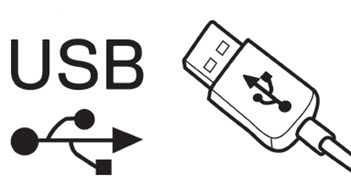
USB 2.0 Typ-A-Anschluss

Abbildung 8: USB 2.0 Typ-A-Anschluss

Einstellen der DPI

Drücken Sie wiederholt auf die DPI-Einstelltaste, um zwischen den voreingestellten Auflösungen für die Mausverfolgung zu wechseln.

Die Anzahl der DPI-Anzeigeleuchten, die aufleuchten, zeigt die DPI-Einstellung an. Die voreingestellten vier DPI-Einstellungen und ihre Anzeigelampen lauten wie folgt:

DPI-Einstellungen

Abbildung 9: DPI-Einstellungen


Zurück zum Anfang


Troubleshooting


Probleme Mögliche Lösungen
Die Maus funktioniert nicht.
  1. Schließen Sie das Maus-USB-Kabel an einen anderen USB A-Anschluss an. Eine Benachrichtigung wird angezeigt, die darauf hinweist, dass die Treiberinstallation durchgeführt wird. Wenn dies der Fall ist, warten Sie, bis eine Benachrichtigung angezeigt wird, die besagt, dass die Treiber installiert sind, bevor Sie die Maus verwenden.
  2. Starten Sie Ihren Computer neu
Beheben von Cursor-Problemen
  1. Schließen Sie das Maus-USB-Kabel an einen anderen USB A-Anschluss an. Eine Benachrichtigung wird angezeigt, die darauf hinweist, dass die Treiberinstallation durchgeführt wird. Wenn dies der Fall ist, warten Sie, bis eine Benachrichtigung angezeigt wird, die besagt, dass die Treiber installiert sind, bevor Sie die Maus verwenden.
  2. Stellen Sie sicher, dass der Sensor nicht verstopft oder verschmutzt ist.
  3. Glas oder glatte, glänzende Oberflächen sind für den Maussensor nicht geeignet, um Bewegungen zu erfassen. Die Verwendung eines dunklen Stoff-Mauspads kann die Verfolgung verbessern
  4. Speichern Sie alle Daten, schließen Sie alle geöffneten Programme und starten Sie den Laptop/Desktop-PC neu. Wenn Sie keine andere Maus oder keinen anderen Touchscreen haben? Möglicherweise müssen Sie den Betriebsschalter mindestens 15 Sekunden lang gedrückt halten, um den Laptop oder Desktop-PC auszuschalten. Möglicherweise gehen alle Daten verloren, die nicht gespeichert wurden.
Beheben von Maustasten-Problemen
  1. Stellen Sie sicher, dass nichts verhindert, dass die Maustasten sich bewegen. Die meisten Maustasten geben ein klickendes Geräusch ab, wenn sie gedrückt werden.
  2. Schließen Sie das Maus-USB-Kabel an einen anderen USB A-Anschluss an. Eine Benachrichtigung wird angezeigt, die darauf hinweist, dass die Treiberinstallation durchgeführt wird. Wenn dies der Fall ist, warten Sie, bis eine Benachrichtigung angezeigt wird, die besagt, dass die Treiber installiert sind, bevor Sie die Maus verwenden.
  3. Speichern Sie alle Daten, schließen Sie alle geöffneten Programme und starten Sie den Laptop/Desktop-PC neu. Wenn Sie keine andere Maus oder keinen anderen Touchscreen haben? Möglicherweise müssen Sie den Betriebsschalter mindestens 15 Sekunden lang gedrückt halten, um den Laptop oder Desktop-PC auszuschalten. Möglicherweise gehen alle Daten verloren, die nicht gespeichert wurden.
Fehlerbehebung für einen sich langsam bewegenden Cursor
  1. Stellen Sie sicher, dass der Sensor nicht verstopft oder verschmutzt ist.
  2. Glas oder glatte, glänzende Oberflächen sind für den Maussensor nicht geeignet, um Bewegungen zu erfassen. Die Verwendung eines dunklen Stoff-Mauspads kann die Verfolgung der Mausbewegungen verbessern.
  3. Ändern Sie die Einstellungen für die Maus, um die Zeigergeschwindigkeit anzupassen. Klicken Sie auf die Registerkarte, die dem Betriebssystem entspricht, das auf Ihrem Laptop oder Desktop installiert ist, und führen Sie die Schritte im entsprechenden Abschnitt aus, um die Einstellungen zu ändern
    • Geben Sie im Suchfeld „main.cpl“ ein.
    • Klicken oder tippen Sie in der Liste der Programme auf „main.cpl“.
    • Verschieben Sie den Schieberegler unter Zeigergeschwindigkeit auswählen, um die Cursorgeschwindigkeit auf die gewünschte Stufe anzupassen
    • Klicken oder tippen Sie auf „OK“.


Zurück zum Anfang


Zusätzliche Informationen


Dell Maus Support-Website

Erfahren Sie, wie Sie Probleme mit der Maus beheben, die Sie mit Ihrem Computer verwenden. Hier finden Sie Informationen zu Schritten zur Fehlerbehebung, Anleitungen und relevanten Support-Videos.

Das Benutzerhandbuch für die Dell Pro kabelgebundene Maus MS3220 finden Sie auf der Seite Dell Pro kabelgebundene Maus MS3220 – Onlinehandbuch. Tippen oder klicken Sie auf die Schaltfläche PDF anzeigen rechts neben dem Maus-Benutzerhandbuch im Abschnitt Handbücher und Dokumente.


Zurück zum Anfang


Affected Products

Dell Pro Wired Mouse MS3220
Article Properties
Article Number: 000175267
Article Type: Solution
Last Modified: 01 Jul 2025
Version:  5
Find answers to your questions from other Dell users
Support Services
Check if your device is covered by Support Services.